Windowsはもういらない

すばらしいOS WindowsXPのサポートが終了しました。新しいOSの必要性を感じないほど完成されたOSなのに。でも、もうMicroSoftのおもわくどおりに、Windows11を購入する必要はありません。

Windows

職務に専念する義務: 今でも素晴らしいWindows XPにGoogle日本語入力をインストールする方法!


 最近、この身近な方もブログを読んでくれている方が多くなったので、一言書き添えておきます。このブログを書いているのは主に自宅で書いています。そうすると、そのままだとアップされる時刻が一定になるので、あらかじめ、いろんな時刻にアップされるように指定しています。
 何がいいたいかというと、記録されている時刻にブログは書いていないということです。さすがに仕事をしているときは、給与をもらっているので、仕事に専念しています。
 一応、ブログのシステムを知らない人に誤解を与えてはいけないと思い書き留めておきます。
 第一、このブログはWindows XPで書いています。職場ではセキュリティの関係でもはやこのOSはないはずです。
 さて、人気のあった過去の記事を再掲しておきます。この記事の時刻は現在です。まだ、午前2時だいですが、だいいたいこのくらいの時間に書くことが多いです。

 「今でも素晴らしいWindows XPにGoogle日本語入力をインストールする方法!」
Windows XPのサポートが終了して、ずいぶん時間が経ちました。しかし、サポート対象外になったことを除けば、マイクロソフト社の発表したOSの中でこれほど良く 出来たOSはないような気がします。セキュリティのことが気にはなりますが、やはり手放しがたいOSの一つです。僕は、仕事の殆どをLinuxで行ってい ますが、時にはWindowsで仕事をしなければならない時もあります。今回もWindows XPを立ち上げて仕事をしようとおもっていました。ふと、日本語入力に違和感があったので、何故か考えました。このノートパソコンにはGoogle日本語 入力がインストールされていませんでした。
早速、インストールしようとしたところ、XPはサポート外になってしまっていて、インストールすらできません。
あきらめようとした時に、オフラインならインストールできることが判明しました。以下その手順です。

1 次のリンクから「Google日本語入力」をダウンロードします。
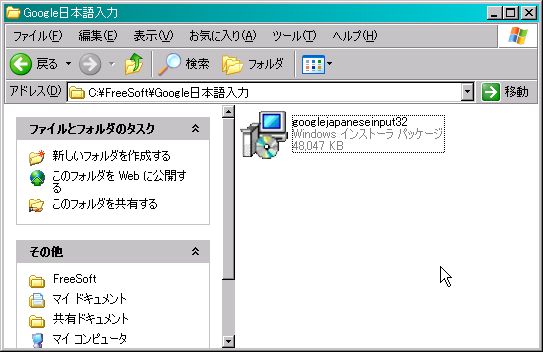
WS000000

ダウンロードURL

32ビット版
http://dl.google.com/japanese-ime/1.13.1641.0/googlejapaneseinput32.msi

64ビット版
http://dl.google.com/japanese-ime/1.13.1641.0/googlejapaneseinput64.msi

2 ダウンロードした「Google日本語入力」を起動します。

WS000001

3 インストールが始まりました。

WS000002

4 ここで注意しなければならないのは「インストールが終了しました」などの表示は表示は一切出ないことです。
僕 は、ハードディスクのアクセスランプを見ながらインストールの状態を判断しました。ただ、正常にインストール出来たかどうかは、画面右下の Microsoft IME(赤い玉みたいな表示)を右クリック→設定で、Google日本語入力になっていることで確認できます。あとは再起動するだけです。
念の為に、コントロールパネルの「プログラムの追加と削除」でも確認しました。下の図の上から6番目に「Google 日本語入力」が現れています。

WS000003

5 下の図のように、無事「Google 日本語入力」がインストールできました。

WS000004

 僕のブログ紹介

 LibreOfficeの話題はLibreOfficeでお金いらずにもスピンアウトしてまとめています。こちらも参考にしてください。

人気記事

僕が使ってみてこれは良かったと思う軽量Linuxのすべて(追記)
新しいPuppy Linux Puppy Vivid 6.5 を USBメモリーにインストールしました
android-x86-5.1-rc1をUSBメモリにインストールしVivid Puppyとデュアルブート!


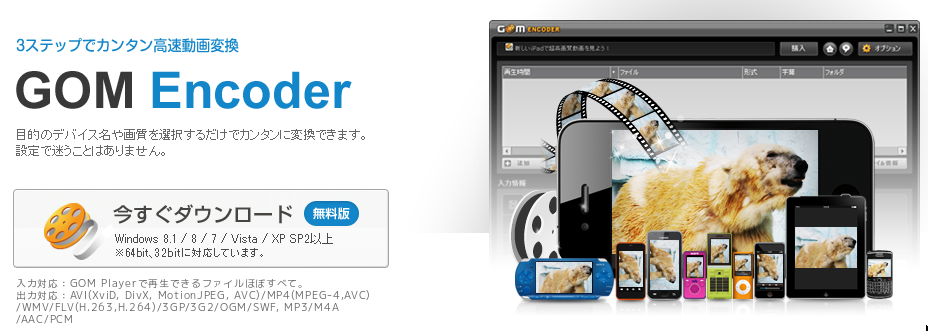
ほっとした!「GOM Player」などGOMソフトウェアの事業終了を撤回! Windows001


 GOM Player」などGOMソフトウェアの事業終了を撤回、しかも「GOM Encoder」は利用期限が撤廃、有償・無償版ともに無期限で利用可能に!
(株)グレテックジャパンは11月27日、先日発表されていた同社によるGOMソフトウェアの事業取り扱いを終了するという告知を撤回しました。日本語版「GOM Player」などの配布や運営を引き続き同社が行っていく旨を発表しています。Linuxばかりで仕事をしているものにとっても、たまにはMS WINDOWSを使用することがありますが、GOM Playerは比較的よく使っているソフトウェアの一つでした。しかも、「GOM Encoder」は利用期限が撤廃、有償・無償版ともに無期限で利用可能ということですから、嬉しい限りです。
 詳しくは、GOMソフトウェア事業継続のお知らせ に書かれています。
 11月27日の発表はその続報となるもので、一転グレテックジャパンがGOMソフトウェア事業を継続して手掛ける旨が告知されました。
 なお、この発表に先立ち「GOM Encoder」製品版の販売とバージョンアップの終了が告知されていいましたが、11月25日に同ソフトの利用期限を撤廃するアップデートが行われています。従来「GOM Encoder」にはプログラムごとに利用期限が設定されており、バージョンアップを行うことでこの利用期限を更新する必要があったが、25日に公開された最新版では、製品版、無償版ともに期間の制限なく利用可能になっています。
 今のうちにダウンロードしておくことは言うまでもありません。
「GOM Encoder」のダウンロードは
http://www.gomplayer.jp/encoder/ からできます。

GomEncorder

 僕のブログ紹介

 LibreOfficeの話題はLibreOfficeでお金いらずにもスピンアウトしてまとめています。こちらも参考にしてください。

人気記事

僕が使ってみてこれは良かったと思う軽量Linuxのすべて(追記)
新しいPuppy Linux Puppy Vivid 6.5 を USBメモリーにインストールしました
android-x86-5.1-rc1をUSBメモリにインストールしVivid Puppyとデュアルブート!
Wineインストール: Windowsのペイントソフト PictBearをインストール PuppyLinux011


Wineインストール: Windowsのペイントソフト PictBearをインストール PuppyLinux011
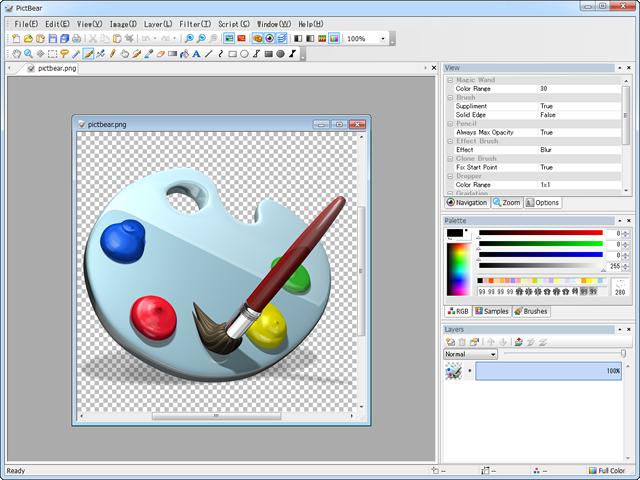
 PuppyLinuxにはGimpという高機能なグラフィックソフトが用意されていますし、デフォルトでもmtPaintというソフトもインストールされています。しかし、Gimpを使うほどでもないけれど、mtPaintでは少し機能が不足していると感じることも多かったので、MS WINDOWSで有名なグラフィックソフトのPictBearをインストールしました。
 日本語入力もできますし、満足しているのでその経過を記録しておきます。

1 まず、PuppyLinuxに「ポータブルwine」をインストールします。その方法は、PuppyLinuxインストール:年賀状の季節 プリントマジックをインストール! PuppyLinux005 に詳しく書いていますので参考していただければ幸いです。

Screenshot(11)

2 PictBearをダウンロードします。 PictBearは、フリーながら多機能なペイントソフトです。もちろんレイヤー機能やプラグインで追加もできます。鉛筆やブラシ、エアブラシのほか、ドラッグした場所をぼかしたり暗くしたりする「指先ツール」や、自由な角度にグラデーションをかけられる「グラデーションツール」など、数多くの描画ツールが用意されていますので申し分ありません。レイヤー機能は、複数のレイヤーを加算処理や乗算処理などで合成できる本格的なもので、レイヤーごとの表示・非表示なども切り替えられます。対応する画像形式は独自形式のPBXのほかBMP/JPEG/PNG/GIF/TIFF/PSDと多く、困ることはないでしょう。

pictbear01

3 では、インストールを行います。Wineがインスールされていれば簡単です。ダウンロードしたPictBearのインストーラをクリックするだけです。

PictBear

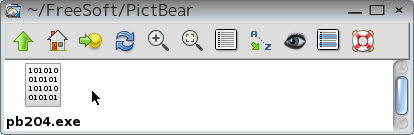
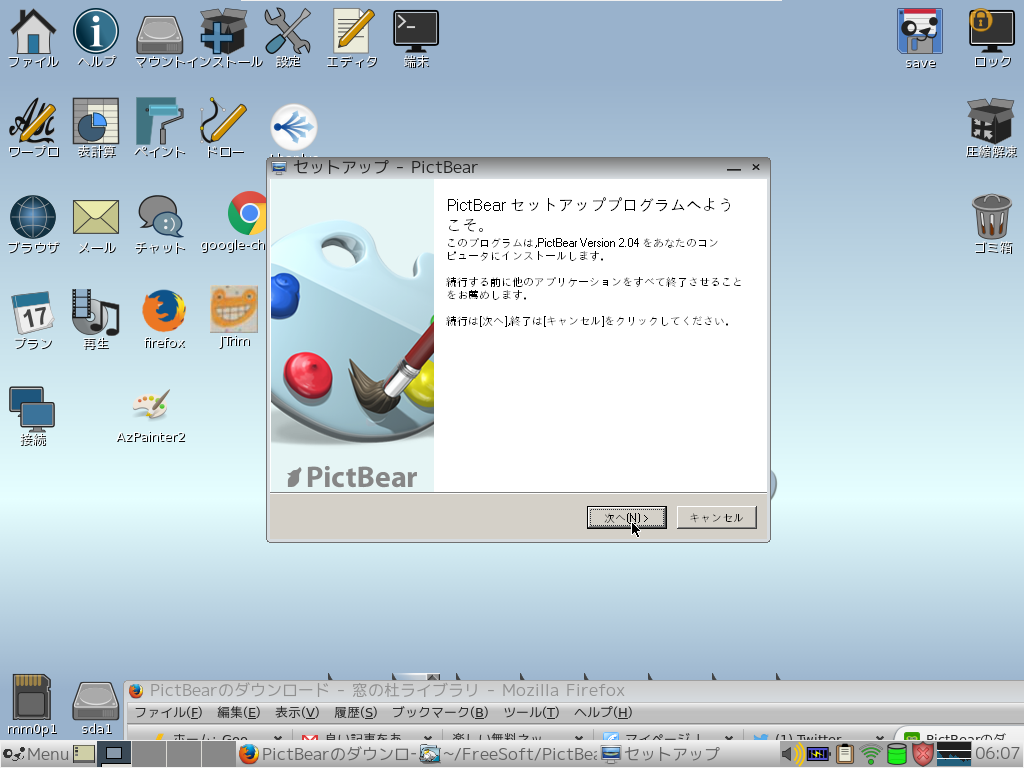
4 「pb204.exe」をクリックします。PuppyLinux上でインストーラーが起動しました。

PictBear(2)

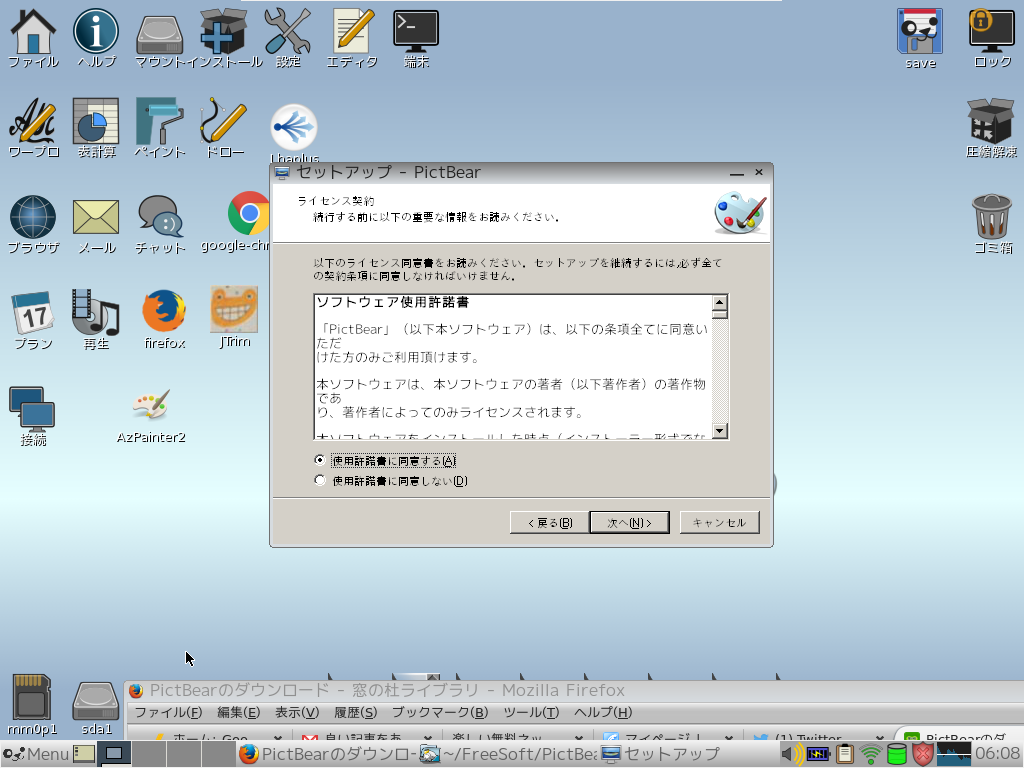
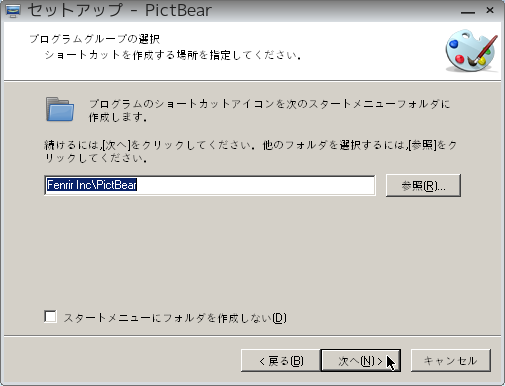
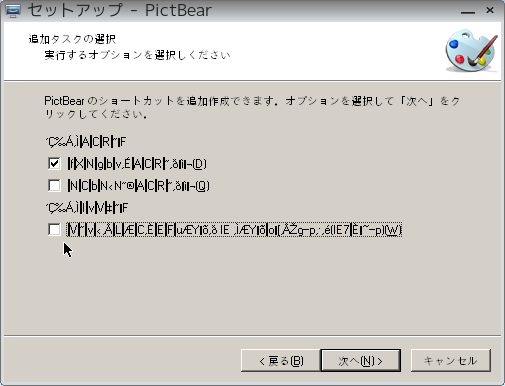
5 後は、「次へ」をクリックしていきますが、一つだけ文字化けしたところのIEと関連付けるというところのチェックは外しました。

PictBear(3)

PictBear(6)

PictBear(8)

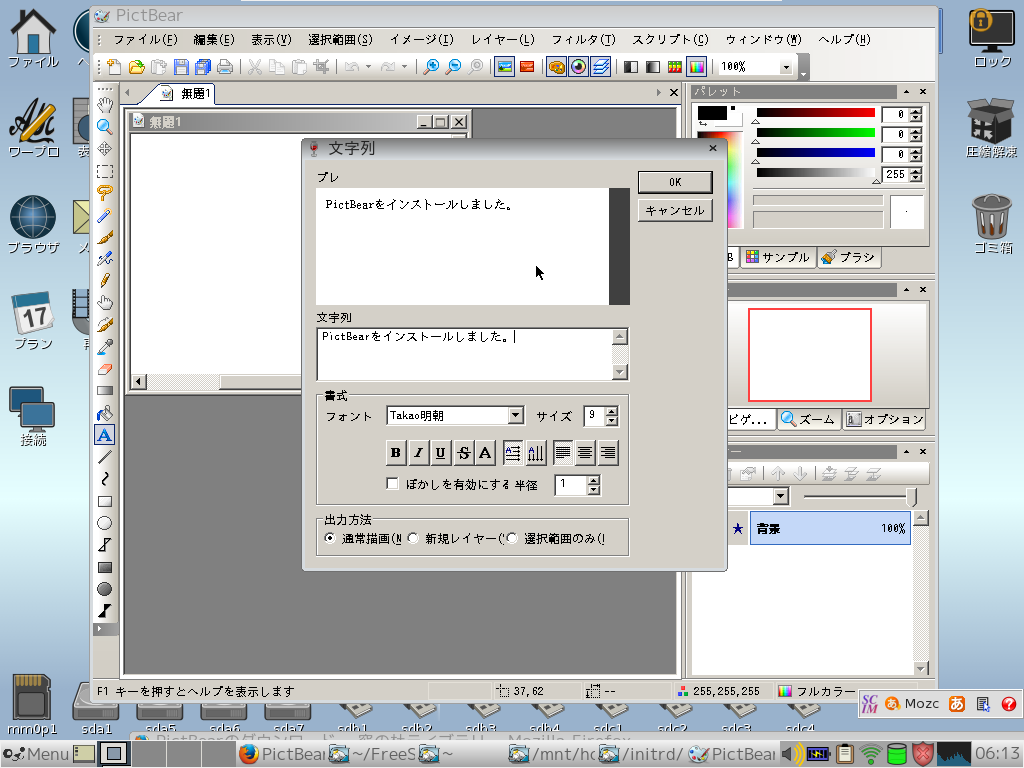
6 PictBearのインストールが終了しました。

PictBear(10)

7 日本語入力もできます。

PictBear(11)

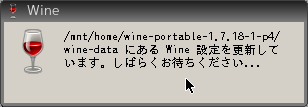
8 日本語入力ができないときは、wineの設定を見なおしてください。ポータブルwineのフォルダの中の「wine-data」の中に「user.reg」というファイルがあります。それをテキストエディターで開いて、行末に 

[Software\\Wine\\X11 Driver]
"Inputstyle"="root"

を追加し、再起動します。

wine

PictBear(14)

9 また、同じく「wine-data」の中の「drive_c」→「Fonts」に使用する日本語のフォントを入れておくことも必要です。

PictBear(16)

 僕のブログ紹介

 LibreOfficeの話題はLibreOfficeでお金いらずにもスピンアウトしてまとめています。こちらも参考にしてください。

人気記事

僕が使ってみてこれは良かったと思う軽量Linuxのすべて(追記)
新しいPuppy Linux Puppy Vivid 6.5 を USBメモリーにインストールしました
android-x86-5.1-rc1をUSBメモリにインストールしVivid Puppyとデュアルブート!
ギャラリー
  • 【元教員のリアル】60歳定年・月20万円の年金で「最高の自由」を手に入れる7つの極意〜車は61万・PCは8千円〜
  • 「Linuxの極意を解き明かす!最も読まれた10大記事」
  • PuppyLinux S15Pup32完全ガイド: 32bit環境を最大限活用する軽量Linuxディストリビューション
  • なんとPDFやWordだけでなく書籍の写真からもテキスト作成!Docsumo Free OCRの徹底解説
  • Microsoft Designerで気に入ったイラストの類似作品を生成する手順 これは便利
  • Geminiで魅力的な画像を生成する方法
  • Puppy Linux JummyPup32 日本語版で快適な軽量デスクトップ環境を構築!USBメモリで持ち運び、仕事も遊びも充実 !
  • 軽快なOSを手に入れよう!PuppyLinux BionicPup64で仕事の効率を最大化する方法
  • 13 [さよならWinようこそLinux]32bit軽量日本語版OSを構築する意義
最新記事
月別アーカイブ
スポンサーリンク
カテゴリ別アーカイブ
スポンサーリンク
グーグル検索
カスタム検索
記事検索
ConoHa WING
アマゾン人気商品


楽天市場
スポンサーリンク
アクセスカウンター
  • 今日:
  • 昨日:
  • 累計:

BLOG RANKING
Windowsはもういらない - にほんブログ村

Linuxランキング

  • ライブドアブログ