Windowsはもういらない

すばらしいOS WindowsXPのサポートが終了しました。新しいOSの必要性を感じないほど完成されたOSなのに。でも、もうMicroSoftのおもわくどおりに、Windows11を購入する必要はありません。

Windows

クラウドを自由自在に同期・一括管理できる「まとめてクラウド」が無料!


「まとめてクラウドGIGAZINE版(1年)」のシリアルコードが10月11日(日)23時59分まで48時間限定でGIGAZINE読者向けに無料配布中です。 Dropbox・Googleドライブ・OneDrive・BOX・Mega・Copy・MediaFire・Yandex・Baidu・ 4shared・Adrive Premium、さらにWebDAVやFTPにも対応しているため、今日のようにクラウドが注目され、多くのクラウドストレージを大量に持ちすぎて管理に困っている人が、複数のクラウドやストレージを1つにまとめてすっきり一元管理することが可能となっています。
送料が必要になしますが、ここで入手するのもいいのではないでしょうか?

gigazine01

まとめてクラウド GIGAZINE版(1年) | ジャングルストア
http://www.junglejapan.com/products/cloud/matomete/gigazine/

gigazine02


そろそろ年賀状の準備を!今年は無料で使えるはがき・年賀状ソフト WindowsもMacもLinuxも対応!PrintMagicをインストール!

無料で使えるはがき・年賀状ソフト WindowsもMacもLinuxも対応しているPrintMagicはAdobeAIRランタイム上で動作するので、まずは、AdobeAIRをインストールします。OSは最近仕事をするときに必ずといいほど使っているlinuxBeanにしました。

1 linuxBeanへのAdobeAIRの導入は簡単です。デスクトップ上にあるlinuxBean設定ウィザードを起動します。

aa01

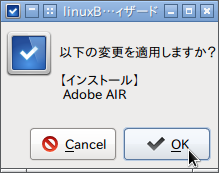
2 パッケージのタブの中にある「AdobeAIR」にチェックをいれ、「OK」をクリックするとインストールが始まります。

aa02

aa03

aa04

3 次に「プリントマジック」をダウンロードしてインストールします。ダウンロードは http://www.print-magic.net/ からできます。

aa05

4 ダウンロードしたファイル「printmagic.air」をクリックするとインストールが始まります。

aa6

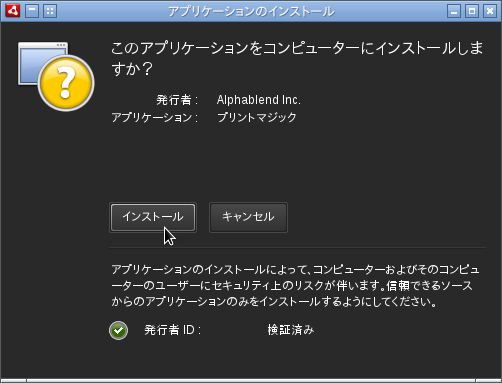
5 僕は、そのままの状態で「インストール」をクリックしました。

aa7

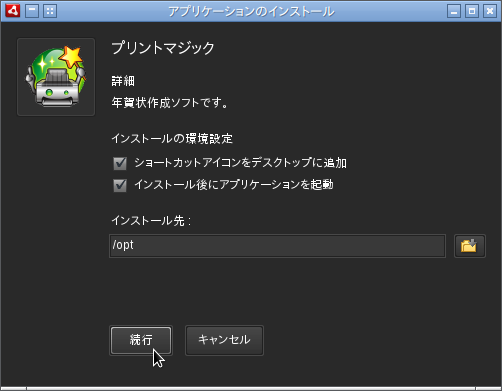
6 下の画面が現れるので、「続行」をクリックします。

aa8

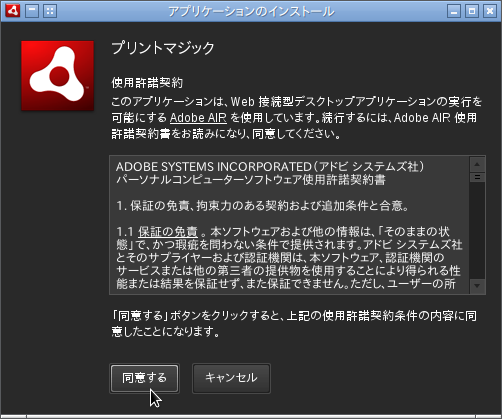
7 「同意する」をクリックします。

aa9

8 インストールの途中の画面です。

aa10

9 インストールが無事終了し、プリントマジックを起動してみました。

aa11

10 いろいろ試してみましたが、日本語入力も自然にできます。また、テンプレートも豊富に揃っているので、今の時期にやくにたつのではないでしょうか。

WINDOWSで人気のあるフリーソフトをLinuxへインストール 付箋ソフト PcHusen!


Linuxで仕事をすることが多くなると、簡単な備忘録としてデスクトップ付箋紙ソフトが欲しくなります。そこでWineの力を借りてインストールすることにしました。
いままで紹介したそふとと違い、Zipで圧縮されている他、セットアップファイルではなく、実行ファイル形式で提供されており、デスクトップにアイコンを作成したり、Linux起動時に自動実行できるようにするなど、とても勉強になりまました。

PcHusen000

「PcHusen」は、マウス操作に加え、すべての機能をキー操作でも利用できるデスクトップ付箋紙ソフトです。画像貼り付けなどの機能は持ちませんが、僕にとってこれはあまり重要ではありません。そのぶん動作は軽快になっています。このソフト をキーボードのみで操作するには、設定画面で付箋紙をアクティブ化するためのホットキーを設定しますが、僕はほとんどマウスで操作しているので設定すらしていません。しかし、設定すると、デスクトップ上に付箋紙が1枚もないときに ホットキーを押すと、タスクトレイの常駐アイコン上にポップアップメニューが表示され、付箋紙の新規作成を行えるようです。すでに付箋紙が存在するときにホット キーを押すと、最後に作成した付箋紙がアクティブになる。また、付箋紙上では[P]キーでポップアップメニューを表示でき、テキストの入力やクリップボードから の貼り付け、新しい付箋紙の作成などが可能になります。操作対象とする付箋紙は[Tab]キーで次々と切り替えられるほか、各付箋紙の表示位置の変更はドラッグ&ド ロップに加えてカーソルキーでも行え、不要となった付箋紙は[Delete]キーで削除可能なすくれた付箋紙ソフトが「PcHusen」です。


では、Linuxにインストールします。

1 適当な場所に「PcHusen」をダウンロードします。「PcHusen」のダウンロード

PcHusen01

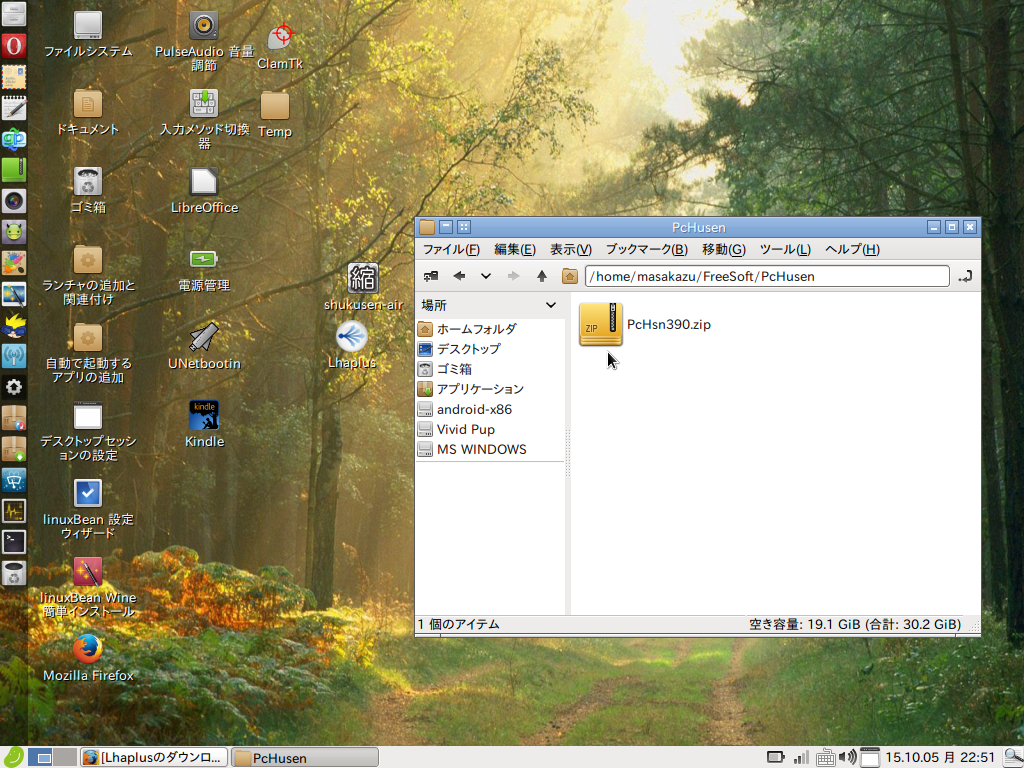
2 解凍します。

PcHusen03

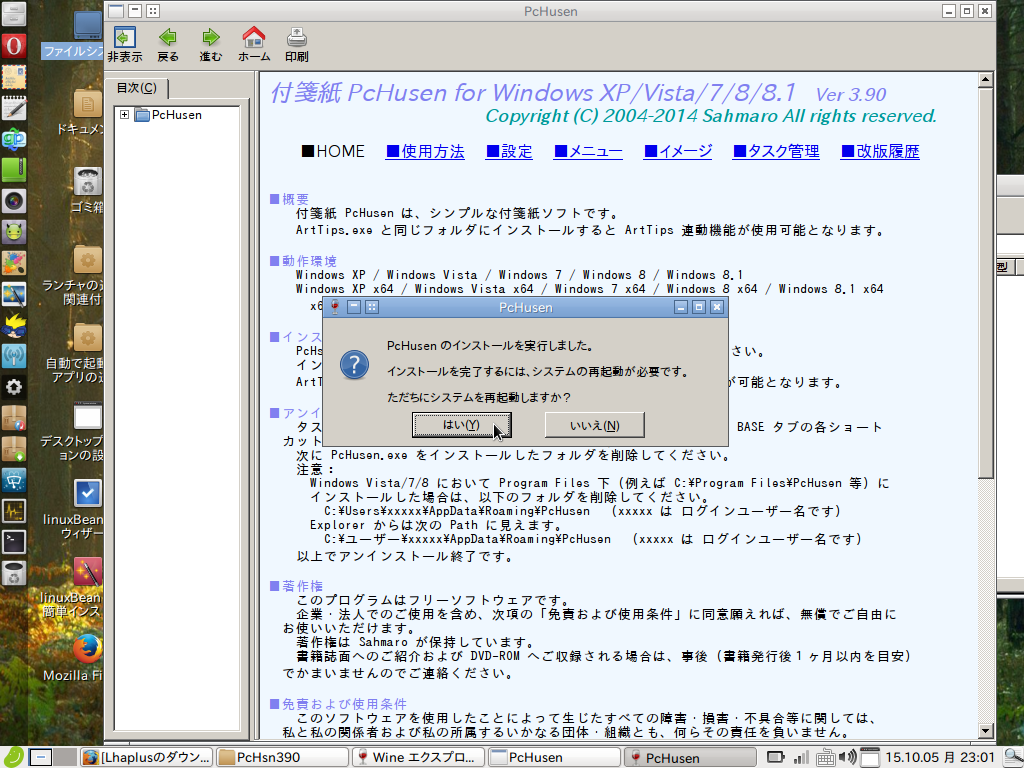
3 32ビット版の「PcHusen390」を起動します。64ビットのコンピュータを持っているうらやましい人は「PcHusen390(x64).exe」を選んで下さい。「次へ」をクリックします。

PcHusen04

4 当然、「同意」します。

PcHusen05

5 「次へ」をクリックします。

PcHusen06

6 「はい」→「次へ」をクリックします。

PcHusen07

7 「次へ」をクリックします。

PcHusen08

8 「PcHusen」をスタートアップに登録するかどうか聞いてきます。ここで「はい」を選択しても、MS WINDOWSのスタートアップに登録するという意味なので、当然、Linuxを起動しても自動的には立ち上がりませんが、一応「はい」を選択しました。

PcHusen09

PcHusen10

PcHusen11

10 次に、「PcHusen」を自動起動させるために、まずlinuxBeanのデスクトップに「PcHusen」のショートカットを作成しました。「PcHusen」の本体は、/home/masakazu/.wine/drive_c/Program Filesの「PcHusen」のフォルダの中にあります。

PcHusen15

11 「PcHusen」のフォルダの中身は、下の図のようになっています。ここで、デスクトップにショートカットを作りたいのは「PcHusen.exe」です。

PcHusen16

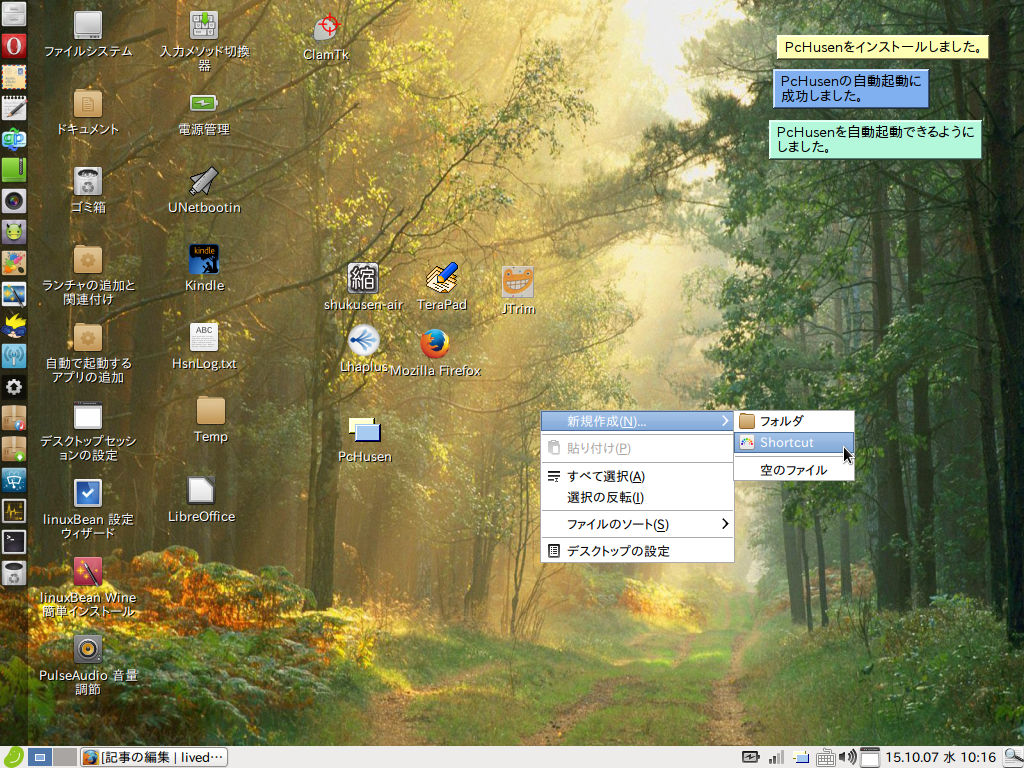
デスクトップの何もないところで、右クリックをして、「新規作成」→「Shutcut」を選択します。

PcHusen17

12 「新しいランチャー」がデスクトップ上に作成されます。linuxBeanでは「歯車」のような形をしたアイコンです。

PcHusen18

13 「新しいランチャー」のアイコン上で右クリックして、「アプリケーションの選択」→「ランチャーの編集」を選択します。

PcHusen20

コマンドの欄に:
env WINEPREFIX="/home/ホームディレクトリの名前/.wine" wine C:\\Program\ Files\\PcHusen\\PcHusen.exe 
図では\\は¥¥と表示されています。

ディレクトリ編集の欄に:
/home/ホームディレクトリの名前/.wine/dosdevices/c:/Program Files/PcHusen

アイコン:ダウルクリックして適当なアイコンを選択します。

コマンドの欄は、実行ファイルの場所を記入しても動作しないので注意して下さい。
僕は、セットアップで自動的にできている別のプログラムのショートカットをコピーして作成しています。

を記入し、アイコンをダブルクリックで選択すると、ショートカットが作成できます。

14 いよいよ、「PcHusen」の自動起動ですが、linuxBeanは最初から、「自動で起動するアプリの追加」というフォルダがデスクトップ上に用意されています。のでその中にコピーすれば、Linuxの起動時に自動的に「PcHusen」を起動してくれるようになります。

PcHusen21

デスクトップに付箋が表示されます。過去に付箋紙に記入したものが、Linuxを起動すると自動的に表示されます。

PcHusen17


ギャラリー
  • 【元教員のリアル】60歳定年・月20万円の年金で「最高の自由」を手に入れる7つの極意〜車は61万・PCは8千円〜
  • 「Linuxの極意を解き明かす!最も読まれた10大記事」
  • PuppyLinux S15Pup32完全ガイド: 32bit環境を最大限活用する軽量Linuxディストリビューション
  • なんとPDFやWordだけでなく書籍の写真からもテキスト作成!Docsumo Free OCRの徹底解説
  • Microsoft Designerで気に入ったイラストの類似作品を生成する手順 これは便利
  • Geminiで魅力的な画像を生成する方法
  • Puppy Linux JummyPup32 日本語版で快適な軽量デスクトップ環境を構築!USBメモリで持ち運び、仕事も遊びも充実 !
  • 軽快なOSを手に入れよう!PuppyLinux BionicPup64で仕事の効率を最大化する方法
  • 13 [さよならWinようこそLinux]32bit軽量日本語版OSを構築する意義
最新記事
月別アーカイブ
スポンサーリンク
カテゴリ別アーカイブ
スポンサーリンク
グーグル検索
カスタム検索
記事検索
ConoHa WING
アマゾン人気商品


楽天市場
スポンサーリンク
アクセスカウンター
  • 今日:
  • 昨日:
  • 累計:

BLOG RANKING
Windowsはもういらない - にほんブログ村

Linuxランキング

  • ライブドアブログ