Windowsはもういらない

すばらしいOS WindowsXPのサポートが終了しました。新しいOSの必要性を感じないほど完成されたOSなのに。でも、もうMicroSoftのおもわくどおりに、Windows11を購入する必要はありません。

Windows

WINDOWSで人気のあるフリーソフトをLinuxへインストール Lhaplus!


Linuxでも標準で圧縮・解凍ソフトは導入されているので、あまり意味はないかもしれませんが、該当の圧縮ファイルを右クリックで解凍できる便利さに感心しています。そこで、MS WINDOWSで人気のある圧縮・解凍ソフト「Lhaplus」をlinuxBeanにインストールしてみました。

Lhaplus00

「Lhaplus」は、数多くのアーカイブ形式に対応したDLL不要の圧縮・解凍ソフトです。デスクトップ上の「Lhaplus」アイコンにアーカイブをドラッグ&ドロップして圧 縮・解凍できるほか、右クリックメニューにファイルを圧縮・解凍する機能を追加できます。僕は、こちらの方をよく使います。圧縮・解凍用の外部DLLを必要とせず、インストールするだけで LZH/ZIP/CAB/RARなどの20種類以上のアーカイブ形式を扱えるようになるのが特長で、特に外部DLLを必要としないのが気に入っています。圧縮・解凍の処理速度については特に速いということはな いそうですが、パスワードをつけてZIP形式で圧縮したり、解凍時にフォルダなしのアーカイブの場合は自動的にフォルダを作成し、フォルダつきの場合は二重にフォ ルダを作成しないようにできるなど細かなところまで配慮してくれています。

1 「Lhaplus」を適当なフォルダにダウンロードします。Lhaplusのダウンロード

Lhaplus01

2 linuxBeanには、はじめからMS WINDOWSのエミュレーターのWineが導入されているので、ダウンロードした「lpls173.exe」を起動します。見慣れセットアップウィンドウが現れます。「次へ」を選択します。

Lhaplus02

2 「次へ」を選択します。

Lhaplus03

3 必ず、「Lhaplus」をインストールするフォルダを変更しないで「次へ」を選択します。

Lhaplus04

4 「インストール」を選択します。

Lhaplus05

5 「Lhaplus」のセットアップが完了しました。

Lhaplus06

6 関連付け/シェルが現れます。僕はそのままで使用しています。「OK」を選択します。

Lhaplus07

7 セットアップが終了するとLinuxのデスクトップに「Lhaplus」のアイコンができていました。これで、右クリックから解凍できるようになりました。

Lhaplus08


LinuxへWINDOWSで人気のあるフリーソフトのインストール Jtrim!


MS WINDOWSのフリーソフトで、デジカメ画像などを簡単な操作で加工・修正できるレタッチソフト 「Jtrim」も、LinuxへWINDOWSで人気のあるフリーソフトのインストールに挑戦! TeraPad
とまったく同じようにインストールできました。これは良くデジタルカメラで写真を撮るものにとって大変便利です。
「Jtrim」は、デジカメ画像などの加工や修正が簡単な操作で行えるレタッチソフトです。画面はメニューバーとツールバーのほか、その下に画像表示部分があるだけのシンプルなユーザーインターフェイスとなっています。全機能がメニューかツールバーボタンから利用できるうえ、目的の操作を素早く見つけられるようにメニューの階層を少なくしたり、初心者に難しいオプション設定をなくすなど、直感的に操作できるような工夫が施されているので僕のお気に入りのひとつになっています。さらに、軽快に動作するよう設計されているので、起動で長時間待たされるようなストレスを感じることも少なく、加工処理なども素早くできます。操作性に加えて機能的にも充実しており、画像の回転やリサイズ、切り抜きといった基本的なものから、明るさやガンマ値などの補正もプレビュー画面を見ながら行えるようになっており、さらに、ぼかしやエンボスといったフィルター効果のほか、セピアやモノクロの変換、モザイク処理やデッサン画風への変換といった約20種類の効果を画像に施すことができるので、LinuxでGimpを起動するのは少し大げさかなと思うときに重宝します。

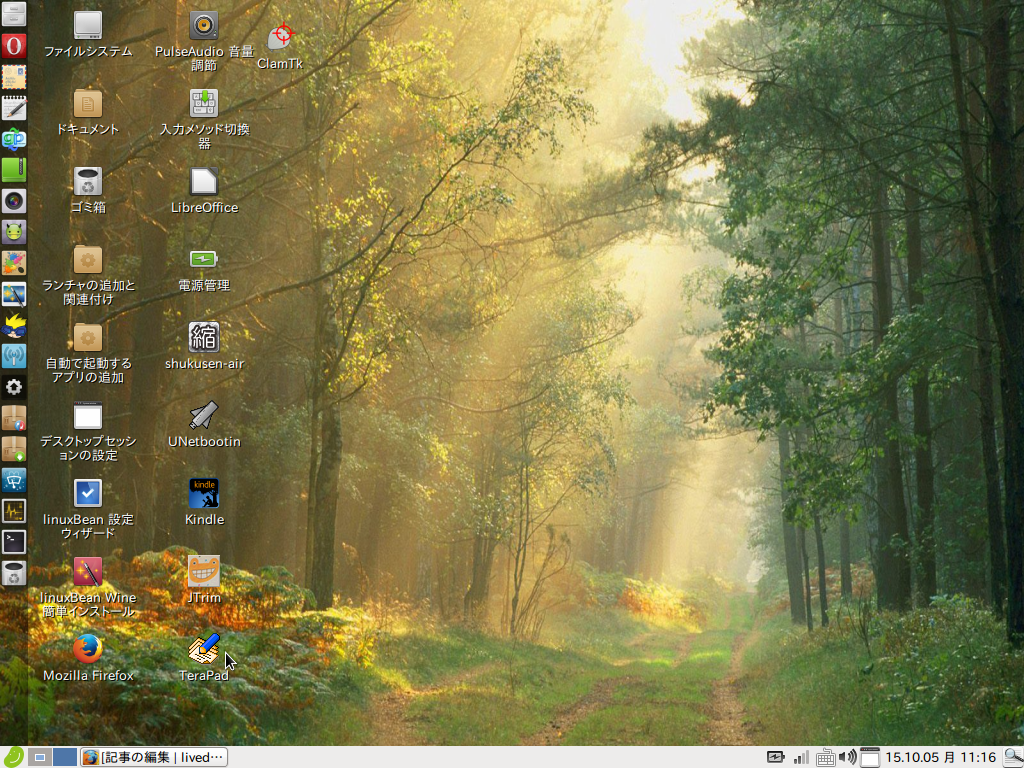
1 下の画面の中央に「TeraPad」と「Jtrim」のショートカットができています。

Jtrim01

2 「Jtrim」を起動して、気象衛星の画像を開いてみました。

Jtrim02

3 意味はありませんが、セピア色にしてみました。

Jtrim03

まだ、2つしかためしていませんが、いろんなMS WINDOWSのフリーソフトが動作するような気がします。


LinuxへWINDOWSで人気のあるフリーソフトのインストールに挑戦! TeraPad


LinuxにWINDOWSで人気のあるフリーソフトのインストールに挑戦!
今日は、「TeraPad」に挑戦してみたいと思います。「TeraPad」は、軽快に動作するフリーのテキストエディターです。行番号やルーラーの表示、クリッカブルURL、アンドゥ・リドゥ機能など、Windows標準のメモ帳にはない多くの機能を備えているので、MS WINDOWSで仕事をしなければならない時は愛用しています。「TeraPad」の起動時にIMEを自動的にONにする機能や、行頭・行末の禁則処理まで設定できる折り返し機能、最後の操作を取り消して元の状態に戻せるアンドゥ機能は、主に文章を書きたいユーザーに役立つと思います。簡単な文書を書くときに、わざわざオフィス系のアプリケーションを起動することは少ないはずです。このほか、HTMLタグやPerl言語の色分け表示、矩形選択、ドラッグ&ドロップ編集などの機能も備えているなど、メモ帳しか使ったことのない初心者にもプログラムを作成するような上級者にも使えるソフトとなっています。

TeraPad01
早速、TeraPadをダウンロードします。→TeraPadのダウンロード

1 linuxBeanには、デフォルトでWineがインストールされているので、そのままセットアップファイルを起動します。

TeraPad02

2 まったくMS WINDOWSと変わらないセットアップ画面が立ち上がりました。「次へ」をクリックします。
TeraPad03

3 下の図のような画面が現れます。「次へ」をクリックします。

TeraPad04

4 ここは、何も設定を変えずに「次へ」をクリックします。

TeraPad05

5 下の図のようなメッセージが現れます。「次へ」をクリックします。左端に「Wine」の小さなアイコンが現れています。

TeraPad06

6 「デスクトップにショートカットを作成する」というメッセージが現れます。「次へ」をクリックします。

TeraPad08

7 本当にLinuxのデスクトップに「TeraPad」のショートカットができました。僕の予想ではWineのCドライブのデスクトップに[TeraPad」のショートカットができ、それをLinuxのデスクトップに反映させなけらばならないと思っていました。これならMS WINDOWSと何も変わりません。少しlinuxBeanの壁紙を変えていますが気にしないでください。

TeraPad09

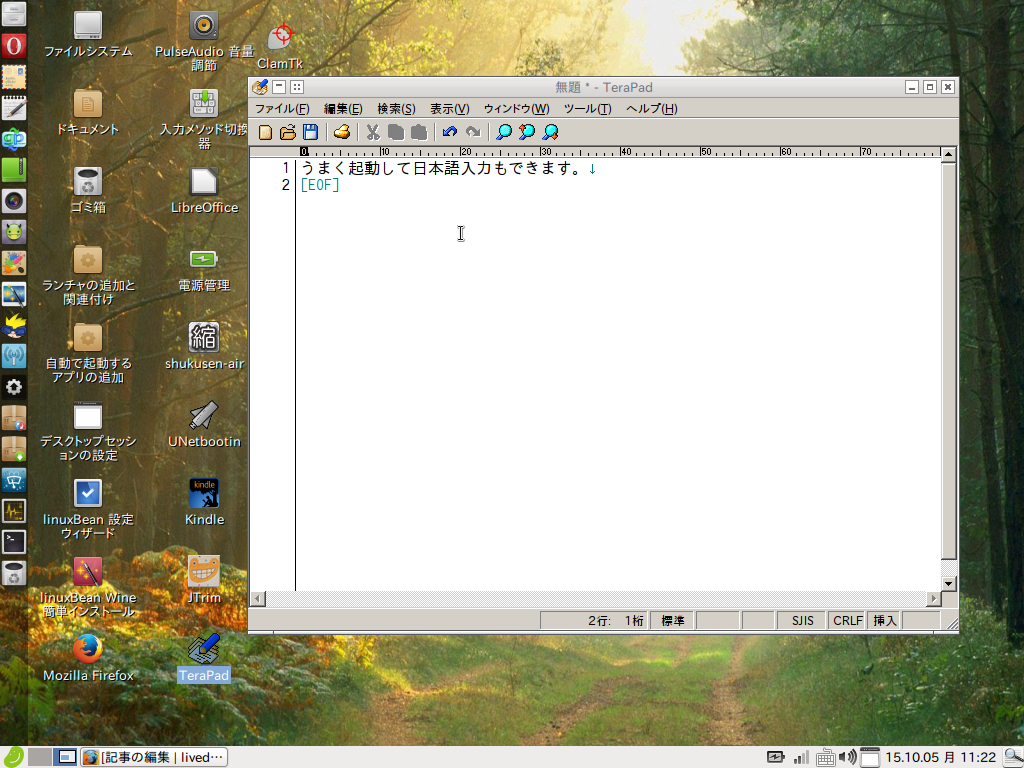
8 起動してみます。うまく起動して日本語入力もできました。これで、「TeraPad」はLinux上で動作することがわかりました。

TeraPad10


ギャラリー
  • 【元教員のリアル】60歳定年・月20万円の年金で「最高の自由」を手に入れる7つの極意〜車は61万・PCは8千円〜
  • 「Linuxの極意を解き明かす!最も読まれた10大記事」
  • PuppyLinux S15Pup32完全ガイド: 32bit環境を最大限活用する軽量Linuxディストリビューション
  • なんとPDFやWordだけでなく書籍の写真からもテキスト作成!Docsumo Free OCRの徹底解説
  • Microsoft Designerで気に入ったイラストの類似作品を生成する手順 これは便利
  • Geminiで魅力的な画像を生成する方法
  • Puppy Linux JummyPup32 日本語版で快適な軽量デスクトップ環境を構築!USBメモリで持ち運び、仕事も遊びも充実 !
  • 軽快なOSを手に入れよう!PuppyLinux BionicPup64で仕事の効率を最大化する方法
  • 13 [さよならWinようこそLinux]32bit軽量日本語版OSを構築する意義
最新記事
月別アーカイブ
スポンサーリンク
カテゴリ別アーカイブ
スポンサーリンク
グーグル検索
カスタム検索
記事検索
ConoHa WING
アマゾン人気商品


楽天市場
スポンサーリンク
アクセスカウンター
  • 今日:
  • 昨日:
  • 累計:

BLOG RANKING
Windowsはもういらない - にほんブログ村

Linuxランキング

  • ライブドアブログ