さらに、フォントを追加して、MS ゴシックやMS 明朝をLibeOfficeでも使えるようにしましょう。
1 OpenOffice.org 日本語環境改善拡張機能をLibreOfficeに導入
「OpenOffice.org 日本語環境改善拡張機能」は、フリーのオフィス統合環境「OpenOffice.org」の設定を自動変更し、日本語文書を作成しやすい環境にできる拡張機能ですが当然LibreOfficeにも使用することができます。
LibreOffice4のときには、インストールできない不具合がありましたが、LibreOffice5になってからは、すんなりインストールできました。僕が愛用しているlinuxBeanには、LibreOffice5が簡単にインストールできる「linuxBean設定ウィザード」が最初からあるので便利です。

さて、「OpenOffice.org 日本語環境改善拡張機能」は、「LibreOffice」の標準書式設定などが「Microsoft Office」に近い設定に変更されるほか、文書のテンプレートや“ギャラリ”機能で呼び出せるクリップアートが追加され、ラベルや名刺の作成機能向けにヒサゴやエーワン、サンワサプライといった国内メーカーのラベル用紙の設定も多数追加されます。さらに、日本語の文書では使う機会が少なく、不要な警告や変換が発生しがちな「スペルチェック」機能や「オートコレクト」機能がすべてのアプリケーションで無効化されるほか、表計算ソフト「Calc」では、日本語の曜日や月などの呼称による並べ替えが可能になるので導入しておくと、MS OFFICEとの互換性が高まります。では、その方法を紹介します。
◯ まず、「OpenOffice.org 日本語環境改善拡張機能」をダウンロードします。
僕は、DefaultSettingsForJapanese.oxt からダウンロードしました。

◯ 「LibreOffice」を起動して、「ツール」の中の「拡張マネージャー」を開きます。

◯ 下の図のようなウィンドウが現れるので「追加」をクリックします。

◯ あらかじめダウンロードしていたDefaultSettingsForJapanese.oxtを選択します。

◯ 「下へスクーロール」してライセンスをすべて読まないと「許可」がクリックできないようになっています。
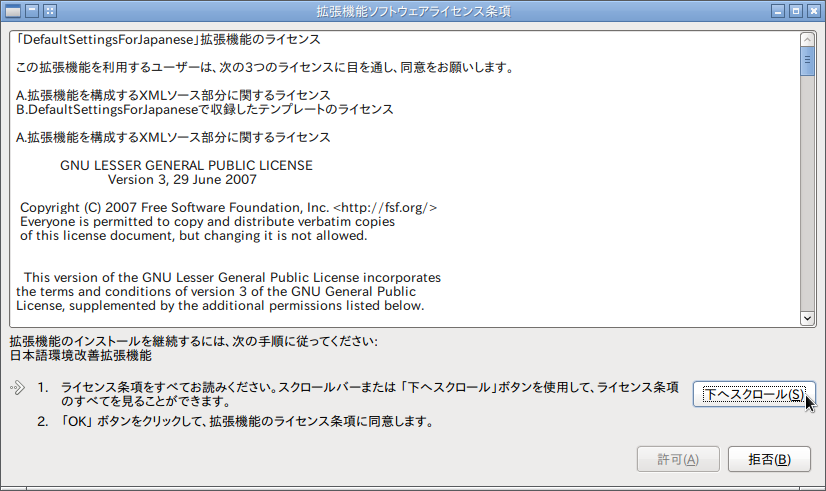

◯ 簡単にDefaultSettingsForJapanese.oxtがインストールできました。

◯ たくさんのギャラリーが追加されていました。
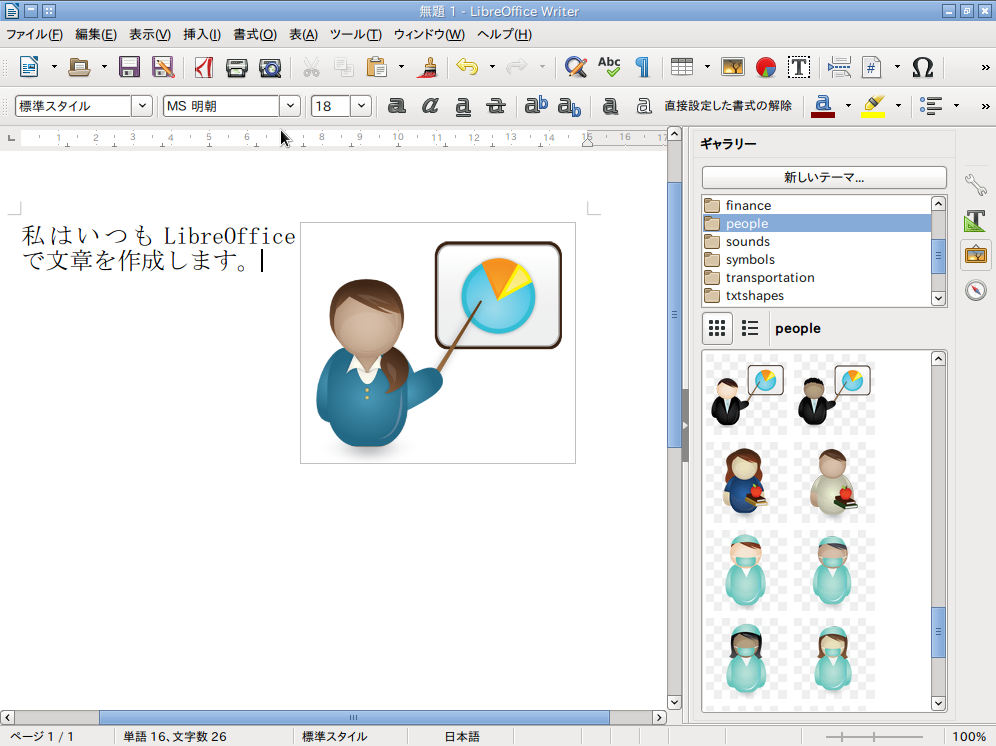
◯ ヒサゴやエーワン、サンワサプライといった国内メーカーのラベル用紙の設定も多数追加されています。

2 次に、MS WINDOWSで使用しているフォントをLinux(linuxBean)に追加する方法について述べます。
WindowsやMacで用いられているTrueTypeフォント、OpenTypeフォント共に、Linuxでも使えます。LinuxとWindows、Macなどを混在で利用している場合、共通のフォントを使えば、Linuxで作成した文書やプレゼンなどを、WindowsやMacで引き継いで作業をしたとしても、他人と共有するにしても、フォントの違いによってレイアウトがズレてしまうような事はありませんので、ぜひ実行してみてください。
ここでは、linuxBeanを例に、Ubuntu系のディストリビューションでのフォントの管理について書いて行きたいと思いますが,Ubuntu系のLinuxであれば、ほとんど作業は同じです。
Ubuntu系の「フォントの置き場」としては、大きく2箇所あります。
~/.fonts
/usr/share/fonts
です。
パソコンのユーザが一人だけの場合は ~/.fonts に使いたいフォントをコピーします
システム全体でフォントを共有で共有したい場合は /usr/share/fonts にコピーしますが、普通は~/.fonts にコピーすれば十分だと思います。
◯ パソコンのユーザが一人だけの場合
ネットからダウンロードするなどして入手したフォントファイル(.ttf, .ttcなど)を、自分のホームディレクトリの直下に、「.fonts」という隠しフォルダを新たに作り、そのフォルダの中にフォントファイルを置けばOKです。フォルダを作るときに、「.」ドットと最後の「s」を忘れないようにして下さい。「~/」とはホームディレクトリを意味します。すなわち「/home/(ユーザ名)」のフォルダです。
「.fonts」のようにファイル/フォルダ名の頭に「.(ピリオド)」が付くものは「隠しファイル/フォルダ」と呼ばれ、主に設定ファイルとして配置されます。
ファイルブラウザでホームディレクトリ(自分のユーザ名がついたフォルダ)を開き、「表示」>「隠しファイルを表示する」を選ぶと、隠しファイル/フォルダを見ることができます。
ファイルブラウザの空きスペース上で右クリックして「フォルダの生成」を選び、「.fonts」という名前を付けます。

この「.fonts」フォルダーの中に、「.ttf」や「.ttc」などの拡張子がついたフォントファイルを格納します。分類/整理するために、サブディレクトリを作ってその中に格納しても構いません。僕は「IPA」のフォントをよく利用するので、ipaというサブフォルダを作りました。
パソコンのユーザが自分ひとりの場合にはこの方法で十分ですが、システム全体でどのユーザでも利用できるようにするには、次の方法を用います。
◯ システム全体でフォントを共有
複数のユーザ全員が、追加したフォントを利用できるようにするには、「/usr/share/fonts」の中に、「.ttf」や「.ttc」などの拡張子がついたフォントファイルを格納します。
◎ フォントなどの全ユーザで共有する「資源」は、「/usr/share」の配下に格納されます。
ただしこの作業を行うには「管理者権限」が必要となりますが、linuxBeanの場合は簡単で、フォントを格納したいフォルダ上で右クリックをして、「ファイルマネージャ PCManFM(root)」選ぶだけです。

つまり、ファイルシステムで「/usr/share」を開き、その中にある「fonts」フォルダ上で右クリック。「ファイルマネージャ PCManFM(root)」を選択します。これにより、管理者権限でこのフォルダを開くことができます。
このフォルダ内に、「.ttf」や「.ttc」などの拡張子がついたフォントファイルを格納します。先に述べたように、分類/整理するために、サブディレクトリを作ってその中に格納しても構いません。
ネット上には数多くの美しいフォント、楽しいフォントがたくさんあります。下記のサイトなどからダウンロードして、上記の手順で追加して、Windows, Macと同様に利用する事ができます。
◯ WindowsのフォントをLinux側で利用する方法
#恐らくライセンス的に、問題がある方法となるかと思います。あくまでも自己責任でお願いします。
WindowsとlinuxBeanのデュアルブートの環境では、Linux側からWindowsの中身が参照できます。
ファイルシステムの左ペインの上部に「場所」の中からWindowsが入っているボリュームを探します。
中身を開いて「Windows」>「Fonts」とたどると、その中に多数のフォントが格納されています。
僕は、その中から「msgothic.ttc」と「msmincho.ttc」をコピーしました。

「MS 明朝」と「MS ゴシック」が使えるようになりました。

しかし、多くの人が最初から「LibreOffice」を使用していれば、こんな作業もしなくても良いと思うのはぼくだけでしょうか。早く徳島県や宇都宮市のように先進的に「オープンソフト」を導入してほしいものです。
参照 尊敬できる自治体に暮らしたい!LibreOfficeで1億円削減!





![13 [さよならWinようこそLinux]32bit軽量日本語版OSを構築する意義](https://resize.blogsys.jp/899bbd94845f0dbc6317ae3cfcaa03c535aaf1cc/crop1/120x120_ffffff/https://livedoor.blogimg.jp/live01_mizobuchi-nowindows/imgs/b/4/b46404c0-s.png)










