Windowsはもういらない

すばらしいOS WindowsXPのサポートが終了しました。新しいOSの必要性を感じないほど完成されたOSなのに。でも、もうMicroSoftのおもわくどおりに、Windows11を購入する必要はありません。

Windows

今でも素晴らしいWindows XPにGoogle日本語入力をインストールする方法!

Windows XPのサポートが終了して、ずいぶん時間が経ちました。しかし、サポート対象外になったことを除けば、マイクロソフト社の発表したOSの中でこれほど良く出来たOSはないような気がします。セキュリティのことが気にはなりますが、やはり手放しがたいOSの一つです。僕は、仕事の殆どをLinuxで行っていますが、時にはWindowsで仕事をしなければならない時もあります。今回もWindows XPを立ち上げて仕事をしようとおもっていました。ふと、日本語入力に違和感があったので、何故か考えました。このノートパソコンにはGoogle日本語入力がインストールされていませんでした。
早速、インストールしようとしたところ、XPはサポート外になってしまっていて、インストールすらできません。
あきらめようとした時に、オフラインならインストールできることが判明しました。以下その手順です。

1 次のリンクから「Google日本語入力」をダウンロードします。
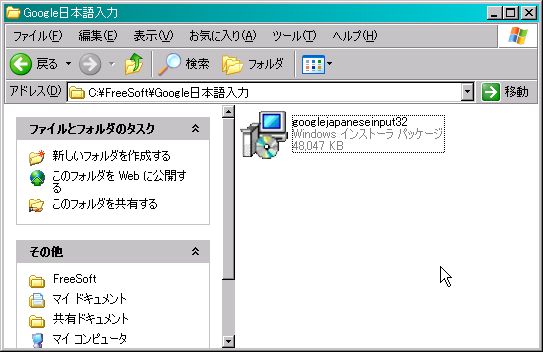
WS000000

ダウンロードURL

32ビット版
http://dl.google.com/japanese-ime/1.13.1641.0/googlejapaneseinput32.msi

64ビット版
http://dl.google.com/japanese-ime/1.13.1641.0/googlejapaneseinput64.msi

2 ダウンロードした「Google日本語入力」を起動します。

WS000001

3 インストールが始まりました。

WS000002

4 ここで注意しなければならないのは「インストールが終了しました」などの表示は表示は一切出ないことです。
僕は、ハードディスクのアクセスランプを見ながらインストールの状態を判断しました。ただ、正常にインストール出来たかどうかは、画面右下のMicrosoft IME(赤い玉みたいな表示)を右クリック→設定で、Google日本語入力になっていることで確認できます。あとは再起動するだけです。
念の為に、コントロールパネルの「プログラムの追加と削除」でも確認しました。下の図の上から6番目に「Google 日本語入力」が現れています。

WS000003

5 下の図のように、無事「Google 日本語入力」がインストールできました。

WS000004

Windowsで自宅サーバーを構築している方に便利な「Start Menu 8」!

アメリカのIObit Information Technology(日本代理店(株)エクサゴン)は3月11日スタートメニューをWindows 7までのものに近い独自のメニューに置き換えるソフト「Start Menu 8」の最新版v2.1を公開しました。最新版での主な変更点は、スクリーンショット撮影の機能が追加されたことですが、僕はスケジュールに従って自動的にPCをシャットダウンしたり再起動したりする機能の方に注目してしまいます。
スケジュールに従って自動的にPCをシャットダウンできる「IObit自動シャットダウン」は1・10・20・30分のいずれかが経過した後や、直接指定した日時、特定の曜日の指定した時刻にPCを自動でシャットダウンまたは再起動可能になっています。僕はLinuxとかでサーバーを構築したりしていましたが、てっとりばやく、MS WINDOWSで一定の期間動作させるときもあります。そのとき、不安定になったMS WINDOWSを再起動したいことはよくあることです。一定の期間サーバーを動作させた後、スケジュールに従って再起動できれば安定性も得られると思います。
少しスクリーンショットの機能についてもふれておくと、多くの機能があるのに驚かされます。スクリーンショットの撮影範囲は[Alt]+[E]キーで指定でき、ウィンドウのクリックでウィンドウやウィンドウ内のパーツを選択可能ちまっています。また、撮影したい範囲の始点からドラッグを行い、終点で離すと矩形範囲を選択できるようにもなっています。
startmenu8

範囲指定が完了すると、指定された範囲の右下にメニューが現れるようになっていて、このメニューからは簡単なドロー操作を行うことや、文字の挿入や円や長方形、筆での書き込みが行えるほか、アンドゥ機能も備えているので、スクリーンショットに注釈を入れるのに使えそうです。処理が完了したスクリーンショットはクリップボードへ送るほか、直接画像ファイルとしてBMP/PNG/JPEG/GIF/TIFF形式で保存可能といたれりつくせりです。
さらに、[すべてのプログラム]項目を展開したリストで、プログラムを[Shift]+[Enter]キーで起動すると、管理者として実行できるようになっています。
「Start Menu 8」は http://jp.iobit.com/free/startmenu8.html からダウンロードできます。

Avira 製の非常駐ウイルススキャナー!「Avira PC Cleaner」

普段は仕事でLinuxばかり使っている僕ですが、たまにはMS WINDOWSのお世話になることもあります。そのときに、一番気になるのはウィルス対策ではないでしょうか。あまり、お金を使いたくないので、無料のウィルス対策ソフトの「avsat」を使っていますが、最近はフィッシングなどの脅威が頻繁に報道されますので、もうひとつ非常駐型の簡易アンチウィルス対策ソフトを導入することにしました。いろいろと考えたすえ、「Avira PC Cleaner」を導入することにしました。
「Avira PC Cleaner」はインストールなしで使えるシンプルなウイルススキャナーです。 パソコンの内部に怪しいマルウェア等が潜伏していないか検査し、もしあればそれらを除去してくれます。 重要な領域のみを素早く検査するクイックスキャン、パソコン内の全ファイルをチェックするフルスキャン、 復元ポイント作成機能が付いています。
コンピュータの状態をリアルタイムに監視する機能はないため、普段使っているセキュリティソフトの セカンドオピニオン的な意味合いで使うと安心できます。(もしくは、USB に入れて持ち歩いてもよいかもしれません)
常駐、非常駐のウィルス対策ソフトを使うことにより、常用しているアンチウイルスソフトが安全なアプリをマルウェアであると誤検知したり、逆にマルウェアを安全なアプリであると見逃してしまうことがあります。そんなとき、異なるアンチウイルスソフトで二重にチェックすることで安心できると思います。
最新版「Avira PC Cleaner」のダウンロード
AviraPCCleaner3


ギャラリー
  • 【元教員のリアル】60歳定年・月20万円の年金で「最高の自由」を手に入れる7つの極意〜車は61万・PCは8千円〜
  • 「Linuxの極意を解き明かす!最も読まれた10大記事」
  • PuppyLinux S15Pup32完全ガイド: 32bit環境を最大限活用する軽量Linuxディストリビューション
  • なんとPDFやWordだけでなく書籍の写真からもテキスト作成!Docsumo Free OCRの徹底解説
  • Microsoft Designerで気に入ったイラストの類似作品を生成する手順 これは便利
  • Geminiで魅力的な画像を生成する方法
  • Puppy Linux JummyPup32 日本語版で快適な軽量デスクトップ環境を構築!USBメモリで持ち運び、仕事も遊びも充実 !
  • 軽快なOSを手に入れよう!PuppyLinux BionicPup64で仕事の効率を最大化する方法
  • 13 [さよならWinようこそLinux]32bit軽量日本語版OSを構築する意義
最新記事
月別アーカイブ
スポンサーリンク
カテゴリ別アーカイブ
スポンサーリンク
グーグル検索
カスタム検索
記事検索
ConoHa WING
アマゾン人気商品


楽天市場
スポンサーリンク
アクセスカウンター
  • 今日:
  • 昨日:
  • 累計:

BLOG RANKING
Windowsはもういらない - にほんブログ村

Linuxランキング

  • ライブドアブログ






