Windowsはもういらない

すばらしいOS WindowsXPのサポートが終了しました。新しいOSの必要性を感じないほど完成されたOSなのに。でも、もうMicroSoftのおもわくどおりに、Windows11を購入する必要はありません。

Windows

サポート切れのWindows XPでセキュリティアップデートを受ける方法

「サポート切れのWindows XPでセキュリティアップデートを受ける方法が公開される」という情報が飛びこんできました。また、「日本時間4月9日(水)にWindows XPのサポートは切れることになりますが、4月9日以降もXPを安心して使い続けられるよう、イギリスとオランダの政府がMicrosoftと延長サポートの契約を交わしたことが明らかになりました。」というニュースも知ることができました。イギリス、オランダのようにきちんとした対策を国民レベルでとることができるのはうらやましい限りです。新しいものが、古いものより優れているという考えは捨てたいものです。
今から紹介する情報は、Gigazineによる記事を整理したものです。

2014年4月9日をもってサポートの切れたWindows XPで無料セキュリティアップデートを受ける方法が、ITメディア「BetaNews」のWayne Williams氏によって発見されました。という書き出しで始まっています。

XP-reg

Williams氏が発見したのはレジストリハックを使用して、搭載されたWindows XPにセキュリティアップデートを受けさせるというものです。実は、「Windows XP Service Pack 3」に同梱されている、「Windows Embedded POSReady 2009」はWindows XPのカーネルがベースになった組み込み機器対象のOSになっています。POSReady 2009のサポートは2019年4月まで続けられるのですが、セキュリティアップデートの内容はWindows XPのモノと全く同じになっており、Williams氏はレジストリハックを利用して、Windows XPでPOSReady 2009のセキュリティアップデートを受ける方法を編み出したいうことです。

Windows XP セキュリティアップデートの方法

1 「XP.reg」という名前のテキストファイルを作成します。名前をつける際は拡張子が「.txt」ではなく「.reg」であることを要確認。「XP.reg」を作成したら右クリックから編集を選び、32ビット版XPであれば、下記のテキストをコピーして貼り付けます。これだけのようです。

    Windows Registry Editor Version 5.00

    [HKEY_LOCAL_MACHINE\SYSTEM\WPA\PosReady]

    "Installed"=dword:00000001


2 64ビット版XPを使用している場合は、こちらのテキストをコピーして貼り付け。テキストを貼り付けたら保存して終了し、アイコンをダブルクリックするだけで完了です。これで、POSReady 2009のセキュリティアップデートをWindows XPで毎月受け取ることができるとのこと。

    Windows Registry Editor Version 5.00

    [HKEY_LOCAL_MACHINE\SYSTEM\WPA\PosReady]

    "Installed"=dword:00000001

ITメディアの「ZDNet」はWilliams氏の編み出した方法を実際に検証したようです。その結果、見事に成功したと書かれていました。ただ、レジストリハックを使用してセキュリティアップデートを受け取る方法は、Windows XPを使い続けているユーザーにとって朗報となりそうですが、Williams氏は「Microsoftが対応して利用できなくなる可能性もあるので過度な期待は禁物です」と話しているそうです。しかし、まだまだ、実際は使用できるOSを間違った根拠で、世界の人々に放棄させる体質が問題のような気がします。イギリス、オランダがうらやましいです。
winxp-posready


XP向けにセキュリティ強化機能を追加した「Advanced SystemCare Free 7」v7.3.0

XP向けにセキュリティ強化機能を追加した「Advanced SystemCare Free 7」v7.3.0 が発表されていました。未だに、MS WINDOWS XP を使いつづけたいと思っている人の多さを感じます。このようなXPに対するウィルス対策ソフトで、もしも「ウィルスに感染しない」という保証をつけたら、飛ぶように売れると思うのですが。ダウンロードは以下のリンクから行えます。

Advanced SystemCare Free 7 のダウンロード

image1

image3

以下は「窓の杜」の紹介文です。

IObit Information Technologyは、無償の統合システムメンテナンスソフト「Advanced SystemCare Free 7」の最新版v7.3.0.456を公開した。最新版の主な変更点は、4月でMicrosoftによるサポートが終了したWindows XP向けにセキュリティを強化する機能を追加したこと。

 同機能は“ツールボックス”画面の[セキュリティ強化]ボタンから呼び出すことが可能で、トロイの木馬などからの攻撃を受けづらいようにパソコンの設定を一括で変更できる。Windows XP向けの機能だがWindows Vista以降でも動作し、セキュリティを強化することが可能。
“ツールボックス”画面
Windows XP向けにセキュリティを強化する機能

 また、同社は今後もXP対応を継続する方針とのこと。ただし、本ソフトを使ってもXPのセキュリティを十分確保できるとは限らず、窓の杜ではサポートが終了したOSを使い続けることは推奨しない。よほどの理由がない限り、サポート期間内のOSに乗り換えることをお勧めしたい。

Puppy Linux 571JPにPotable WineをUSBメモリ上にインストールしました

USBメモリからPuppy LinuxとUbuntuをデュアルブート Windows ポータブルアプリケーションも起動する スーパーマルチUSBメモリの作成のために行ったことすべて
で作成したUSBメモリにPortable WIneをインストールしてMS WINDOWSのアプリケーションを動作させてみました。

0 Potable Wineの目的は、通常のインストールではセッション保存ファイル(precisesave.4fsなど
を消費てしまうことを回避することと、マイクロソフトウインドウズアプリをパピーリナックスに組み込むことなく、1クリックで使用できるようにしたものです。シノバーさんのウェブサイトを見ると、今後もこのポータブル化したアプリケーションは増えていくものと思われます。すでにSeamonkeyやFirefoxなども公開されています。興味のある方はIndex of /puppy/optを覗いてみてください。
1 まず、Portable Wineをダウンロードします。2014年3月29日現在ではwine-portable-1.7.15-1-p4.tar.gzが最新のものでしたのでした。僕は、USBメモリ上の/mnt/home/precise以下にPortable_Wineというフォルダを作成し、そこにダウンロードしました。


2 ダウンロードしたwine-portableをクリックして解凍作業を行います。

capture25241

3 「全選択」をクリックしたあと「解凍」を選んでください。
capture26664

4 解凍が終了すると、次のようにwineーportableのフォルダができているはずです。

capture28480

5 もう、解凍前のファイルは必要ありませんので削除してもかまいません。さらに、僕はwine−potableのフォルダを/mnt/home/preciseに移動しました。

capture7024

6 wine-potableをクリックするとWine設定画面が開きます。目的のWindowsバージョンを選択しますが、僕はデフォルトのままで使用しています。どうしてMicroSoftはWindows XPのサポートをやめてしまったのでしょう。これほど完成されたOSはないと思うのに。僕が努めているところでも、XPの移行作業でデータのバックアップやOSの入れ替えで莫大なお金と時間を浪費しています。


capture2357


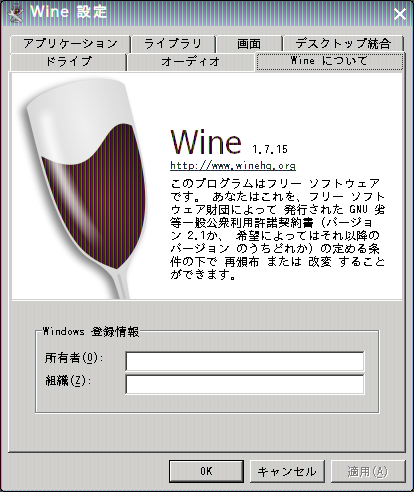
7 「Wineについて」を選択するとバージョンが確認できます。Portable化されたwineは異なったバージョンのwineを存在させることもできます。これは、wineバージョンにより動作したり、しなかったりするウィンドウズアプリケーションのとっては大きいメリットと言えそうです。

capture6144

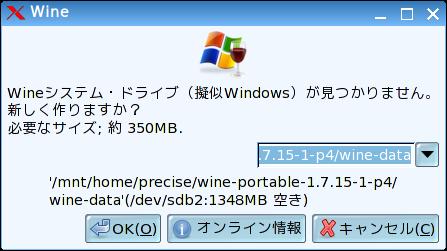
8 これでWineインストール完了しました。アイコンをクリックするとdrive cも作成されます(初回のみ)。デスクトップへ wine-portableをドラッグ&ドロップすると、アイコンもできます。

capture683

capture10053

capture19594

9 ドライブCは下記のような構成になっていました。

capture9074

10 wine-portableの使用方法はです簡単です。Wineアイコン で表示されている wine-portableフォルダにWindows実行ファイル(.exe)をドラッグアンドドロップすると、実行することができます。デスクトップのアイコンでも同様に実行できました。

11 実験として
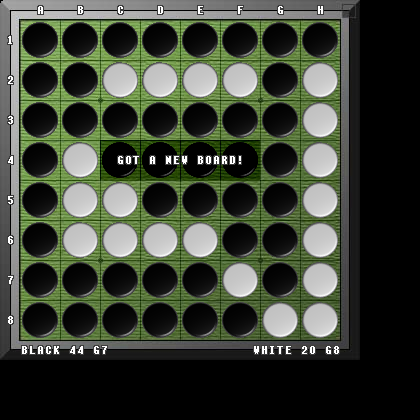
、リバーシファン 1.03をインストールしてみました。ドラッグ&ドロップで即起動します。サウンドもリアルなので、ついついコンピュータに勝つまで何度もゲームをしてしまいました。

capture14620


ギャラリー
  • 【元教員のリアル】60歳定年・月20万円の年金で「最高の自由」を手に入れる7つの極意〜車は61万・PCは8千円〜
  • 「Linuxの極意を解き明かす!最も読まれた10大記事」
  • PuppyLinux S15Pup32完全ガイド: 32bit環境を最大限活用する軽量Linuxディストリビューション
  • なんとPDFやWordだけでなく書籍の写真からもテキスト作成!Docsumo Free OCRの徹底解説
  • Microsoft Designerで気に入ったイラストの類似作品を生成する手順 これは便利
  • Geminiで魅力的な画像を生成する方法
  • Puppy Linux JummyPup32 日本語版で快適な軽量デスクトップ環境を構築!USBメモリで持ち運び、仕事も遊びも充実 !
  • 軽快なOSを手に入れよう!PuppyLinux BionicPup64で仕事の効率を最大化する方法
  • 13 [さよならWinようこそLinux]32bit軽量日本語版OSを構築する意義
最新記事
月別アーカイブ
スポンサーリンク
カテゴリ別アーカイブ
スポンサーリンク
グーグル検索
カスタム検索
記事検索
ConoHa WING
アマゾン人気商品


楽天市場
スポンサーリンク
アクセスカウンター
  • 今日:
  • 昨日:
  • 累計:

BLOG RANKING
Windowsはもういらない - にほんブログ村

Linuxランキング

  • ライブドアブログ