Windowsはもういらない

すばらしいOS WindowsXPのサポートが終了しました。新しいOSの必要性を感じないほど完成されたOSなのに。でも、もうMicroSoftのおもわくどおりに、Windows11を購入する必要はありません。

Windows

USBメモリにUbuntuとMS OFFICE をインストール どこでも仕事できる環境

USBメモリにUbuntuとMS OFFICE をインストール どこでも仕事できる環境を構築したときの記録
といってもWineを最新バージョンをインストールすると簡単でした。

まず、8GBのUSBメモリにlinuxBean 12.04.3 2013-10-15版をインストールします。OSは違いますが、

UNetbootinを利用してPuppy Linux Precise-571JP と ZorinOS7.1RemixをUSBメモリにインストールした時の記録を参考にしていただければ簡単でしょう。つぎにWineを現時点での最新バージョンにしました。

1 Ubuntu ソフトウェアセンターから「wine」で検索して以下のインストールボタンをクリックしてください。Wineがインストールされます。すでに旧バージョンのWINEをインストールしていればこの作業は必要ないと思います。

2 に、このインストールされたWineはバージョンが最新バージョンとは限らないので、バージョンアップを試みます。ここからは「端末」というアプリでの作業になります。

3 「terminal」か「端末」と書かれているものを起動します。

4 次に以下の命令文を一行ずつ貼り付けて実行してください。

sudo add-apt-repository ppa:ubuntu-wine/ppa
sudo apt-get update
sudo apt-get install wine

5 最初だけパスワードを聞かれますので、Ubuntuのログインパスワードを入力して下さい。

6 この時点ではWine1.6になっているだけかもしれませんのでWineのバーションを確認しましょう。Wineのバージョンを確認したい場合は、

wine --version

で確認できるので、もしこの時点で1.7になっていたら以下の作業は終了です。

7 最新版にするにはもう一度

sudo apt-get update
sudo apt-get install wine

を実行します。これでWineのインストールは完了です。
ひょっとしたら、1.7になるまで

sudo apt-get update
sudo apt-get install wine

くりかえさないといけないかもしれません。

wine --version で確認することを忘れないでください。

と書きましたが、何度繰り返してもうまくいきませんでした。
そこで明示的に

sudo apt-get update
sudo apt-get install wine1.7

とすると最新バージョンの1.7になりましたのでレポートしておきます。

Wine 設定_004


2 Wineの設定の項目を選ぶと自動的に

Wine Mono インストーラが起動するはずです。インストールを選択します。
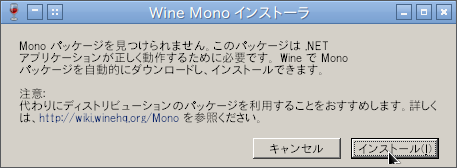

スクリーンショット - 2014年02月22日 - 07時12分20秒


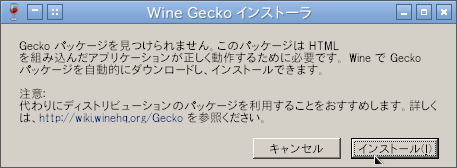
3 続いてWine Gecko インストーラが自動的に起動します。


スクリーンショット - 2014年02月22日 - 07時14分21秒


4 ここまで終了すると、MS OFFICEのCD-ROM(今回はMS OFFICE 2007を使用しました)を開いてsetup.exeを実行するだけです。

ここで、インストールの画面の文字化けを防ぐためにWIneのCドライブのwindows/Fontsにmsgothic.ttcとmsmincho.ttcをMS WINDOWSのOSからコピーしておくと文字化けしません。


スクリーンショット - 2014年02月22日 - 19時50分03秒


5 インストールが開始されました。あとはMS WINDOWSと同じです。


スクリーンショット - 2014年02月22日 - 07時43分36秒


6 ライセンス条項に同意します。

スクリーンショット - 2014年02月22日 - 07時43分58秒


7 MS Office IME(日本語)はインストールしないようにしました。
スクリーンショット - 2014年02月22日 - 07時44分35秒


8 正常にインストールが終わりました。
スクリーンショット - 2014年02月22日 - 07時49分35秒


9 デスクトップにショートカットも作成しました。

スクリーンショット - 2014年02月22日 - 19時57分26秒


10 ワードを起動したところです。

スクリーンショット - 2014年02月22日 - 20時05分22秒


スクリーンショット - 2014年02月22日 - 20時04分43秒


11 これで、MS WINDOWS XPのサポートが終了しても何とかなりそうです。

12 驚くことはOSとMS OFFICEがUSBメモリにインストールできたことです。USBメモリさえ持っていけばとりあえず仕事はできそうです。


Puppy Linux ポータブルWineの最新バージョン

Puppy Linuxにポータブル Wineの新しいバージョンが出ていました。
wine-portable-1.7.12-0.8-p4.tar.gz 16-Feb-2014 17:10 187M 今月の16日にアップされていますので、出たばっかりですね。バーションを見ると1.7.12となっているのでMS Office 2010が動作する可能性があるようです。少し、インターネット情報を収集してみました。以下はsakurapup.browserloadofcoolness.comのサイトを参考にしています。

Wineは最低でも約350MBの擬似Windows環境を作ります。 通常のインストールではパピースペース(pupsave)を食いつぶしてしまいます。
ポータブルWine は パピースペースの外に擬似Windows環境を置いて使おうとするものです。
*-p4は パピー431JP 〜 571JPで、
*-preciseはパピー 550JP 〜 571JPで動きます。
wine-portable-1.7.11-0.8-p4.tar.gz (2014-02-01)
wine-portable-1.6.2-0.8-p4.tar.gz (2014-02-01)
wine-portable-1.6.2-0.7-precise.tar.gz
http://shino.pos.to/party/bridge.cgi?puppy/test/
ドキュメント

ダ ウンロードした wine-portable-*.tar.gz を /mnt/home や /mnt/sdb1 など、HDDやUSBメモリがマウントされたところで展開してください。 最低でも 600MBの空きスペースが必要です。 展開後は元のアーカイブwine-portable-*.tar.gz は必要ありません。邪魔なら削除してください。 フォルダ wine-portable-* ができます。移動するときはフォルダごと移動してください。フォルダ名は変更しても構いません。
トップ階層である必要はありません。たとえば /mnt/home/apps/wine-portable。

こ の wine-portableフォルダはROXアプリとして動きます。 ROXファイラからは app icon のようにWineのアイコンが表示されます。 残念ながら NTFSファイルシステム上では ROXアプリとしては動きません。 /mnt/home が NTFSファイルシステムの場合、むしろUSBメモリなどを ext4 あるいは vfat16/vfat32 でフォーマットして使用するほうが良いかもしれません。

wine-portableフォルダをクリックしてください。 フォルダが ROXアプリとして働いていると、 クリックで「Wine 設定」(winecfg)が起動します。
そうでないときは普通にフォルダが開くので、その中にある実行ファイル shell script icon wine-portable をクリックしてください。

最初に wine-portableフォルダ内に擬似Windows環境が作られます。少し時間がかかります。

「Wine 設定」のGUI画面が立ち上がったら擬似Windowsのバージョンを選択し、「OK」をクリックしてください。 これでインストールは完了です。

擬似Windows環境の作成ができたら、 Wineアイコン app icon で表示されている wine-portableフォルダに、 あるいはその中の実行ファイル shell script icon wine-portable に Windows実行ファイル(.exe)をドラッグ・アンド・ドロップするとそれを実行します。

以前、僕が書いたUSBメモリにPuppy Linuxをインストールを実行した後に、ポータブルWineを導入し、MS Office 2010をインストールしてみたい衝動にかられます。

Wine上のOffice 2010で日本語入力に成功という情報

グーグルで検索しているとWine上のOffice 2010で日本語入力に成功というタイトルの記事を見つけたのでメモをしておきます。環境は、Ubuntu 12.04、Wineのバージョンは1.5.20を使用します。どうやら、最新バージョンのWineの方が良いとはかぎらないようです。


1 Microsoft Office 2010のインストール前にWinetrickからcorefonts、dotnet20、msxml6、riched20を予めインストールしておきます。

2 これでOffice2010 Home and Student (Word + Excel + Powerpoint)をインストール
インストール自体は問題なく終了するが、このままだと日本語入力ができないので、

    ~/.local/share/applications/wine/Programs/Microsoft Office
    の中にある、
    Microsoft Office Excel 2010.desktop
    Microsoft Office PowerPoint 2010.desktop
    Microsoft Office Word 2010.desktop
    をエディタで開き
    Exec=env WINEPREFIX=..............となっている部分に、
    Exec=env LANG=ja_JP.UTF-8 WIEPREFIX=............
    と書きたして保存。


これでインライン変換はできないものの、WordとExcelはざっと使用してみた感じ問題なく日本語入力ができるようになった。
ただし、Powerpointに関しては、漢字変換を確定した時に半分くらいの確率で文字が入力されずに消えてしまうすですが、試して見る価値はありそうです。
ギャラリー
  • 【元教員のリアル】60歳定年・月20万円の年金で「最高の自由」を手に入れる7つの極意〜車は61万・PCは8千円〜
  • 「Linuxの極意を解き明かす!最も読まれた10大記事」
  • PuppyLinux S15Pup32完全ガイド: 32bit環境を最大限活用する軽量Linuxディストリビューション
  • なんとPDFやWordだけでなく書籍の写真からもテキスト作成!Docsumo Free OCRの徹底解説
  • Microsoft Designerで気に入ったイラストの類似作品を生成する手順 これは便利
  • Geminiで魅力的な画像を生成する方法
  • Puppy Linux JummyPup32 日本語版で快適な軽量デスクトップ環境を構築!USBメモリで持ち運び、仕事も遊びも充実 !
  • 軽快なOSを手に入れよう!PuppyLinux BionicPup64で仕事の効率を最大化する方法
  • 13 [さよならWinようこそLinux]32bit軽量日本語版OSを構築する意義
最新記事
月別アーカイブ
スポンサーリンク
カテゴリ別アーカイブ
スポンサーリンク
グーグル検索
カスタム検索
記事検索
ConoHa WING
アマゾン人気商品


楽天市場
スポンサーリンク
アクセスカウンター
  • 今日:
  • 昨日:
  • 累計:

BLOG RANKING
Windowsはもういらない - にほんブログ村

Linuxランキング

  • ライブドアブログ