Windowsはもういらない

すばらしいOS WindowsXPのサポートが終了しました。新しいOSの必要性を感じないほど完成されたOSなのに。でも、もうMicroSoftのおもわくどおりに、Windows11を購入する必要はありません。

Windows

ZorinOS7.1RemixをインストールしてMS Office2010を正常に動作させるまでにやったことすべて

以前、僕はlinuxBeanをインストールしてMS OFFICE 2010を正常に動作させるまでにやったことすべて
をアップして、日常的にはlinuxBeanをずっとしようしてきましたが、linuxBeanは初期の導入段階では、MS WINDOWSのルックアンドフィールと少しちがっていることから、MS WINDOWSのデスクトップに簡単に変更できるZorinOSを使用してMS OFFICE2010をインストールして動作させるまでをまとめてみたいと思います。


1 ZoriOS7.1LiteRemixをダウンロードしてインストールしました。
デスクトップ1_002


2 Synapticパッケージマネージャーからibus-mozcをインストールします。このIMEの方がMS Offficeと相性がいいような気がしています。

3 rootを使用出来るようにしました。(rootを使用できるようにしたほうがいいと思いましたが、必要ないと思います。)

$ sudo su -
Pssword:hogehoge(自分のパスワード)
# passwd
[rootのパスワードを設定]

5 PlayOnLinuxをインストールされているので、ここでは最新バージョンである4.2.2にする方法を書いてみたいと思います。

最新バージョンにするためのPlayonLinuxアップデート

sudo wget http://deb.mulx.net/playonlinux_intrepid.list -O /etc/apt/sources.list.d/playonlinux.list
wget -q http://deb.mulx.net/pol.gpg -O- | sudo apt-key add -
sudo apt-get update
sudo apt-get install playonlinux

PlayOnLinux について_005


6 インストールが終わるとメニューのゲームの場所にPlayOnLinuxのアイコンができているはずです。
PlayOnLinuxを起動します。

デスクトップ1_044


7 PlayOnLinuxを最初に起動した時に現れる画面です

スクリーンショット - 2014年01月19日 - 17時36分02秒

8 MicroSoftのフォントがインストールされていないのでインストールしますというメッセージが現れます
次へをクリックします
スクリーンショット - 2014年01月19日 - 17時36分26秒

9 Licenceに同意します

スクリーンショット - 2014年01月19日 - 17時36分49秒

10 MicroSoftのフォントが自動的にインストールされます。PlayOnLinuxが便利なことがここでもわかります。
他にも必要なライブラリなどがインストールされます。もちろんWineも自動的にインストールされます。

スクリーンショット - 2014年01月19日 - 17時37分17秒

11 成功しました

スクリーンショット - 2014年01月19日 - 17時37分56秒

12 次へをクリックします
スクリーンショット - 2014年01月19日 - 17時38分18秒

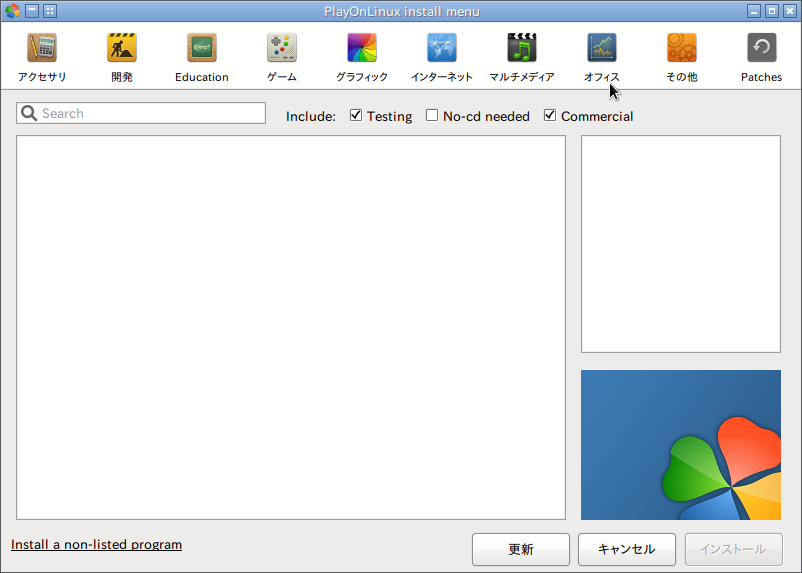
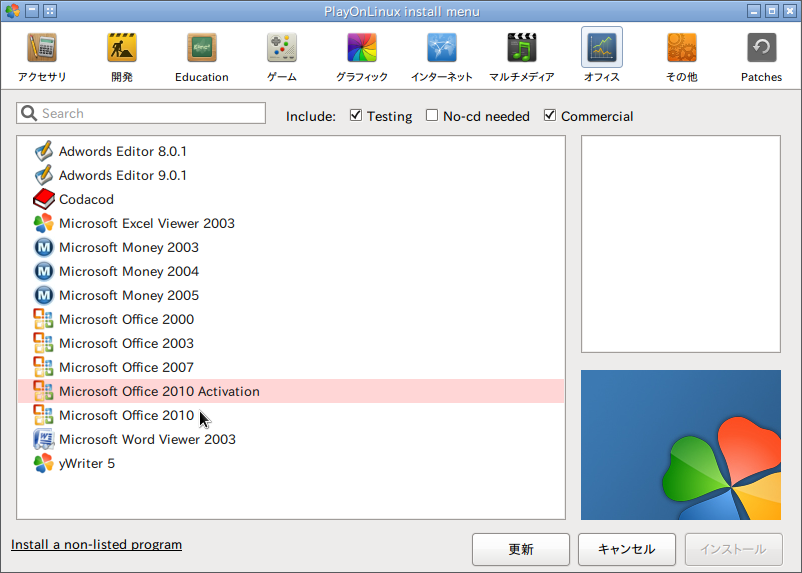
13 インストールをクリックして、オフィスのアイコンを選択します
スクリーンショット - 2014年01月19日 - 17時39分21秒

14 すでに、MicroSoft Office 2010がメニューにあるので、選択します。(Offce 2010をインストールメニューがあるのはすごいなと思います。)
スクリーンショット - 2014年01月19日 - 17時39分45秒

スクリーンショット - 2014年01月19日 - 17時40分08秒


スクリーンショット - 2014年01月19日 - 17時41分30秒

15 MicroSoft Office 2010のインストールがはじまります

スクリーンショット - 2014年01月19日 - 17時42分18秒

16 どこにインストールメディアがあるか聞いてきますUse DVD-ROM(s)を選択したいところですが、その他のところを選んで、DVD-ROMがある場所を明示的にタイプしました。/mnt/・・・とか入れたような記憶があります。
ファイルマネージャーからDVD-ROMのディレクトリを調べてその場所を入れるとうまくいくと思います。
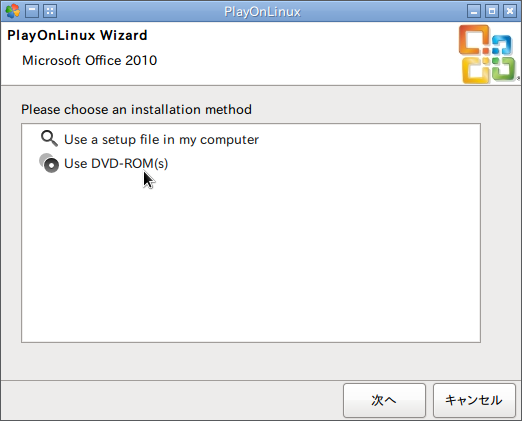

スクリーンショット - 2014年01月19日 - 17時42分42秒

17 下の画像はfloppy0を選択していますが、うまくいかない場合は、先ほども書いたようにその他を選んでDVD-ROMの場所を明示的に入れてください。

スクリーンショット - 2014年01月19日 - 17時43分07秒

18 必要なWineのバージョンも自動的にPlayOnLinuxがインストールしてくれます
驚いたことにWineの最新バージョンではなくて、WIne1.5.16がインストールされます
一度試したことがありますがWineの最新版ではMS Office 2010はインストールできませんでした
PlayOnLinuxに任せたほうが良いようです

スクリーンショット - 2014年01月19日 - 17時43分41秒

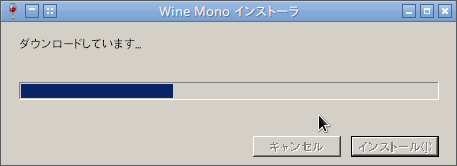
19 MS Office 2010 のインストールに必要なものを自動的にダウンロードしてきてインストールしてくれます
スクリーンショット - 2014年01月19日 - 17時44分19秒

スクリーンショット - 2014年01月19日 - 17時44分37秒

20 メッセージにしたがって、インストールします。きちんと日本語で表示されます。
スクリーンショット - 2014年01月19日 - 17時45分23秒

スクリーンショット - 2014年01月19日 - 17時45分45秒

スクリーンショット - 2014年01月19日 - 17時46分26秒

21 dotnetfx.exeのダウンロードインストールがはじまります
スクリーンショット - 2014年01月19日 - 17時46分52秒

22 .NET Framework 2.0のインストールがはじまります
スクリーンショット - 2014年01月19日 - 17時47分13秒

23 いよいよMS Office 2010のインストールがはじまります。ここからはもうMS WINDOWSと同じです。
文字化けもおこしていませんので簡単です
プロダクトキーを入力します

スクリーンショット - 2014年01月19日 - 17時49分20秒

スクリーンショット - 2014年01月19日 - 17時51分25秒

24 インストールの種類でユーザー設定を選んでください
スクリーンショット - 2014年01月19日 - 17時51分44秒

25 Office共有機能にあるMicrosoft Office IME(日本語入力)をインストールしないようにします
さすがにWindowsの日本語入力はUbuntuではしようできません

スクリーンショット - 2014年01月19日 - 17時52分11秒


26 あとはインストールが終了するのを待つだけです
スクリーンショット - 2014年01月19日 - 17時53分04秒
スクリーンショット - 2014年01月19日 - 17時54分04秒

スクリーンショット - 2014年01月19日 - 17時56分47秒

27 最後の環境設定が自動的に行われます
スクリーンショット - 2014年01月19日 - 17時57分16秒

28 MicroSoft Office 2010のインストールが成功したとのメッセージが現れて無事終了しました
スクリーンショット - 2014年01月19日 - 17時57分41秒

スクリーンショット - 2014年01月19日 - 17時57分59秒

29 PlayOnLinuxからもMS Office 2010が起動できます
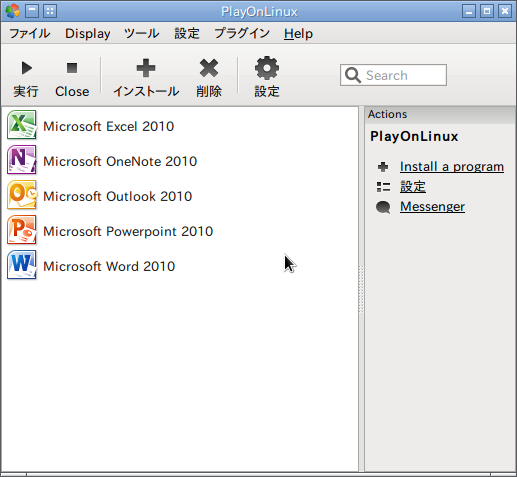
スクリーンショット - 2014年01月19日 - 17時58分18秒

30 デスクトップにもアイコンができているので、ここからもMS Office 2010が起動できます

31 MS Office 2010 のワードを起動しているところです
ほとんどの機能を使用できます。これからエクセル、パワーポイント、OneNote アウトルックを使用して、レポートをしていきたいと思っていますが、今のところ大きな不具合はないようです


スクリーンショット - 2014年01月19日 - 20時58分51秒


PlayOnLinuxを最新バージョンにする正しい方法

PlayOnLinuxを現在の最新バージョンである4.2.2にする正しい方法です。先日書いた方法ではうまくいかなかったので新しくレポートします。

PlayonLinuxアップデート

Wineを最新版にした作業と同じように端末から下記に書かれていることを一行ずつ実行します。
 
sudo wget http://deb.mulx.net/playonlinux_intrepid.list -O /etc/apt/sources.list.d/playonlinux.list
wget -q http://deb.mulx.net/pol.gpg -O- | sudo apt-key add -
sudo apt-get update
sudo apt-get install playonlinux

で、PlayOnLinux4.2.2にすることができます。

PlayOnLinux について_005

WindowsからUbuntuへの乗換えるならZorin OS

以前、Windows 8が発表された時に書いた記事がありますので、もう一度紹介させてください。すっかり、Zorin OSのことを忘れていましたが、PlayOnLinuxを検索していて、たまたまZorin OSのことがヒットして、思い出すことができました。というのも、MS Windowsのアプリケーションを動作させるためのPlayOnLinuxが最初から同梱されていることを改めて気づきました。ということで、現在、僕がやっていることに役立ちそうなZorin OSなのでもう一度掲載します。まず、ダウンロードのため、Zorin OSのダウンロードサイトに行きます。

Zorin01

Zorin OS 8とZorin OS 6(LTS)がありますが、よほど新しいものが好きでない限り、 Zorin OS 6(LTS)の方をおすすめします。Zorin OS 6(LTS)はubuntu 12.04 の軽量化リパッケージ版だと考えられるので、2017年4月までとサポート期間が長いことが、その理由です。

当時、自分が書いたWindows 8への感想です。

1 Zorin OS限界を超えて

10月26日午前0時には秋葉原のショップでWindows 8の販売がスタートしました。時差の関係上、「深夜販売で日本のユーザーは世界で一番早くWindows 8を手にすることになる」(樋口社長)そうです。
スマートフォン・タブレット時代の到来に対応し、タッチパネルでの操作に最適化されたのが大きな特徴で、公式サイトなどでもこの点を前面に押し出したPRが行われています。
ところが、思わぬ勘違いが広がっているとの指摘がネット上で出ています。いわく「パソコンにウィンドウズ8をインストールすれば、普通のモニタもタッチパ ネルになる」と思っている人が続出しているというのです。もちろん、そんなことは不可能です。ウィンドウズ8をモニタから操作したければ、タッチパネル対 応の機種を購入する必要があります。しかしテレビ番組などでは、
「きょうウィンドウズ8発売 パソコンがタブレットに…」とか無責任なことをいっていますが、そもそもディスクトップやノートパソコンにタッチパネルがい るのでしょうか。そのためだけにお金を使うきになれません。タッチパネルで本来の仕事をするというのは僕には考えられません。

windows8

Windows Vistaあたりからマイクロソフト社の提供するOSに疑問を持っていた僕はずっとLinuxも使っていました。
ある日、Googleの検索でUbuntuとしてみるとZorin OSという言葉が目 に入りました。期待もせずクリックしてみると「日本ではまだメジャーではありませんが、Windowsから違和感無く移行・利用できることを主眼の一つに パッケージングされているUbuntu系ディストリビューションです。」と説明がありました。さらに調べてみるとZorin OSの特徴のひとつにデスクトップの見た目を~風に変えるツールの存在があり、[システムツール][Zorin Look Changer]で起動できます。デフォルトはWindows 7風、Zorin OS 6 liteではWindows 2000とMacOSが選べるのですが、Zorin OS 6ではWindows 7、Windows XP、GNOME2が選べるとあります。見た目は気分の問題やけど、Windowsからの乗り換え組を期待するのであれば重要なポイントだと思いました。

早速、手持ちの古いパソコンにインストールしてみました。
電脳売王で富士通ノートブックパソコン メモリー2Gハードディスク120GB、DVD±RW搭載で8,999円しかもリカバリーディスクつきでしたが、リカバリーのOSがVistaなのでインストールせずに、XPとZorin OSのデュアルブートにしました。

fujitsu_note
ZorinOS

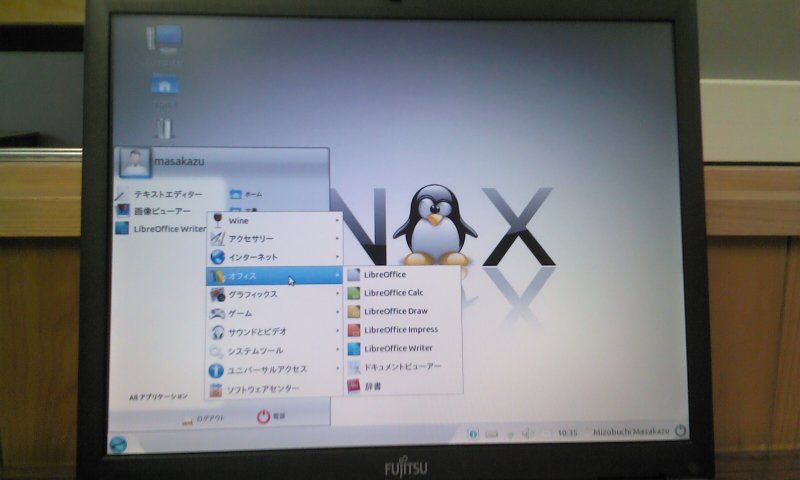
うえの8,999円のノートパソコンにZorin OSをインストールしたところです。WindowsXP風にしてみました。インストール直後から無線LANを自動で認識し、オフィス(LibreOffice)も導入されていてすぐに仕事に使えます。ブラウザはグーグルクロームがすでに入っていました。
ダウンロードはZorin OS HOMEまたは、すでに日本語されたものはライブCDの部屋からできます。今から、少しずつ使用感を書いていきたいと思います。

多機能 専用ソフトウェア 柔軟性
Zorin OSは多機能のオペレーティングシステムである Linuxに簡単かつスムーズなアクセスを持つようにしたいWindowsユーザーのために特別に設計されています。それは、世界で最も人気のあるLinuxオペレーティング·システムであるUbuntuのに基づいています。ゾーリンOSは多機能のオペレーティングシステムである Linuxに簡単かつスムーズなアクセスを持つようにしたいWindowsユーザーのために特別に設計されています。それは、世界で最も人気のあるLinuxオペレーティング·システムであるUbuntuのに基づいています。
Zorin OSは、当社独自のルックチェンジャープログラム備えて 我々はZorin OSのためだけに作られていることを。これは、ユーザーがボタンに触れるだけでユーザーインターフェースを変更することができます。その他のユニークなプログラムは、スプラッシュスクリーンマネージャ、インターネットブラウザManagerと背景Plusを含む。


Zorin OSは、ユーザーがより多くの柔軟性を与えますそれはあなたの現在のオペレーティングシステムと一緒にZorin OSを使用して、WINEとPlayOnLinuxの助けを借りてゾーリンOSにMicrosoft Windowsのプログラムを実行することができます。


Zorin OSインストール方法

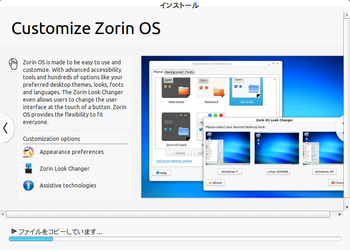
1 インストーラは日本語もサポートしています

zorin01

2  難しい設定はまったくありません。

zorin02

インストールが終了したら日本語化の設定を行いますがライブCDの部屋からダウンロードしたものであればこの設定はしなくていいです。

3 スタートメニュー > System > AdministrationからLanguage Supportを選択します。

zorin03_0

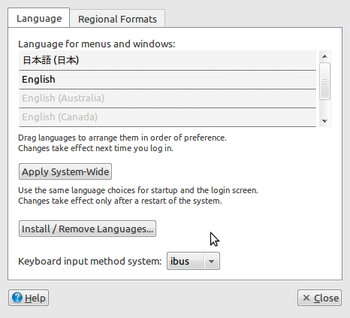
4 Languageタブで”日本語”をドラッグしてリストの最上位に移動、Keyboard input method systemはibusにしておきます。

zorin04

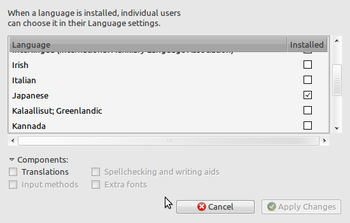
5 次に”Install / Remove Languages”ボタンからJapaneseを追加でインストールしておきます。

zorin05

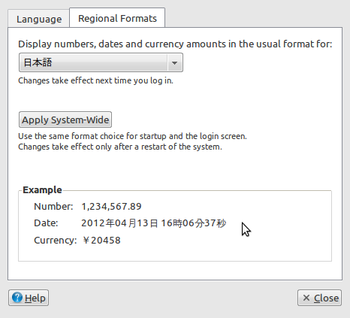
6 最後にRegional Formatsタブからリージョン設定を日本語にしておきます。

zorin06

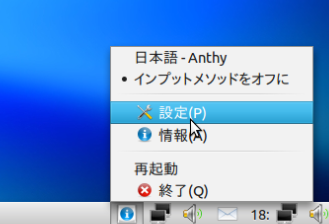
7 一度ログインしなおして、デスクトップ下にあるメニューから日本語入力メソッド(IME)にAnityを選択します。

zorin07

8 これでインストールと日本語化は完了です。

zorin08

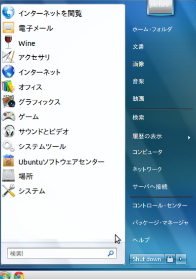
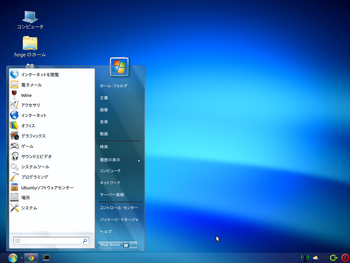
9 ルックアンド・フィールを[システムツール][Zorin Look Changer]もっとWindows 7にしてしまえばまさにWindowsの世界です。

zorin09


Windowユーザ、初心者に嬉しいパッケージ群

標準で各種動画コーデックがインストールされており、特に追加でインストールすること無くWindowsで利用していた各種メディア・フォーマット が利用できるようになっています。組み込まれているJava環境も本家Sun Javaを採用しており、できるだけWindows環境と差異の無い、安定したものを使おうという心配りが感じ取れます。
さらに、Wine/PlayOnLinuxも同梱されているので、もし、どうしてもWindowsアプリケーションを使いたい、という場合にもすぐに対応できます。
IEは8は動きませんでしたが、7であれば動いたという報告もあります。

はじめてのUbuntu/入門用にもオススメのディストリビューションです。
それではより良いZorin OSライフをお楽しみください!


ギャラリー
  • 【元教員のリアル】60歳定年・月20万円の年金で「最高の自由」を手に入れる7つの極意〜車は61万・PCは8千円〜
  • 「Linuxの極意を解き明かす!最も読まれた10大記事」
  • PuppyLinux S15Pup32完全ガイド: 32bit環境を最大限活用する軽量Linuxディストリビューション
  • なんとPDFやWordだけでなく書籍の写真からもテキスト作成!Docsumo Free OCRの徹底解説
  • Microsoft Designerで気に入ったイラストの類似作品を生成する手順 これは便利
  • Geminiで魅力的な画像を生成する方法
  • Puppy Linux JummyPup32 日本語版で快適な軽量デスクトップ環境を構築!USBメモリで持ち運び、仕事も遊びも充実 !
  • 軽快なOSを手に入れよう!PuppyLinux BionicPup64で仕事の効率を最大化する方法
  • 13 [さよならWinようこそLinux]32bit軽量日本語版OSを構築する意義
最新記事
月別アーカイブ
スポンサーリンク
カテゴリ別アーカイブ
スポンサーリンク
グーグル検索
カスタム検索
記事検索
ConoHa WING
アマゾン人気商品


楽天市場
スポンサーリンク
アクセスカウンター
  • 今日:
  • 昨日:
  • 累計:

BLOG RANKING
Windowsはもういらない - にほんブログ村

Linuxランキング

  • ライブドアブログ