Windowsはもういらない

すばらしいOS WindowsXPのサポートが終了しました。新しいOSの必要性を感じないほど完成されたOSなのに。でも、もうMicroSoftのおもわくどおりに、Windows11を購入する必要はありません。

テクノロジー

Gemini・ChatGPTの会話履歴をGoogleドキュメントやWordにエクスポートする方法【2024年最新版】!

この記事をスマートフォンで読まれている方は→ こちらから 📱 をクリックしてください。読みやすくなっています。

AIアシスタントとの会話が日常的になってきた今、その会話履歴を効率的に管理し活用することが重要になってきています。

Gemini(旧Google Bard)やChatGPTとの対話は、アイデアの源泉や問題解決のヒントとなることが多く、それらを適切に保存し再利用できれば、私たちの生産性は飛躍的に向上するでしょう。

本記事では、GeminiとChatGPTの会話履歴をGoogleドキュメントやMicrosoft Wordにエクスポートする方法を詳しく解説します。

これらの方法を習得することで、AIとの対話をより効果的に活用し、仕事や学習の効率を大幅に改善できるはずです。

さらに、エクスポートしたデータの活用方法についても具体的に提案し、AIアシスタントとの対話を最大限に生かす方法をお伝えします。


目次

  • AIアシスタントとの会話履歴をエクスポートする意義
  • Geminiの会話履歴をGoogleドキュメントにエクスポートする方法
  • ChatGPTの会話履歴をWordにエクスポートする方法
  • Gemini・ChatGPTで会話履歴をエクスポートする方法の活用方法
  • サクッとまとめると


ChatGPTの回答をワード形式で出力


AIアシスタントとの会話履歴をエクスポートする意義


AIアシスタントとの会話履歴をGoogleドキュメントやWordにエクスポートすることには、以下のような重要な意義があります[1][4]:

  • 情報の永続化: オンラインプラットフォーム上の会話は消失するリスクがありますが、エクスポートすることで重要な情報を確実に保存できます。

  • オフラインアクセス: インターネット接続がない環境でも、過去の会話内容を参照できるようになります。

  • 編集と加工: エクスポートしたデータを自由に編集し、必要に応じて加工や整理ができます。

  • 共有の容易さ: チームメンバーや同僚と会話内容を簡単に共有し、協力して作業を進めることができます。

  • 検索性の向上: ドキュメント内の検索機能を使って、必要な情報をすばやく見つけることができます。

  • バックアップ: 重要な会話内容を複数の場所に保存することで、データ損失のリスクを軽減できます。

これらの利点を活かすことで、AIアシスタントとの対話をより効果的に活用し、生産性を向上させることができるのです。

Geminiの会話履歴をGoogleドキュメントにエクスポートする方法


Gemini(旧Google Bard)の会話履歴をGoogleドキュメントにエクスポートする方法は非常に簡単です[1][4]。

以下の手順に従って操作してください:

  1. Geminiを開き、エクスポートしたい会話を表示します。
  2. 会話の回答ごとに、右下にあるリンクアイコンをクリックします。
  3. 表示されるメニューから「Googleドキュメントにエクスポート」を選択します。
  4. 新しいタブでGoogleドキュメントが開き、選択した回答内容が自動的にエクスポートされます。
  5. 必要に応じて、ドキュメント内で編集や整形を行います。


Google ドキュメントやGmailの下書きとしてエクスポート


注意点:
  • Geminiでは、回答ごとに個別にエクスポートする必要があります。

  • エクスポートされるのは選択した回答のみで、質問内容は含まれません。

  • Googleアカウントにログインしている必要があります。

ChatGPTの会話履歴をWordにエクスポートする方法


ChatGPTの会話履歴をMicrosoft Wordにエクスポートする方法はいくつかありますが、以下に最も簡単で効果的な方法を紹介します[2][5]:

  1. ChatGPTにアクセスし、エクスポートしたい会話を開きます。

  2. キーボードショートカット「Ctrl + P」(MacではCommand + P)を押すか、会話画面を右クリックして「印刷」を選択します。

  3. 印刷ダイアログが表示されたら、プリンターの選択で「PDFとして保存」を選びます。

  4. PDFファイルとして保存した後、Microsoft Wordで開きます。

  5. WordでPDFを開くと、編集可能なドキュメントとして表示されます。

    必要に応じて編集や整形を行います。

プロンプトによる方法:

  • ChatGPTの場合、公式のエクスポート機能を使用できます。

    プロンプトから「会話履歴をWord形式で出力してください。」と入力すると、「以下のリンクからダウンロードできます。」と回答した後に、実際にリンクが表示され、クリックすることでダウンロードできます[5]。


Word形式でダウンロードできるリンクが表示される


Gemini・ChatGPTで会話履歴をエクスポートする方法の活用方法


エクスポートした会話履歴を効果的に活用するためのアイデアをいくつか紹介します[1][4]:

  1. プロジェクト管理: AIとのブレインストーミング結果をプロジェクト計画書に反映させます。
  2. レポート作成: AIの分析や提案を基に、詳細なレポートを作成します。
  3. 学習資料: 複雑な概念の説明をAIに求め、その回答を学習教材として活用します。
  4. アイデア整理: 創造的な会話をエクスポートし、アイデアノートとして保存・整理します。
  5. プレゼンテーション準備: AIの助言を基に、効果的なプレゼンテーション資料を作成します。
  6. コンテンツ制作: ブログ記事やSNS投稿のアイデアをAIと議論し、その内容をコンテンツ制作に活用します。
  7. 問題解決: 技術的な問題や課題についてAIと対話し、その解決策をドキュメント化して共有します。
  8. マーケティング戦略: AIとのディスカッションを基に、マーケティング計画を立案・改善します。

これらの活用方法を実践することで、AIアシスタントとの対話から得られる価値を最大化し、業務効率や創造性を大幅に向上させることができるでしょう。


サクッとまとめると


*まとめ
Gemini・ChatGPTの会話履歴をGoogleドキュメントやWordにエクスポートする方法を習得することで、AIとの対話をより効果的に活用できるようになります。

これらのツールを使いこなすことで、単なる会話の記録以上の価値を生み出すことができるのです。

エクスポートした会話履歴は、アイデアの源泉、問題解決のヒント、学習の助けとなり、私たちの生産性と創造性を大きく向上させる可能性を秘めています。

また、チーム内での情報共有や、長期的なプロジェクト管理にも役立ちます。

今後、AIアシスタントの能力がさらに向上し、私たちの日常生活や仕事により深く統合されていくことが予想されます。

そのような未来に備えて、今からAIとの対話を効果的に管理し活用する習慣を身につけておくことは非常に重要です。

本記事で紹介した方法を実践し、AIアシスタントとの対話を最大限に活用してください。

そうすることで、あなたの仕事や学習、そして創造的な活動が、新たな次元へと飛躍することでしょう。


Citations:
[1] https://www.gizmodo.jp/2024/12/gemini_chatgpt_doc.html
[2] https://qiita.com/3dy3day/items/e399e53af04d5ba151a1
[3] https://www.geo-code.co.jp/seo/mag/htag-merit/
[4] https://www.lifehacker.jp/article/2407-aiwh-gemini-chatgpt-file-export/
[5] https://note.com/olive14/n/nf5492136c8e1
[6] https://wehubworks.com/colum-knowledge/seo-html/
[7] https://news.livedoor.com/article/detail/27825569/
[8] https://zenn.dev/tsuzukia/articles/df414098fcd5bd
[9] https://lucy.ne.jp/bazubu/h1title-42262.html

未来のテレビ視聴!チューナーレステレビとIPTVで国内外どこでも日本の番組を楽しむ方法 [画像・動画あり]!

この記事をスマートフォンで読まれている方は→ こちらから 📱 をクリックしてください。読みやすくなっています。

テレビ視聴の新時代が到来しました。

インターネットの発達により、私たちは今や世界中どこにいても日本のテレビ番組を楽しむことができます。

特に注目すべきは、IPTVとChromeブラウザの拡張機能を組み合わせた視聴方法です。

この記事では、海外在住の日本人や旅行者が、どのようにしてIPTVを活用し、お気に入りの日本のテレビ番組を簡単に視聴できるかを詳しく解説します。

従来のテレビ視聴とは異なり、IPTVを利用すれば、地理的制約を超えて日本の最新番組をリアルタイムで楽しむことができます。

さらに、Chromeの拡張機能「HLS Player」と「Japan TV Channel Listing」「iptv-org/iptv リスト」「luongz/iptv-jp リスト」を活用することで、その過程がさらに簡単になります。

この新しい視聴方法は、海外生活を送る日本人にとって、故郷とのつながりを維持する重要な手段となるでしょう。

この記事を通じて、IPTVの基本から具体的な視聴手順、そして注意点まで、包括的に解説していきます。

テクノロジーの進歩がもたらした、この新しいテレビ視聴の形を、ぜひ体験してみてください。


目次

  • IPTVを活用する意義:テレビ視聴の新たな可能性
  • IPTVの主な特徴
  • ブラウザで日本のテレビ放送を視聴する準備
  • 必要なもの
  • 1. Chromeの拡張機能 HLS Playerのインストール
  • 2. Japan TV Channel Listingの利用
  • リストの入手方法
  • IPTVを活用した日本のテレビ放送視聴の手順
  • IPTVを活用した日本のテレビ放送視聴の魅力
  • 1. リアルタイム視聴
  • 2. 幅広い番組選択
  • 3. 高画質・高音質
  • 4. マルチデバイス対応
  • 5. コスト効率
  • 日本のテレビチャンネル一覧
  • 注意点とセキュリティ
  • チューナーレステレビの魅力を徹底解説
  • チューナーレステレビの概要
  • 安価なチューナーレステレビを活用する意義
  • チューナーレステレビで視聴できるもの
  • Tver、NHK+、AbemaTV、日テレ無料、テレビ東京、ニコニコ動画、FC2動画、YouTubeの詳しい説明とアクセス方法
  • TVer
  • NHK+
  • AbemaTV
  • 日テレ無料
  • テレビ東京
  • ニコニコ動画
  • FC2動画
  • YouTube
  • radiko、らじるらじるの詳しい説明と視聴方法
  • radiko
  • らじるらじる
  • IPTVを利用したリアルタイムのテレビ放送の視聴方法
  • チューナーレステレビでリアルタイム放送を楽しむ方法
  • まとめ:IPTVが開く新たなテレビ視聴の世界


IPTVを活用する意義:テレビ視聴の新たな可能性


IPTVは、インターネットプロトコルテレビの略称で、インターネットを通じてテレビ番組を配信する技術です。

この技術の登場により、テレビ視聴の概念が大きく変わりました[1]。

IPTVの主な特徴


  • 地理的制約の解消: 従来の放送方式とは異なり、インターネット接続があればどこでも視聴可能です。
  • デバイスの多様性: スマートフォン、タブレット、PCなど、様々なデバイスで視聴できます。
  • 高画質・高音質: インターネットの高速化により、高品質な映像と音声を楽しめます。
  • オンデマンド機能: 見たい番組をいつでも視聴できる柔軟性があります。

IPTVの活用は、特に海外在住の日本人にとって大きな意味を持ちます。

日本の最新ニュース、ドラマ、バラエティ番組などをリアルタイムで視聴できることは、文化的つながりを維持する上で非常に重要です。

また、言語学習や日本の最新情報の入手にも役立ちます。

ブラウザで日本のテレビ放送を視聴する準備


IPTVを利用して日本のテレビ放送を視聴するには、いくつかの準備が必要です。

ここでは、Chromeブラウザを使用した簡単な視聴方法を紹介します[2]。

必要なもの


  • 安定したインターネット接続
  • Google Chromeブラウザ
  • Chromeの拡張機能:HLS Player
  • 日本のテレビチャンネルリスト(Japan TV Channel Listing など)

1. Chromeの拡張機能 HLS Playerのインストール


HLS Playerは、HTTP Live Streaming (HLS) 形式のビデオストリームを再生するための拡張機能です。

以下の手順でインストールしましょう。

  1. Google Chromeを開きます。
  2. Chrome ウェブストアにアクセスします。
  3. 検索バーに「HLS Player」と入力します。
  4. 該当する拡張機能を見つけたら、「Chromeに追加」をクリックします。
  5. インストールの確認画面が表示されるので、「拡張機能を追加」をクリックします。


ウェブストアから HLS Player をインストール


これで、HLS Playerのインストールは完了です。

ブラウザの右上に拡張機能のアイコンが表示されていることを確認してください。

2. Japan TV Channel Listingの利用


Japan TV Channel Listingは、日本のテレビチャンネルのストリーミングURLを集めたリストです。

このリストを使用することで、簡単に日本のテレビ局にアクセスできます。

リストの入手方法


  1. 今回は、Japan TV Channel Listingを探します。
  2. https://epg.pw/areas/jp.html?lang=en にアクセスします。
  3. リストの内容を確認し、視聴したいチャンネルのURLを見つけます。
  4. 現在、有効でないURLもあるようなので、今の時点で視聴できるものを下記に表としてまとめました。

    HLS Player がインストールされてれば「視聴する」をクリックすることでテレビ放送を視聴できます。

注意: 著作権に配慮し、合法的なソースからのみリストを入手するようにしてください。

例えば、NHKに加入していないのに PCなどで視聴するのは、法律に抵触します。

IPTVを活用した日本のテレビ放送視聴の手順


準備が整ったら、実際に日本のテレビ放送を視聴してみましょう。以下の手順に従ってください。

  1. Google Chromeを開きます。
  2. HLS Player拡張機能のアイコンをクリックして有効になっていることを確かめます。
  3. 視聴したいテレビ放送のURLをクリックするだけでテレビ放送を楽しめます。
  4. 数秒後に、選択したチャンネルの放送が開始されます。

この方法で、日本の地上波放送やBS/CS放送を簡単に視聴することができます。

IPTVを活用した日本のテレビ放送視聴の魅力


IPTVを使って日本のテレビ放送を視聴することには、多くの魅力があります。

1. リアルタイム視聴


日本と時差がある場所でも、日本と同時に番組を楽しむことができます。

ニュース番組やスポーツ中継などをリアルタイムで視聴できるのは大きな魅力です。

2. 幅広い番組選択


地上波だけでなく、BS/CS放送も視聴可能です。

ニュース、ドラマ、バラエティ、ドキュメンタリーなど、多様なジャンルの番組を楽しめます。

3. 高画質・高音質


インターネット回線の品質に依存しますが、多くの場合、高画質・高音質で番組を楽しむことができます。

4. マルチデバイス対応


PCだけでなく、タブレットやスマートフォンでも視聴可能です。

外出先でも日本のテレビを楽しめます。

5. コスト効率


専用の機器や高額な衛星放送契約が不要で、比較的低コストで日本のテレビを楽しめます。

日本のテレビチャンネル一覧


チャンネルリンク一覧
Japan TV Channel Listing
No. Channel リンク
1 FM Live Stream 視聴する
2 GAOR 視聴する
3 KBS 視聴する
4 Mnet 視聴する
5 MTV HD 視聴する
6 MUSIC 視聴する
7 NHK BS4K 視聴する
8 QVC 視聴する
9 SPORTS 1 視聴する
10 SPORTS 2 視聴する
11 SPORTS 3 視聴する
12 SPORTS 4 視聴する
13 TBS 視聴する
14 TOKYO 視聴する
15 WOWOWシネマ 視聴する
16 WOWOWプレミアム 視聴する
17 WOWOWライブ 視聴する
18 Dlife 視聴する
19 スカイA 視聴する
20 スターチャンネル 視聴する
21 テレビ朝日 視聴する
22 フジテレビ 視聴する
23 ムービープラス 視聴する
24 日テレNEWS24 視聴する
25 時代劇専門チャンネル 視聴する
26 東映チャンネル 視聴する


iptv-org/iptv リスト
No. チャンネル リンク EPG ID
1 CGNTV Japan (1080p) 視聴する CGNTVJapan.jp
2 CGNTV Japan (720p) 視聴する CGNTVJapan.jp
3 Fuji TV (540p) 視聴する JOCXDTV.jp
4 Gaki no Tsukai (English Subs) (720p) 視聴する -
5 Golf Network (540p) 視聴する GolfNetwork.jp
6 GSTV 視聴する GSTV.jp
7 NHK Chinese Vision (720p) 視聴する NHKChinese.jp
8 NHK G (Tokyo) (540p) 視聴する JOAKDTV.jp
9 NHK Kishou Saigai (360p) 視聴する NHKKishouSaigai.jp
10 NHK World Japan (1080p) 視聴する NHKWorldJapan.jp
11 NHK World Japan (720p) 視聴する NHKWorldJapan.jp
12 NHK World Japan (720p) 視聴する NHKWorldJapan.jp
13 NHK World News (French Subs) (720p) 視聴する -
14 NHK World News (Portuguese Subs) (720p) 視聴する -
15 NHK World News (Spanish Subs) (720p) 視聴する NHKWorldEspanol.jp
16 NHK World Premium (720p) 視聴する NHKWorldPremium.jp
17 NHK World Premium (480p) 視聴する NHKWorldPremium.jp
18 Nippon TV (540p) 視聴する JOAXDTV.jp
19 NTV News24 (480p) 視聴する NTVNEWS24.jp
20 NTV News24 (480p) 視聴する NTVNEWS24.jp
21 Shop Channel (1080p) 視聴する ShopChannel.jp
22 TBS (540p) 視聴する JORXDTV.jp
23 Tokyo MX1 (720p) 視聴する TokyoMX1.jp
24 Weathernews (720p) 視聴する Weathernews.jp


luongz/iptv-jp リスト
東京地上波放送
No. チャンネル名 リンク ID
1 NHK G 視聴する nhkg_tokyo
2 NHK E 視聴する nhke_tokyo
3 NTV 視聴する ntv
4 TBS 視聴する tbs
5 Fuji TV 視聴する fuji_tv
6 TV Asahi 視聴する tv_asahi
7 TV Tokyo 視聴する tv_tokyo
8 TOKYO MX1 視聴する tokyo_mx
BSチャンネル
No. チャンネル名 リンク ID
9 NHK BS 視聴する nhk_bs
10 Animax 視聴する animax
11 BS11 視聴する bs11
CSチャンネル
No. チャンネル名 リンク ID
12 AT-X 視聴する at-x
13 QVC 視聴する qvc
テストチャンネル
No. チャンネル名 リンク ID
14 NHK G-test 視聴する nhkg_tokyo
15 TOKYO MX1-test 視聴する tokyo_mx
16 TOKYO MX2-test 視聴する TokyoMX2.jp
17 BS11-test 視聴する bs11
18 AT-X-test 視聴する at-x


注意点とセキュリティ


IPTVを利用する際は、以下の点に注意が必要です。

  1. 著作権の遵守: 合法的なサービスのみを利用し、著作権法を遵守してください。
  2. セキュリティ対策: 信頼できるソースからのみストリーミングURLを入手し、不審なリンクはクリックしないようにしましょう。
  3. 個人情報の保護: IPTVサービスを利用する際は、個人情報の取り扱いに注意してください。
  4. インターネット回線: 安定した高速インターネット回線を使用することで、より良好な視聴体験が得られます。
  5. 地域制限: 一部のコンテンツには地域制限がかかっている場合があります。VPNの使用が必要になることもあります。

チューナーレステレビの魅力を徹底解説


チューナーレステレビは、近年注目を集めている新しい形のテレビ視聴方法です。

安価でありながら、豊富なコンテンツを楽しむことができるため、多くの人々に支持されています。

この記事では、チューナーレステレビの概要やその活用意義、視聴できるコンテンツについて詳しく解説します。

さらに、具体的なサービスの利用方法や、リアルタイムのテレビ放送を楽しむためのIPTVの活用法についても触れます。

これを読めば、チューナーレステレビの魅力を存分に理解し、あなたの視聴ライフをより豊かにするためのヒントが得られるでしょう。


チューナーレステレビの概要


チューナーレステレビとは、インターネットを通じて提供されるテレビ視聴サービスの一つです。

従来のテレビ放送とは異なり、視聴者は自分の好きな時間に好きなコンテンツを楽しむことができます。

特に、安価なプランが多く、コストパフォーマンスに優れている点が魅力です。

また、スマートフォンやタブレット、PCなど、さまざまなデバイスで視聴できるため、ライフスタイルに合わせた柔軟な視聴が可能です。

安価なチューナーレステレビを活用する意義


チューナーレステレビの最大の魅力は、そのコストパフォーマンスです。

従来のケーブルテレビや衛星放送に比べて、月額料金が非常に安価であるため、家計に優しい選択肢となります。

また、契約の縛りが少ないため、必要な時だけ利用することも可能です。

このように、チューナーレステレビは経済的な負担を軽減しつつ、豊富なコンテンツを楽しむことができるため、多くの人々にとって理想的な選択肢となっています。


チューナーレステレビで視聴できるもの


チューナーレステレビでは、さまざまなコンテンツを視聴することができます。

以下に、主な視聴可能なコンテンツを紹介します。

  • テレビ番組
  • 映画
  • 動画配信サービス
  • ラジオ

Tver、NHK+、AbemaTV、日テレ無料、テレビ東京、ニコニコ動画、FC2動画、YouTubeの詳しい説明とアクセス方法


これらのサービスは、チューナーレステレビを通じて簡単にアクセスできます。

それぞれのサービスについて詳しく見ていきましょう。

TVer


TVerは、民放各局の番組を無料で視聴できるサービスです。

最新のドラマやバラエティ番組を見逃した方に最適です。

アクセス方法は、公式サイトにアクセスし、視聴したい番組を選ぶだけです。

TVerの視聴はここから


NHK+


NHK+は、NHKの番組をインターネットで視聴できるサービスです。

ニュースやドキュメンタリー、教育番組など、幅広いジャンルのコンテンツが揃っています。

公式サイトから簡単にアクセスできます。

NHK+の視聴はここから


AbemaTV


AbemaTVは、オリジナル番組や映画、アニメなどを楽しめる動画配信サービスです。

特に、リアルタイムで放送される番組が多く、視聴者参加型のコンテンツも魅力です。

アプリをダウンロードすることで、スマートフォンからも視聴可能です。

AbemaTVの視聴はここから


日テレ無料


日テレ無料は、日本テレビの番組を無料で視聴できるサービスです。

人気のドラマやバラエティ番組が揃っており、見逃した番組を簡単にチェックできます。

公式サイトからアクセスできます。

日テレ無料の視聴はここから


テレビ東京


テレビ東京の公式サイトでは、過去の番組を視聴できるサービスが提供されています。

特に、アニメやドキュメンタリー番組が充実しています。

公式サイトからアクセス可能です。

テレビ東京の視聴はこちらから


ニコニコ動画


ニコニコ動画は、ユーザーが投稿した動画を視聴できるプラットフォームです。

アニメやゲーム実況など、多彩なコンテンツが揃っています。

公式サイトからアクセスできます。

ニコニコ動画の視聴はこちらから


FC2動画


FC2動画は、さまざまなジャンルの動画を視聴できるサービスです。

ユーザーがアップロードした動画が多く、独自のコンテンツを楽しむことができます。

公式サイトからアクセス可能です。

FC2動画の視聴はこちらから


YouTube


YouTubeは、世界中の動画を視聴できるプラットフォームです。

映画の予告編や音楽ビデオ、教育コンテンツなど、幅広いジャンルの動画が揃っています。

アプリをダウンロードすることで、スマートフォンからも視聴可能です。

YouTubeの視聴はこちらから


radiko、らじるらじるの詳しい説明と視聴方法


ラジオもチューナーレステレビで楽しむことができます。

以下に、主なラジオサービスを紹介します。

radiko


radikoは、インターネットを通じてラジオ放送を聴取できるサービスです。

全国のラジオ局の番組をリアルタイムで楽しむことができます。

公式サイトまたはアプリからアクセス可能です。

radikoの視聴はこちらから


らじるらじる


らじるらじるは、NHKのラジオ番組をインターネットで聴取できるサービスです。

ニュースや音楽番組、トークショーなど、さまざまなコンテンツが揃っています。

公式サイトからアクセスできます。

らじるらじるの視聴はこちらから


IPTVを利用したリアルタイムのテレビ放送の視聴方法


IPTV(Internet Protocol Television)は、インターネットを通じてテレビ放送を視聴する技術です。

これを利用することで、リアルタイムでのテレビ放送が可能になります。

IPTVサービスに加入し、専用のアプリをダウンロードすることで、簡単に視聴を開始できます。

多くのプロバイダーが提供しているため、自分に合ったプランを選ぶことが重要です。

詳しくは下記のリンクを参考にしてください。

この記事をスマートフォンで読まれている方は→ こちらから 📱 をクリックしてください。読みやすくなっています。 海外に住んでいると、日本のテレビ番組が恋しくなることがありますよね。 私も海外赴任中に、日本の最新ドラマや人気バラエティ番組を見たく

チューナーレステレビでリアルタイム放送を楽しむ方法


チューナーレスのテレビを使用している場合、リアルタイムでテレビ放送を視聴するのは難しいと感じることがあります。

テレビ離れが進んでいる中でどうしてもテレビ放送をリアルタイムで見たいという方は少ないと思いますが・・・

しかし、チューナー内蔵の低価格ビデオデッキやチューナーだけを購入し、チューナーレステレビに接続することで、この問題を解決することができます。

チューナー内蔵のビデオデッキは、テレビ放送を受信し、録画する機能を持っています。

これにより、チューナーレスのテレビでも、ビデオデッキやチューナーだけを介してリアルタイムで放送を視聴することが可能になります。

ビデオデッキは比較的手頃な価格で入手できるため、コストを抑えつつテレビ放送を楽しむことができます。

この方法を利用することで、チューナーレステレビの制約を克服し、好きな番組をリアルタイムで楽しむことができるでしょう。


まとめ:IPTVが開く新たなテレビ視聴の世界


*まとめ
IPTVと最新のブラウザ技術の組み合わせは、テレビ視聴の概念を大きく変えました。

特に海外在住の日本人や旅行者にとって、この技術は故郷とのつながりを維持する重要な手段となっています。

Chromeの拡張機能「HLS Player」と「Japan TV Channel Listing」を活用することで、誰でも簡単に日本のテレビ番組を楽しむことができるようになりました。

この方法は、従来の衛星放送や専用機器を使用する方法に比べて、はるかに手軽で柔軟性があります。

しかし、著作権やセキュリティの問題には十分注意を払う必要があります。

合法的なサービスの利用と、個人情報の保護を常に心がけましょう。

IPTVは、テレビ視聴の未来を示す技術です。地理的な制約を超えて、好きな時に好きな場所で日本の番組を楽しめる。

このような視聴スタイルは、グローバル化が進む現代社会において、ますます重要になっていくでしょう。

テクノロジーの進歩がもたらした、この新しいテレビ視聴の形。ぜひ一度、体験してみてはいかがでしょうか。

きっと、あなたのテレビライフに新たな可能性をもたらしてくれるはずです。

チューナーレステレビは、安価で多彩なコンテンツを楽しむことができる新しいテレビ視聴の形です。

TverやNHK+、AbemaTVなど、さまざまなサービスを利用することで、テレビ番組や映画、ラジオを手軽に楽しむことができます。

また、IPTVを利用することで、リアルタイムのテレビ放送も視聴可能です。

これからの視聴ライフをより豊かにするために、チューナーレステレビをぜひ活用してみてください。


Citations:
[1] https://ameblo.jp/in-kyo/entry-12873626299.html
[2] https://fedibird.com/@mizobuchi/113425860989546725
[3] https://sxo.design/blog/912/
[4] https://academy.watchjtv.com/?p=2878
[5] https://fedibird.com/@mizobuchi/113455859363711331
[6] https://www.geo-code.co.jp/seo/mag/htag-merit/
[7] https://www.threads.net/@mizobuchi_masakazu/post/DCHmvLdzzUC
[8] https://www.threads.net/@mizobuchi_masakazu/post/DDSyrFZzuoz
[9] https://cocorograph.co/knowledge/h1-tag-settings/
[10] https://lucy.ne.jp/bazubu/h1title-42262.html

【驚愕】176MBで動くPuppy Linux Fossa64-Smallが超軽量すぎる!インストールから活用法まで徹底解説 [ 画像 動画あり ] !

この記事をスマートフォンで読まれている方は→ こちらから 📱 をクリックしてください。読みやすくなっています。

古いパソコンを再利用したい、軽量なOSを探している、そんな方に朗報です!今回は、わずか176MBという驚異的な軽さを誇るPuppy Linux Fossa64-Smallについて詳しく解説します。

この超軽量OSを使えば、10年以上前のノートPCでもサクサク動作。

しかも、フルーガルインストールで簡単にセットアップでき、日本語化やChromeブラウザのインストールも可能です。

私自身、古いノートPCを活用するためにFossa64-Smallを試してみましたが、その軽快さに驚愕しました。

起動時間はわずか30秒程度。

メモリ使用量も500MB以下と、現代のOSとは思えないほどの軽さです。

しかも、基本的な作業はほとんど問題なくこなせます。

Puppy Linuxの魅力は軽さだけではありません。

セキュリティ面でも優れており、LiveCDとして使用すれば、マルウェアの心配もほとんどありません。

また、カスタマイズ性も高く、自分好みの環境を構築できるのも大きな魅力です。

それでは、Fossa64-Smallの詳細や活用法について、順を追って解説していきましょう。


目次

  • わずか176MBのPuppy Linux Fossa64-Smallの概要
  • Fossa64-Smallを活用する意義
  • Fossa64-Smallフルーガルインストール
  • Fossa64-Small日本語化の方法 この記事のメイン
  • Fossa64-SmallへChromeブラウザのインストール
  • Fossa64-Smallの活用方法
  • サクッとまとめると

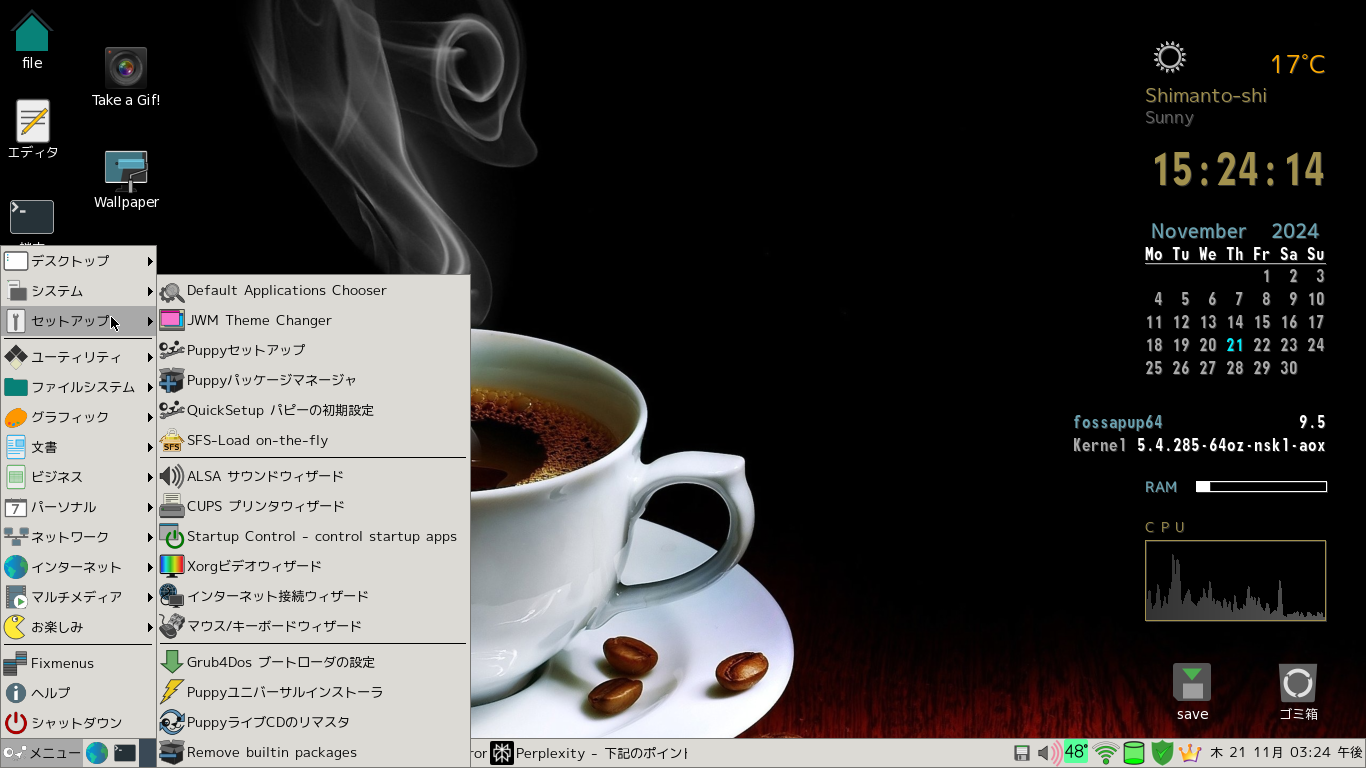
Fossa64-Small デフォルトの壁紙を変更しています


わずか176MBのPuppy Linux Fossa64-Smallの概要


Puppy Linux Fossa64-Smallは、Ubuntu 20.04 LTS (Focal Fossa)をベースにした64ビット版の超軽量Linuxディストリビューションです[1]。

その最大の特徴は、なんといってもそのサイズ。

わずか176MBというコンパクトさは、他のOSと比較しても群を抜いています。

主な特徴:
  • サイズ:176MB
  • アーキテクチャ:64ビット
  • ベースOS:Ubuntu 20.04 LTS
  • カーネル:5.4.285-64oz-nskl-aox (x86_64)
  • デフォルトUI:JWM (Joe's Window Manager)
Fossa64-Smallは、最小限の機能に絞り込むことで、このような驚異的な軽さを実現しています。

しかし、基本的な作業に必要なアプリケーションは最初からインストールされているため、すぐに使い始めることができます。


Fossa64-Smallを活用する意義


Fossa64-Smallを使用する意義は、主に以下の点にあります:

1. 古いハードウェアの再利用 10年以上前のPCでも快適に動作するため、廃棄予定だった古いマシンに新たな命を吹き込むことができます。

2. 省リソース運用 最小限のリソースで動作するため、バッテリー寿命の延長や、静音性の向上が期待できます。

3. セキュリティの向上 LiveCDとして使用することで、マルウェア感染のリスクを大幅に低減できます。

4. 高速な起動と動作 軽量であるため、起動や各種操作がとても高速です。

5. カスタマイズ性 必要最小限の構成から始められるため、自分好みのシステムを構築しやすいです。

これらの特徴により、Fossa64-Smallは、古いPCの再利用や、特定用途に特化したシステムの構築に最適なOSと言えるでしょう。

Fossa64-Smallフルーガルインストール


Fossa64-Smallのインストール方法として、「フルーガルインストール」が推奨されています[1]。

これは、システムファイルを圧縮した状態で保存し、起動時に展開するインストール方法です。

フルーガルインストールの手順:

  1. Fossa64-SmallのISOファイルをダウンロードする
  2. ダウンロードリンク https://forum.puppylinux.com/viewtopic.php?t=12600 からISOファイルのダウンロード アプリケーションを入手できます


  3. ISOファイルをCDに焼くか、USBメモリに書き込む
  4. 作成したメディアからブートする
  5. デスクトップ上の「Puppy Installer」アイコンをクリックする
  6. 「Frugal install」を選択する
  7. インストール先のパーティションを選択する
  8. ブートローダーの設定を行う
  9. インストールを実行する

フルーガルインストールの利点は、システムの更新が容易であることと、個人設定を別ファイルとして保存できることです。

これにより、システムの安定性が向上し、バックアップも簡単に行えます。

Fossa64-Small日本語化の方法 この記事のメイン


Fossa64-Smallは、デフォルトでは英語環境ですが、日本語化することも可能です[1]。

以下の手順で日本語環境を構築できます: 1. lang_pack_ja-2.1.sfs をダウンロードする

2. SFS Load on-the-fly を起動して lang_pack_ja-2.1.sfs をロードする


3. ウィザードに従って日本語環境に設定する


4. システムを再起動する 保存する

5. メニュー」→「セットアップ」→「Puppy パッケージマネージャ」を起動 検索窓に 「scim-anthy」と入力して、「scim-anthy_1.2.7」をインストール


なお、日本語フォントも同様にPPMからインストールできます。

詳しくは下記を参考にしてください

訪問ありがとうございます。 世の中、無料で良いものにあふれています! FossaPup64を仕事に使う Microsoft Edge と WPS 32bit用Wineの導入! Pic 本 文 FoosaPup64を lang_pack_ja-2.0.sfs で日本語化 Microsoft Edge、 Wine を導入!

Fossa64-SmallへChromeブラウザのインストール


Fossa64-SmallにGoogle Chromeブラウザをインストールする方法は以下の通りです:

1. Google Chromeブラウザをダウンロード

2. google-chrome-stable_current_amd64.deb をクリック

3. インストールを実行する

4. インストール完了後、メニューからChromeを起動する

Chromeをインストールすることで、最新のウェブ技術に対応したブラウジングが可能になります。

ただし、Chromeは比較的リソースを消費するため、システムの動作が若干重くなる可能性があります。

この記事もChromeを活用して書いていますが、軽快に動作しています


Fossa64-Smallの活用方法


Fossa64-Smallは、その軽量さと柔軟性から、様々な用途に活用できます:

1. 古いPCの再生 10年以上前のノートPCでも、快適にウェブブラウジングや文書作成ができます。

2. セキュアなインターネットバンキング環境 LiveCDとして使用することで、安全なオンラインバンキング環境を構築できます。

3. キオスク端末 公共の場所や店舗での情報端末として利用できます。

4. 緊急用レスキューシステム 他のOSが起動しなくなった際の緊急用システムとして活用できます。

5. プログラミング学習環境 必要最小限の環境から始められるため、プログラミング学習に適しています。

6. ネットワーク診断ツール ネットワーク管理者向けの各種診断ツールをインストールして使用できます。

これらの用途以外にも、ユーザーの創意工夫次第で様々な活用方法が考えられます。

Fossa64-Smallの軽量さと柔軟性を最大限に活かすことで、独自の活用法を見出すことができるでしょう。


サクッとまとめると


*まとめ
Puppy Linux Fossa64-Smallは、わずか176MBという驚異的な軽さを誇る超軽量Linuxディストリビューションです。

古いハードウェアの再利用や、特定用途に特化したシステムの構築に最適なOSと言えるでしょう。

フルーガルインストールにより、簡単にセットアップでき、日本語化やChromeブラウザのインストールも可能です。

その軽量さと柔軟性から、古いPCの再生、セキュアなインターネットバンキング環境、キオスク端末、緊急用レスキューシステム、プログラミング学習環境、ネットワーク診断ツールなど、様々な用途に活用できます。

Fossa64-Smallを使用することで、不要になりかけていた古いPCに新たな命を吹き込み、セキュアで高速な環境を手に入れることができます。

リソースの有効活用と環境への配慮という観点からも、Fossa64-Smallの活用は大きな意義があると言えるでしょう。

ぜひ一度、Fossa64-Smallを試してみてください。

きっと、その軽快さと柔軟性に驚かされることでしょう。

新しい可能性を秘めたこの超軽量OSが、あなたのコンピューティングライフに革命をもたらすかもしれません。


Citations:

[1] https://xtech.nikkei.com/atcl/nxt/column/18/01997/032500006/
[2] https://www.site-shokunin.com/blog/seo/3430.html
[3] https://www.youtube.com/watch?v=_okf82xtKBI
[4] https://keywordmap.jp/academy/h1-tag/
[5] https://ja.wikipedia.org/wiki/Yara_OSX
[6] https://www.geo-code.co.jp/seo/mag/htag-merit/
[7] https://xtech.nikkei.com/atcl/nxt/column/18/02261/112100006/
[8] https://rank-quest.jp/column/column/seo-heading/
[9] https://shinobar.net/linux/blog/?viewDetailed=00015
ギャラリー
  • 【元教員のリアル】60歳定年・月20万円の年金で「最高の自由」を手に入れる7つの極意〜車は61万・PCは8千円〜
  • 「Linuxの極意を解き明かす!最も読まれた10大記事」
  • PuppyLinux S15Pup32完全ガイド: 32bit環境を最大限活用する軽量Linuxディストリビューション
  • なんとPDFやWordだけでなく書籍の写真からもテキスト作成!Docsumo Free OCRの徹底解説
  • Microsoft Designerで気に入ったイラストの類似作品を生成する手順 これは便利
  • Geminiで魅力的な画像を生成する方法
  • Puppy Linux JummyPup32 日本語版で快適な軽量デスクトップ環境を構築!USBメモリで持ち運び、仕事も遊びも充実 !
  • 軽快なOSを手に入れよう!PuppyLinux BionicPup64で仕事の効率を最大化する方法
  • 13 [さよならWinようこそLinux]32bit軽量日本語版OSを構築する意義
最新記事
月別アーカイブ
スポンサーリンク
カテゴリ別アーカイブ
スポンサーリンク
グーグル検索
カスタム検索
記事検索
ConoHa WING
アマゾン人気商品


楽天市場
スポンサーリンク
アクセスカウンター
  • 今日:
  • 昨日:
  • 累計:

BLOG RANKING
Windowsはもういらない - にほんブログ村

Linuxランキング

  • ライブドアブログ