Windowsはもういらない

すばらしいOS WindowsXPのサポートが終了しました。新しいOSの必要性を感じないほど完成されたOSなのに。でも、もうMicroSoftのおもわくどおりに、Windows11を購入する必要はありません。

古いPC

Windows10サポート終了!古いPCを再利用する最適解は「正規ChromeOS」または「Chrome OS Flex」[ 画像 動画あり ]?

この記事をスマートフォンで読まれている方は→ こちらから 📱 をクリックしてください。読みやすくなっています。

Windows10のサポート終了が近づいており、新しいパソコンを購入するか、あるいは別の方法で対応を考えている方もいるのではないでしょうか?

今回は、「古いPCをどう活用するか?」という視点から、Googleの「正規ChromeOS」や「Chrome OS Flex」について詳しく解説します。

これを使えば古いPCを簡単かつ効果的に再利用できる可能性があります!


目次

  • 「正規ChromeOS」 「Chrome OS Flex」とは?
  • ChromeOS と Chrome OS Flex の比較
  • なぜ正規 Chrome OS を使うようになったのか?私の体験談
  • Chrome OS Flexを選ぶべき理由は(+私の笑える失敗談)
    1. 軽くて高速、日々更新されるセキュリティ
    2. OneDriveが標準でマウント可能
    3. サブ端末として十分すぎる性能
  • 利用シーン別:Chrome OS Flexの魅力
    1. 個人利用
    2. 子どもの学習用
    3. オフィスのサブ機
  • Chrome OS Flexが評価されない理由
  • Androidアプリが使えるChromeOSを選ぶべき理由は
    1. 軽くて高速、日々更新されるセキュリティ
    2. メイン端末としても使える高性能
  • サクッとまとめると


「正規ChromeOS」 「Chrome OS Flex」とは?


ChromeOS は Google が開発した Chromebook 専用の軽量 OS で、クラウド連携や Android アプリ対応が特徴ですが、Chrome OS Flex は既存の PC/Mac にインストールして Chromebook のような体験を提供する無料 OS で、Android アプリには非対応という違いがあります。

Flex は主に古いデバイスの延命やシンプルな環境を求めるユーザー向けで、通常版の ChromeOS は Chromebook のフル機能を活用したい場合に適しています。

ChromeOS と Chrome OS Flex の比較


特徴 ChromeOS Chrome OS Flex
対象デバイス Chromebook専用 既存のPC/Mac
Androidアプリ対応 ◯(機種による) ×
Linuxアプリ対応 ◯(機種による) ◯
インストール方法 プリインストール
ユーザーが後からインストールもできる
ユーザーが後からインストールのが基本
主な用途 新しいChromebook向け
古いPCの再利用も可能
古いPCの再生利用
価格 デバイス購入必要
自分でインストールすれば無料
無料

なぜ正規 Chrome OS を使うようになったのか?私の体験談


実は私、先日まで「もうこのPCは寿命かなぁ…」と諦めていた古いノートPCがありました。

ファンがうるさくて動作も遅い。

でも捨てるのは忍びないし、リサイクルに出すのもなんだか惜しい。

そんな時に出会ったのがChrome OSだったんです。

インストールしてみた瞬間、驚きでした!

起動時間は劇的に短縮され、以前のようにモタモタすることもなくなりました。

そして何より感動したのが、OneDriveが標準でマウントできたこと。当時、私は仕事で使っていたファイルが全部OneDriveに入っていたので、これが直接アクセスできるのは本当に助かりました。

インストールは少し面倒なところがありますが、Andoroid アプリが使える正規ChromeOSにするかChrome OS Flex にするかは、PCをどのように活用したいかによって、選択が変わる部分だと思います。

Chrome OS Flexを選ぶべき理由は(+私の笑える失敗談)


1. 軽くて高速、日々更新されるセキュリティ


古いPCって、どうしても動きが遅くなってきますよね。

私の場合は、ブラウザを開くだけで5分以上待たされたこともあります(笑)。

でも、Chrome OS Flexにしてからはそのストレスが一気に解消されました。動作が軽快すぎて、最初は「ちゃんと起動してるの?」と不安になるほどでした。

また、Googleが頻繁にアップデートを行うため、セキュリティ面も安心です。Androidアプリは使えませんが、それ以外の基本的な機能は最新のChromebookと同じタイミングで更新されます。


2. OneDriveが標準でマウント可能


驚くべきことに、Chrome OS FlexではOneDriveが標準でサポートされています!

  • Googleアカウントだけでなく、Microsoftアカウントもそのまま統合できる。

  • ファイルアプリ内にOneDriveが表示され、Googleドライブと同様にファイル管理が可能。

  • オフラインでの使用こそできませんが、オンライン作業であれば問題なく利用できます。


他のメーカーのOSではあまり見られないこの柔軟性は、ユーザーにとって大きなメリットです。

例えば、GoogleのストレージもMicrosoftのストレージも同時に利用できるのはかなり便利ですよね。

ちなみに、初めてOneDriveをマウントしたとき、あまりの簡単さに「これでいいの?」と何度も確認してしまいました(笑)。

「本当に大丈夫?」と思いながらExcelファイルを開いたら、普通に編集できたので安心しました。

3. サブ端末として十分すぎる性能


古いPCはもはやメイン機としてバリバリ使うことは難しいかもしれませんが、サブ端末としてはまだまだ活躍できます。

たとえば:

  • 簡単な書類作成(ExcelやWordのオンライン版)

  • Webブラウジングやメールチェック

  • GoogleドライブやOneDriveを使ったファイル共有

最近のOfficeオンライン版は見た目も機能もインストール型に非常に近いものとなっています。

そのため、複雑な操作が必要ない限りは十分実用的です。

ある日、急いで勤務先の資料を修正しないといけなくなったのですが、手元にあったのはこのChrome OS Flex入りの古いPCだけ。

正直「間に合うかな?」と不安でしたが、意外にもスムーズに作業できました。

上司からは「いつもより速く終わったね!」と褒められ、内心「実は古いPCだったんだけどね…」とニヤニヤしていました(笑)。

利用シーン別:Chrome OS Flexの魅力


1. 個人利用


個人での資料作りやWeb閲覧などには十分すぎるパフォーマンスを発揮します。

また、OneDriveやGoogleドライブの使い分けも簡単にできるため、クラウドベースのワークフローにも最適です。

2. 子どもの学習用


子どもがインターネットや簡単なアプリを使うための端末としてもピッタリ。

セキュリティの高さとシンプルなUIがポイントです。

我が家の小学生の子供にも試しに使わせてみたのですが、「すごく速い!」と喜んでいました。

ただ、YouTubeを見すぎてバッテリーがすぐなくなるのが難点(笑)。

でも、親としては制限もしやすいのでありがたいです。

3. オフィスのサブ機


ビジネスシーンでも、サブ機として活躍可能です。特にOffice系ソフト(オンライン版)との連携がスムーズなので、軽作業にはおすすめです。


Chrome OS Flexが評価されない理由


いくつかのデメリットもあります。たとえば:

  • Androidアプリが使えない。

  • オフラインモードでの制限がある。

しかし、これらの欠点を補って余りあるのが「OneDriveとの親和性」や「低スペックPCでも快適に動く」という点です。

普通なら自社サービスを推すところを、他社サービスとも柔軟に対応しているGoogleの姿勢には感心させられますね。

Androidアプリが使えるChromeOSを選ぶべき理由は


私は、メルカリで1万円(送料込み)で購入した、内蔵メモリ8GBの Let's note に正規 ChromeOSをインストールして使っています。

その理由は、android アプリが使えるというのが大きな理由ではなくて、外部ストレージにもインストールできるというのが大きなポイントでした。
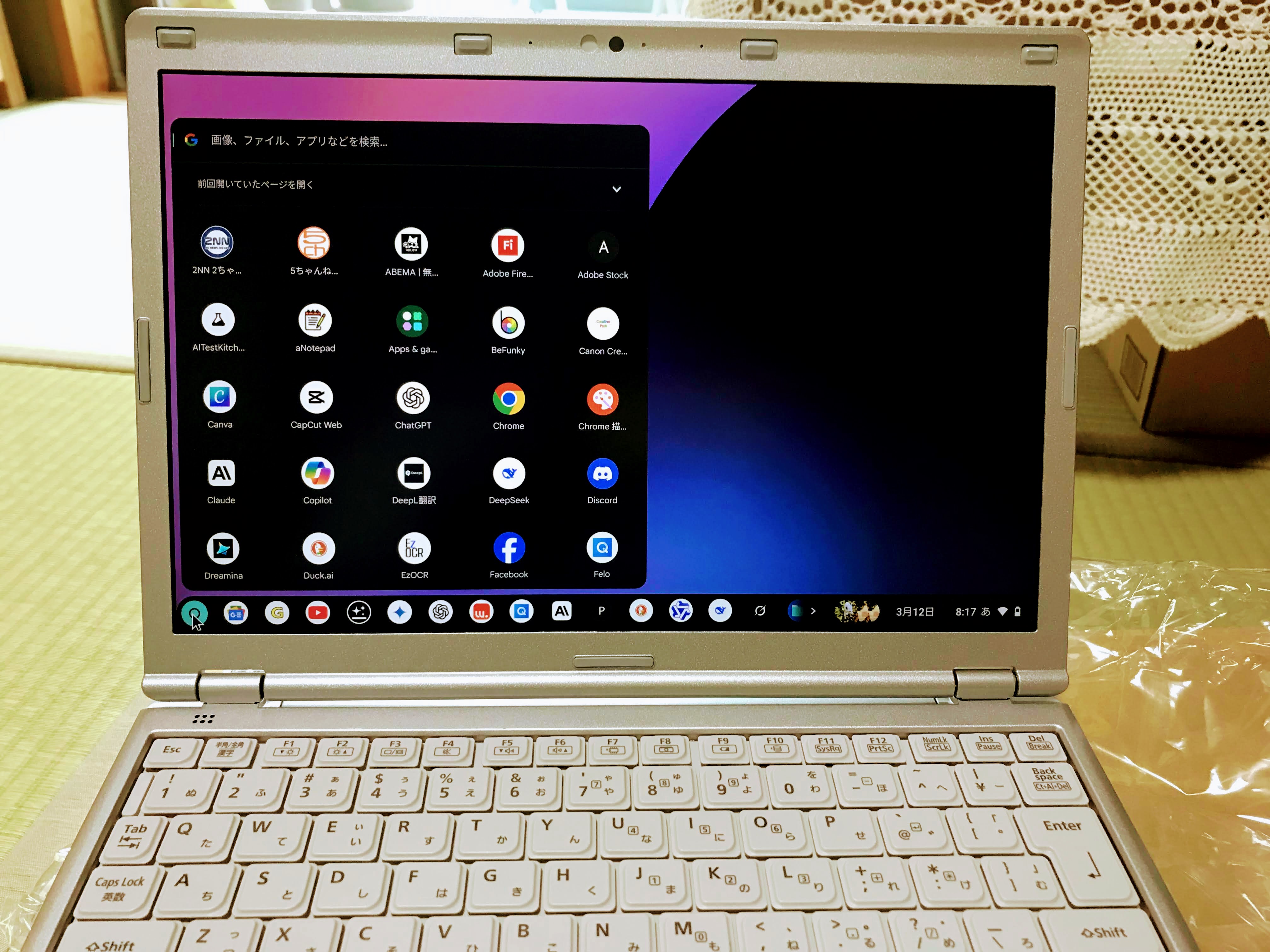


正規ChromeOSの外部ストーレージや内部ストレージにインストールする方法は、下記のリンクをご覧になってください。

詳しく解説しています。

古いPCを再生するデュアルブートの可能性 この記事をスマートフォンで読まれている方は→ こちらから 📱 をクリックしてください。読みやすくなっています。 「Windows10サポート終了後もPCを使い続けたい」とお考えの方へ。本記事では公式ChromeOSをWindows領


1. 軽くて高速、日々更新されるセキュリティ


正規ChromeOSはAndroidアプリが使えるので、スマホで使っている便利なアプリをそのまま大画面で利用できるのが最高です!

もちろん、ChromeOSでもOneDriveが標準でサポートされています!

3. メイン端末としても使える高性能


ChromeOSはサブ端末としてだけでなく、メイン端末としても十分活躍できます。

特にAndroidアプリが使えることで:

  • スマホアプリ版Officeを使った高度な書類作成

  • LINEやInstagramなどのSNSアプリの利用

  • Androidゲームの大画面プレイ

  • Kindleアプリでの読書

Androidアプリとの連携で、できることが一気に広がります。

ある日、外出先で急に仕事の連絡が来たとき、ChromeOSでLINEアプリを開いてすぐに対応できたのが感動的でした。

同僚からは「なんでPCでLINEしてるの?」と驚かれました(笑)。


サクッとまとめると


*まとめ
Windows10のサポート終了によって、多くの人が古いPCの再利用方法について悩んでいると思います。

そんな中、Chrome OS Flexはその軽量性、使いやすさ、そして柔軟性から、非常におすすめできる選択肢です。

  • 古いPCを無駄にせず有効活用したい方

  • OneDriveとGoogleドライブをシームレスに使いたい方

  • セキュリティ面が充実した軽量OSを求めている方

私が実際に使ってみて感じたのは、「こんなに簡単で快適なら、もっと早く導入すればよかった!」ということ。

ぜひ一度試してみてください!すでにChromebookやChromeboxを利用している方にも、改めてその良さを実感していただけるはずです。

古いPCが第二の人生を歩むきっかけになれば嬉しいです!

一緒に「捨てる前に試してみよう」の精神で挑戦してみましょう! 😊

【驚愕】わずか187MBで動くFossapup-Fire!超軽量Linuxで古いPCが蘇る魔法 ポータブル Chrome MSEdgeのインストール [ 画像 動画あり ] !

この記事をスマートフォンで読まれている方は→ こちらから 📱 をクリックしてください。読みやすくなっています。

古いPCを捨てるのはもったいない!驚くべき軽量さを誇るFossapup-Fireが、あなたの眠っていたPCに新たな命を吹き込みます。

わずか187MBという信じられないほど小さなサイズで、驚くほどスムーズに動作するこのLinuxディストリビューションは、まさに魔法のようです。

本記事では、Fossapup-Fireの概要から、日本語化の方法、さらにはポータブルChromeやMicrosoft Edgeのインストール方法まで、詳しくご紹介します。

古いPCを再利用したい方、軽量OSに興味がある方、必見の内容です!Fossapup-Fireを使えば、あなたのPCライフが劇的に変わるかもしれません。


目次

  • Fossapup-Fireの概要:187MBの驚異
  • Fossapup-Fireの主な特徴
  • 小さなOSを活用する意義
    1. 古いハードウェアの再利用
    2. リソース効率の最大化
    3. 高速な起動と動作
    4. セキュリティの向上
    5. 教育目的での活用
  • Fossapup-Fire フルーガルインストール
  • Fossapup-Fire日本語化の方法
  • Fossapup-FireへのポータブルChromeとMS Edgeのインストール
    • ポータブルChromeのインストール
    • ポータブルMicrosoft Edgeのインストール
  • Fossapup-FireにおけるポータブルMS Edgeの活用方法
    1. クラウドサービスとの連携
    2. 生産性の向上
    3. 拡張機能の活用
    4. セキュリティ機能
    5. 同期機能
    6. 省メモリ設定
    7. オフライン作業
  • まとめ:Fossapup-Fireで古いPCに新たな命を

Microsoft Edge を機動


Fossapup-Fireの概要:187MBの驚異


Fossapup-Fireは、Puppy Linuxの派生版の一つで、超軽量なLinuxディストリビューションです[1]。

その最大の特徴は、なんといってもそのサイズです。

わずか187MBという驚異的な軽さで、フルOSとして機能します[1]。

これは通常のOSと比べると信じられないほど小さなサイズです。

Fossapup-Fireの主な特徴


  • 超軽量: 187MBという驚異的なサイズ
  • 高速起動: 古いPCでも素早く起動
  • 低リソース消費: メモリやCPUの使用量が少ない
  • ポータビリティ: USBメモリから直接起動可能
  • 互換性: 多くの一般的なアプリケーションをサポート

Fossapup-Fireは、Puppy Linuxの特徴を受け継ぎながら、さらに軽量化を図った超軽量バージョンです[1]。

この軽さゆえに、数年前のノートPCや、スペックの低いデスクトップPCでも、スムーズに起動し、基本的な作業を行うことができます。

小さなOSを活用する意義


1. 古いハードウェアの再利用


Fossapup-Fireのような超軽量OSを使用することで、以前は使い物にならないと思われていた古いPCに新たな命を吹き込むことができます。

これは、環境にも財布にも優しい選択肢です。

2. リソース効率の最大化


小さなOSは、システムリソースを最小限に抑えながら、必要な機能を提供します。

これにより、限られたハードウェア性能を最大限に活用することができます。

3. 高速な起動と動作


軽量OSは、起動時間が短く、アプリケーションの読み込みも高速です。

これにより、ユーザーの生産性が向上し、ストレスのない快適なコンピューティング体験が可能になります。

4. セキュリティの向上


小さなOSは、攻撃対象となる表面積が少ないため、セキュリティリスクを軽減できる可能性があります。

また、必要最小限のコンポーネントのみを含むため、脆弱性の数も少なくなります。

5. 教育目的での活用


軽量OSは、コンピューターサイエンスの学習や、Linux系OSの基本を理解するのに適しています。

シンプルな構造のため、OSの仕組みを理解しやすいのが特徴です。

Fossapup-Fire フルーガルインストール


  1. Fossapup-FireのISOイメージをダウンロードします。

    ダウンロードは下記から行えます。

    https://forum.puppylinux.com/viewtopic.php?t=10499


  2. ISOイメージをCDに焼くか、USBメモリに書き込みます。
  3. PCをCDまたはUSBから起動します。
  4. 「メニュー」上の「セットアップ」→「Puppyをインストール」を選択します。 Fossapup-Fireのフルーガルインストールは、以下の手順で行います:


  5. インストール先のパーティションを選択します。
  6. インストールオプションを設定し、インストールを開始します。
  7. インストール完了後、再起動します。

Fossapup-Fire日本語化の方法


Fossapup-Fireを日本語環境で使用するには、日本語化パッケージをインストールする必要があります。以下に、

その手順を詳しく説明します[2]。

  1. 初回起動時の設定:
    • 初回起動後、最初に表示されるQuickSetupは何も変更せずに閉じます。
  2. 日本語化パッケージのインストール:
  3. ロケール設定:
    • インストール後、ロケール設定画面が表示されます。
    • 言語: `ja_JP` (UTF-8にチェック)
    • タイムゾーン: `Asia/Tokyo`
    • キーボード: `jp japanese`
    • 設定後、OKをクリックします。

  4. 詳しくは下記を参照してください。

    この記事をスマートフォンで読まれている方は→ こちらから 📱 をクリックしてください。読みやすくなっています。 皆さん、古いPCを持て余していませんか?もしかしたら、そのPCには第二の人生があるかもしれません。今回は、驚くほど軽量なLinuxディストリ

  5. システムの再起動:
    • "language pack needed"というメッセージが表示されたらOKをクリックします。
    • "Restart X (X再起動)"をクリックしてシステムを再起動します。

これらの手順を完了すると、Fossapup-Fireが日本語環境で使用できるようになります。

もちろん、日本語入力も可能になっています。


Fossapup-FireへのポータブルChromeとMS Edgeのインストール


MS Edgeの起動


Google Chromeの起動


Fossapup-Fireの軽量性を活かしつつ、より豊富な機能を利用するために、ポータブルバージョンのウェブブラウザをインストールすることができます。

ここでは、ポータブルChromeとMicrosoft Edgeのインストール方法を紹介します。

ポータブルChromeのインストール


  1. ダウンロード:
  2. 解凍:
    • ダウンロードしたファイルをクリックして解凍し、適当な場所に保存します。


  3. 起動:

ポータブルMicrosoft Edgeのインストール


  1. ダウンロード:
  2. インストール:
    • ダウンロードしたファイルをクリックして解凍し、適当な場所に保存します。


  1. 起動:
    • 解凍したフォルダ内の実行ファイル「LAUNCH」をクリックして起動します。


理由は分かりませんが、MS Edgeの場合は何もしなくても日本語入力が可能でした。

Fossapup-FireにおけるポータブルMS Edgeの活用方法


ポータブルMicrosoft Edgeは、Fossapup-Fireの軽量性を損なうことなく、高機能なブラウジング体験を提供します。

以下に、その活用方法をいくつか紹介します。

1. クラウドサービスとの連携


OneDriveとの統合: Microsoft Edgeを使用することで、OneDriveとシームレスに連携できます。

これにより、ファイルの同期や共有が容易になります。


2. 生産性の向上


Microsoft 365との連携: ブラウザ上でWord、Excel、PowerPointなどのオンラインバージョンを快適に使用できます。


3. 拡張機能の活用


豊富な拡張機能: Chrome用の拡張機能の多くがEdgeでも使用可能です。

これにより、ブラウザの機能を大幅に拡張できます。

4. セキュリティ機能


SmartScreen: Microsoft独自のセキュリティ機能により、フィッシング詐欺やマルウェアからの保護が強化されます。

5. 同期機能


デバイス間の同期: ブックマーク、パスワード、履歴などを他のデバイスと同期できます。

これにより、シームレスな作業環境を構築できます。

6. 省メモリ設定


効率的なメモリ使用: Edgeの設定を調整することで、Fossapup-Fireの軽量性を維持しつつ、快適なブラウジングが可能です。

7. オフライン作業


オフラインページ: 重要なページをオフラインで保存し、インターネット接続がない環境でも閲覧できます。

これらの機能を活用することで、Fossapup-Fireの軽量性と、Microsoft Edgeの高機能性を両立させることができます。

特に、クラウドサービスとの連携や生産性ツールの利用は、古いPCでも効率的な作業環境を実現する上で非常に有効です。


私が Fossapup-Fire をインストールしたUSBメディアです。

コンピュータに挿しっぱなしで使っています。


もし、少しお金がかけられるなら外付けの小さなSSDがお勧めです。


まとめ:Fossapup-Fireで古いPCに新たな命を


*まとめ
Fossapup-Fireは、わずか187MBという驚異的な軽さで、古いPCに新たな命を吹き込む魔法のようなOSです。その軽量性と高速性は、使用されなくなったPCを再び活躍させる可能性を秘めています。日本語化の手順も比較的簡単で、誰でも気軽に試すことができます。

さらに、ポータブルChromeやMicrosoft Edgeをインストールすることで、軽量性を維持しながら、現代的なウェブブラウジング体験を得ることができます。特にMicrosoft Edgeは、OneDriveやMicrosoft 365との連携、豊富な拡張機能、強力なセキュリティ機能など、多くの利点を提供します。

Fossapup-Fireは、単なる軽量OSではありません。それは、デジタルデバイスの寿命を延ばし、電子廃棄物を減らす環境にやさしい選択肢でもあります。また、コンピューターリソースを最大限に活用する方法を学ぶ良い機会にもなります。

古いPCをお持ちの方、軽量OSに興味がある方、環境に配慮したコンピューティングを実践したい方、ぜひFossapup-Fireを試してみてください。あなたのPCライフに新たな可能性をもたらすかもしれません。Fossapup-Fireで、テクノロジーの魔法を体験してみませんか?


Citations:
[1] https://plaza.rakuten.co.jp/pazu1958/diary/202411260000/
[2] https://sakurapup.com/forum1/viewtopic.php?t=3608
[3] https://ameblo.jp/gokurakuhaze/entry-12640474338.html
[4] https://bamka.info/studio-h1-hihyoji/
[5] https://netlife.hatenablog.jp/entry/2024/11/26/080556
[6] http://theologia.blog21.fc2.com/blog-entry-169.html
[7] https://detail.chiebukuro.yahoo.co.jp/qa/question_detail/q1224520612

187MBで動くFossapup-Fire!超軽量Linuxで古いPCが蘇る魔法 ミニマリストのためのポータブルChromeの活用 [ 画像 動画あり ] !

この記事をスマートフォンで読まれている方は→ こちらから 📱 をクリックしてください。読みやすくなっています。

パソコンの進化が加速する中、古いハードウェアは時代遅れと捉えられがちです。

しかし、Linuxディストリビューションの活用次第では、意外な可能性が広がるのです。

本記事で紹介するFossapup-Fireは、わずか187MBという驚異的に小さなOSでありながら、驚くべき機能性を持っています。

古いPCを再生させる魔法のような力を持つこのOSは、デジタルリサイクルの新たな可能性を示しています。

私自身、数年前に使っていた古いノートPCをFossapup-Fireで蘇らせた経験があります。

起動速度の速さ、操作性の軽快さ、そして最新のウェブブラウジング体験まで提供してくれる様子には、本当に驚かされました。

特に、portable Chromeを活用することで、まるで新しいPCを手に入れたかのような感覚さえ覚えたのです。

今回は、このFossapup-Fireの魅力を余すことなくお伝えします。

OSの概要から、インストール方法、日本語化の手順、そして実践的な活用例として2025年の年賀状作成まで、詳しく解説していきます。

古いPCを眠らせたままにしていませんか?Fossapup-Fireを使えば、そのPCに新たな命を吹き込むことができるかもしれません。


目次

  • Fossapup-Fireとは?わずか187MBで動く超軽量Linuxの概要
  • Fossapup-Fireの主な特徴
  • Fossapup-Fire で portable Chromeを活用する意義
  • portable Chromeの利点
  • Fossapup-Fire フルーガルインストール
  • フルーガルインストールの手順
  • Fossapup-Fire 日本語化の方法 この記事のメイン
  • Fossapup-Fire で2025年の年賀状をportable Chrome で作成しよう
  • 年賀状作成の手順
  • サクッとまとめると


Fossapup-Fireとは?わずか187MBで動く超軽量Linuxの概要


Fossapup-Fireは、PuppyLinuxの派生ディストリビューションの一つで、極めて軽量かつ高速なオペレーティングシステムです[1]。

わずか187MBというサイズながら、フル機能のデスクトップ環境を提供し、古いハードウェアでも快適に動作します。

Fossapup-Fireの主な特徴


  • 超軽量: 187MBという驚異的な小ささで、USBメモリにも簡単に収まります。
  • 高速起動: SSDはもちろん、USBメモリ、古いHDDでも驚くほど速く起動します。
  • リソース効率: メモリ使用量が少なく、CPUへの負荷も軽いため、古いPCでもスムーズに動作します。
  • 豊富なアプリケーション: 基本的なオフィスソフトやマルチメディアプレーヤーなど、必要なアプリケーションが予めインストールされています。
  • カスタマイズ性: ユーザーのニーズに合わせて、簡単にカスタマイズすることができます。

Fossapup-Fire で portable Chromeを活用する意義


Fossapup-Fireの魅力の一つは、portable Chromeを活用できることです。

これにより、最新のウェブブラウジング体験を古いPCでも実現できます。

portable Chromeの利点


  1. 最新のウェブ技術対応: HTML5やJavaScriptの最新機能を利用できます。
  2. セキュリティ: 常に最新の状態を保つことで、セキュリティリスクを低減できます。
  3. 拡張機能: Chrome Web Storeから多様な拡張機能をインストールできます。
  4. 同期機能: Googleアカウントを使用して、ブックマークや設定を同期できます。

portable Chromeを使用することで、Fossapup-Fireは単なる軽量OSから、現代的なコンピューティング環境へと変貌します。

これにより、古いPCでも最新のウェブサービスやアプリケーションを快適に利用することが可能になります。

Chrome 拡張機能 HLS Player でテレビ放送を視聴


Fossapup-Fire フルーガルインストール


Fossapup-Fireのフルーガルインストールは、OSをハードディスクに完全にインストールするのではなく、必要最小限の部分だけをインストールする方法です。

これにより、起動速度が向上し、システムの応答性も改善されます。

フルーガルインストールの手順


  1. ISOイメージのダウンロード: 公式サイトからFossapup-FireのISOイメージをダウンロードします。
    公式サイト(フォーラム) https://forum.puppylinux.com/viewtopic.php?t=10499
  2. ブートメディアの作成: USBメモリやDVDにISOイメージを書き込みます。
  3. ブート: 作成したメディアからPCを起動します。
  4. インストーラーの起動: 「メニュー」「セットアップ」「Puppyユニバーサルインストーラ」をクリックします。


  5. パーティションの選択: インストール先のパーティションを選択します。
  6. インストールオプションの設定: フルーガルインストールを選択し、必要な設定を行います。
  7. インストールの実行: 設定を確認し、インストールを開始します。
  8. 再起動: インストール完了後、システムを再起動します。

すでに、別の PuppyLinux をインストールしていれば、その PuppyLinuxで ISOファイルの内容をコピーして、ブートスクリプトを編集するだけでインストールが完了します。

フルーガルインストールにより、Fossapup-Fireの起動時間はさらに短縮され、システムの応答性も向上します。これは特に古いPCで顕著な効果を発揮します。

Fossapup-Fire 日本語化の方法 この記事のメイン


Fossapup-Fireは、デフォルトでは英語環境ですが、日本語化することが可能です。

以下の手順で日本語環境を構築できます:

1. lang_pack_ja-2.1.sfs をダウンロードする

2. SFS Load on-the-fly を起動して lang_pack_ja-2.1.sfs をロードする


3. ウィザードに従って日本語環境に設定する


4. システムを再起動する 保存する

5. メニュー」→「セットアップ」→「Puppy パッケージマネージャ」を起動 検索窓に 「scim-anthy」と入力して、「scim-anthy_1.2.7」をインストール


なお、日本語フォントも同様にPPMからインストールできます。

詳しくは下記を参考にしてください

訪問ありがとうございます。 世の中、無料で良いものにあふれています! FossaPup64を仕事に使う Microsoft Edge と WPS 32bit用Wineの導入! Pic 本 文 FoosaPup64を lang_pack_ja-2.0.sfs で日本語化 Microsoft Edge、 Wine を導入!


これらの手順を完了すると、Fossapup-Fireで快適な日本語環境を構築することができます。日本語化により、日本語のウェブサイトの閲覧や文書作成がスムーズに行えるようになります。

私が Fossapup-Fire をインストールしたUSBメディアです。

コンピュータに挿しっぱなしで使っています。


もし、少しお金がかけられるなら外付けの小さなSSDがお勧めです。


Fossapup-Fire で2025年の年賀状をportable Chrome で作成しよう


Fossapup-Fireの軽量性とportable Chromeの機能性を活かして、2025年の年賀状を作成する方法を紹介します。

オンラインの年賀状作成サービスを利用することで、古いPCでも美しい年賀状を簡単に作ることができます。

年賀状作成の手順


  1. portable Chromeの起動: Fossapup-Fire上でportable Chromeを起動します。
  2. オンライン年賀状サービスへのアクセス:
    • 「みんなの筆王」などのオンライン年賀状作成サービスにアクセスします。
    • アカウントを作成し、ログインします。


  3. テンプレートの選択:
    • 2025年用のテンプレートを選びます。
    • 和風、洋風、イラスト付きなど、好みのデザインを選択します。


  4. カスタマイズ:
    • 写真のアップロード: 家族写真や風景写真をアップロードします。
    • 文字の入力: 挨拶文や家族の近況などを入力します。
    • レイアウトの調整: 写真や文字の配置を調整します。


  5. プレビューと確認:
    • 作成した年賀状のプレビューを確認します。
    • 必要に応じて修正を加えます。
  6. 保存とダウンロード:
    • 作成した年賀状のデータを保存します。
    • 高解像度のPDFファイルとしてダウンロードします。
  7. 印刷または注文:
    • 自宅のプリンターで印刷するか、オンラインサービスを通じて印刷を注文します。

portable Chromeを使用することで、Fossapup-Fire上でも最新のウェブ技術を活用した年賀状作成が可能になります。

これにより、古いPCでも美しく創造的な年賀状を作ることができます。


サクッとまとめると


*まとめ
Fossapup-Fireの特徴として、まずその極めて軽量な設計が挙げられます。

通常のオペレーティングシステムと比較しても信じられないほど小さなサイズで動作し、数年前のノートPCやスペックの低いデスクトップPCでもスムーズに起動し、基本的な作業を行うことができます。

さらに、このディストリビューションは、オリジナルのFossaPup64 9.5とほぼ同等の機能を備えているため、ユーザーは必要なアプリケーションを利用しながら快適に作業できます。

また、Fossapup-Fireはモジュール式構造を採用しており、ベースのSFSやアプリケーションを含むYドライブ、追加ドライブを有効にする修正されたinitrdなどが含まれています。

これにより、ユーザーは自分のニーズに応じてカスタマイズが可能であり、アプリケーションの追加や変更も容易です。

このディストリビューションは、レスキューシステムとして使用したり、小型で機能的なシステムを好むユーザーに特に適しています。

2GB RAMの古いデスクトップコンピュータでも日常的な使用に十分な性能を発揮し、軽快な操作感を提供します。

ただし、この環境を最大限に活用するためには、ハードウェアをサポートするカーネル(aufs)やブラウザ(推奨はポータブルChrome)を別途追加する必要があります。

総じて、Fossapup-Fireは古いハードウェアを活用したい人や、軽量で効率的なLinux環境を求めるユーザーにとって非常に魅力的な選択肢となっており、その特性から多くのユーザーに支持されています。


Citations:
[1] https://plaza.rakuten.co.jp/pazu1958/diary/202411260000/
[2] https://teratail.com/questions/101869
[3] https://blogmura.com/profiles/10749425/
[4] http://theologia.blog21.fc2.com/blog-entry-169.html
[5] https://blog.with2.net/blog/2104381
[6] https://detail.chiebukuro.yahoo.co.jp/qa/question_detail/q1224520612
ギャラリー
  • 【元教員のリアル】60歳定年・月20万円の年金で「最高の自由」を手に入れる7つの極意〜車は61万・PCは8千円〜
  • 「Linuxの極意を解き明かす!最も読まれた10大記事」
  • PuppyLinux S15Pup32完全ガイド: 32bit環境を最大限活用する軽量Linuxディストリビューション
  • なんとPDFやWordだけでなく書籍の写真からもテキスト作成!Docsumo Free OCRの徹底解説
  • Microsoft Designerで気に入ったイラストの類似作品を生成する手順 これは便利
  • Geminiで魅力的な画像を生成する方法
  • Puppy Linux JummyPup32 日本語版で快適な軽量デスクトップ環境を構築!USBメモリで持ち運び、仕事も遊びも充実 !
  • 軽快なOSを手に入れよう!PuppyLinux BionicPup64で仕事の効率を最大化する方法
  • 13 [さよならWinようこそLinux]32bit軽量日本語版OSを構築する意義
最新記事
月別アーカイブ
スポンサーリンク
カテゴリ別アーカイブ
スポンサーリンク
グーグル検索
カスタム検索
記事検索
ConoHa WING
アマゾン人気商品


楽天市場
スポンサーリンク
アクセスカウンター
  • 今日:
  • 昨日:
  • 累計:

BLOG RANKING
Windowsはもういらない - にほんブログ村

Linuxランキング

  • ライブドアブログ






