Windowsはもういらない

すばらしいOS WindowsXPのサポートが終了しました。新しいOSの必要性を感じないほど完成されたOSなのに。でも、もうMicroSoftのおもわくどおりに、Windows11を購入する必要はありません。

軽量OS

187MBで動くFossapup-Fire!超軽量Linuxで古いPCが蘇る魔法 ミニマリストのためのポータブルChromeの活用 [ 画像 動画あり ] !

この記事をスマートフォンで読まれている方は→ こちらから 📱 をクリックしてください。読みやすくなっています。

パソコンの進化が加速する中、古いハードウェアは時代遅れと捉えられがちです。

しかし、Linuxディストリビューションの活用次第では、意外な可能性が広がるのです。

本記事で紹介するFossapup-Fireは、わずか187MBという驚異的に小さなOSでありながら、驚くべき機能性を持っています。

古いPCを再生させる魔法のような力を持つこのOSは、デジタルリサイクルの新たな可能性を示しています。

私自身、数年前に使っていた古いノートPCをFossapup-Fireで蘇らせた経験があります。

起動速度の速さ、操作性の軽快さ、そして最新のウェブブラウジング体験まで提供してくれる様子には、本当に驚かされました。

特に、portable Chromeを活用することで、まるで新しいPCを手に入れたかのような感覚さえ覚えたのです。

今回は、このFossapup-Fireの魅力を余すことなくお伝えします。

OSの概要から、インストール方法、日本語化の手順、そして実践的な活用例として2025年の年賀状作成まで、詳しく解説していきます。

古いPCを眠らせたままにしていませんか?Fossapup-Fireを使えば、そのPCに新たな命を吹き込むことができるかもしれません。


目次

  • Fossapup-Fireとは?わずか187MBで動く超軽量Linuxの概要
  • Fossapup-Fireの主な特徴
  • Fossapup-Fire で portable Chromeを活用する意義
  • portable Chromeの利点
  • Fossapup-Fire フルーガルインストール
  • フルーガルインストールの手順
  • Fossapup-Fire 日本語化の方法 この記事のメイン
  • Fossapup-Fire で2025年の年賀状をportable Chrome で作成しよう
  • 年賀状作成の手順
  • サクッとまとめると


Fossapup-Fireとは?わずか187MBで動く超軽量Linuxの概要


Fossapup-Fireは、PuppyLinuxの派生ディストリビューションの一つで、極めて軽量かつ高速なオペレーティングシステムです[1]。

わずか187MBというサイズながら、フル機能のデスクトップ環境を提供し、古いハードウェアでも快適に動作します。

Fossapup-Fireの主な特徴


  • 超軽量: 187MBという驚異的な小ささで、USBメモリにも簡単に収まります。
  • 高速起動: SSDはもちろん、USBメモリ、古いHDDでも驚くほど速く起動します。
  • リソース効率: メモリ使用量が少なく、CPUへの負荷も軽いため、古いPCでもスムーズに動作します。
  • 豊富なアプリケーション: 基本的なオフィスソフトやマルチメディアプレーヤーなど、必要なアプリケーションが予めインストールされています。
  • カスタマイズ性: ユーザーのニーズに合わせて、簡単にカスタマイズすることができます。

Fossapup-Fire で portable Chromeを活用する意義


Fossapup-Fireの魅力の一つは、portable Chromeを活用できることです。

これにより、最新のウェブブラウジング体験を古いPCでも実現できます。

portable Chromeの利点


  1. 最新のウェブ技術対応: HTML5やJavaScriptの最新機能を利用できます。
  2. セキュリティ: 常に最新の状態を保つことで、セキュリティリスクを低減できます。
  3. 拡張機能: Chrome Web Storeから多様な拡張機能をインストールできます。
  4. 同期機能: Googleアカウントを使用して、ブックマークや設定を同期できます。

portable Chromeを使用することで、Fossapup-Fireは単なる軽量OSから、現代的なコンピューティング環境へと変貌します。

これにより、古いPCでも最新のウェブサービスやアプリケーションを快適に利用することが可能になります。

Chrome 拡張機能 HLS Player でテレビ放送を視聴


Fossapup-Fire フルーガルインストール


Fossapup-Fireのフルーガルインストールは、OSをハードディスクに完全にインストールするのではなく、必要最小限の部分だけをインストールする方法です。

これにより、起動速度が向上し、システムの応答性も改善されます。

フルーガルインストールの手順


  1. ISOイメージのダウンロード: 公式サイトからFossapup-FireのISOイメージをダウンロードします。
    公式サイト(フォーラム) https://forum.puppylinux.com/viewtopic.php?t=10499
  2. ブートメディアの作成: USBメモリやDVDにISOイメージを書き込みます。
  3. ブート: 作成したメディアからPCを起動します。
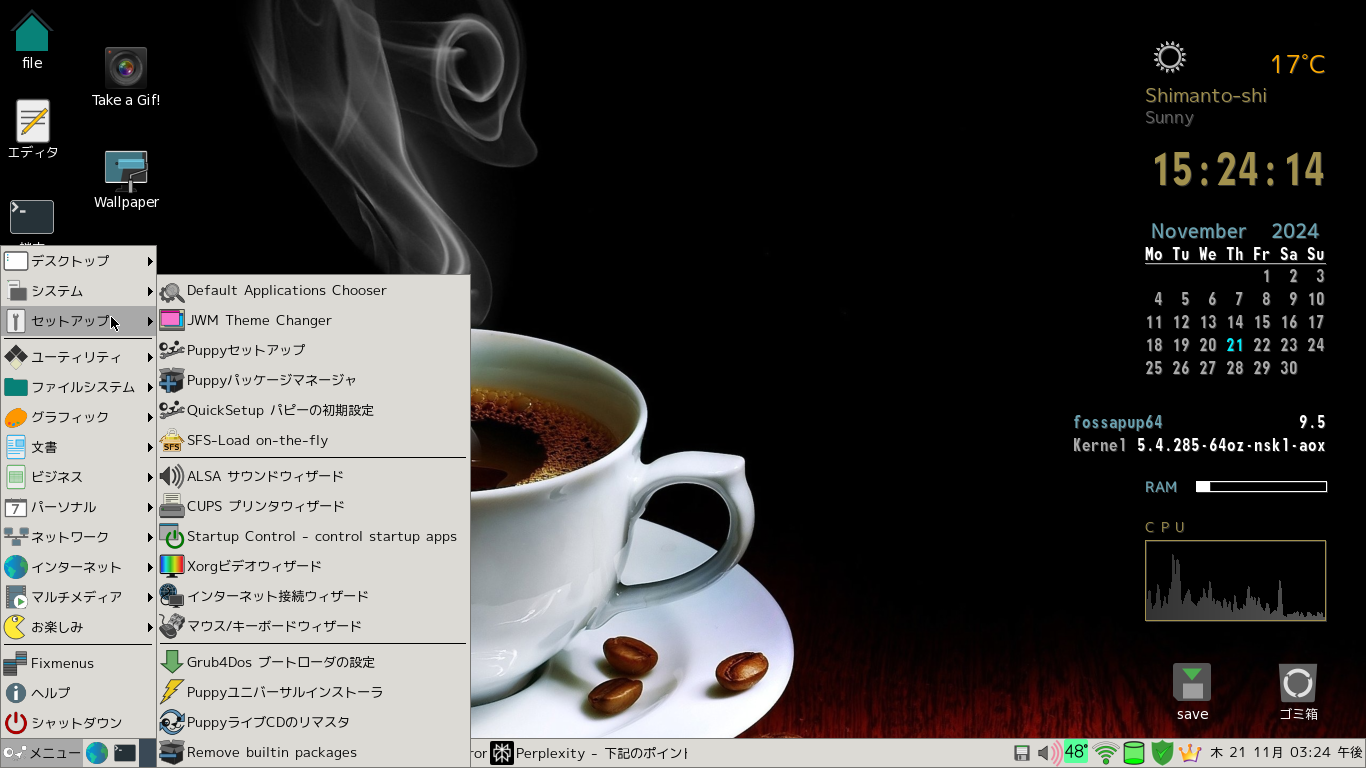
  4. インストーラーの起動: 「メニュー」「セットアップ」「Puppyユニバーサルインストーラ」をクリックします。


  5. パーティションの選択: インストール先のパーティションを選択します。
  6. インストールオプションの設定: フルーガルインストールを選択し、必要な設定を行います。
  7. インストールの実行: 設定を確認し、インストールを開始します。
  8. 再起動: インストール完了後、システムを再起動します。

すでに、別の PuppyLinux をインストールしていれば、その PuppyLinuxで ISOファイルの内容をコピーして、ブートスクリプトを編集するだけでインストールが完了します。

フルーガルインストールにより、Fossapup-Fireの起動時間はさらに短縮され、システムの応答性も向上します。これは特に古いPCで顕著な効果を発揮します。

Fossapup-Fire 日本語化の方法 この記事のメイン


Fossapup-Fireは、デフォルトでは英語環境ですが、日本語化することが可能です。

以下の手順で日本語環境を構築できます:

1. lang_pack_ja-2.1.sfs をダウンロードする

2. SFS Load on-the-fly を起動して lang_pack_ja-2.1.sfs をロードする


3. ウィザードに従って日本語環境に設定する


4. システムを再起動する 保存する

5. メニュー」→「セットアップ」→「Puppy パッケージマネージャ」を起動 検索窓に 「scim-anthy」と入力して、「scim-anthy_1.2.7」をインストール


なお、日本語フォントも同様にPPMからインストールできます。

詳しくは下記を参考にしてください

訪問ありがとうございます。 世の中、無料で良いものにあふれています! FossaPup64を仕事に使う Microsoft Edge と WPS 32bit用Wineの導入! Pic 本 文 FoosaPup64を lang_pack_ja-2.0.sfs で日本語化 Microsoft Edge、 Wine を導入!


これらの手順を完了すると、Fossapup-Fireで快適な日本語環境を構築することができます。日本語化により、日本語のウェブサイトの閲覧や文書作成がスムーズに行えるようになります。

私が Fossapup-Fire をインストールしたUSBメディアです。

コンピュータに挿しっぱなしで使っています。


もし、少しお金がかけられるなら外付けの小さなSSDがお勧めです。


Fossapup-Fire で2025年の年賀状をportable Chrome で作成しよう


Fossapup-Fireの軽量性とportable Chromeの機能性を活かして、2025年の年賀状を作成する方法を紹介します。

オンラインの年賀状作成サービスを利用することで、古いPCでも美しい年賀状を簡単に作ることができます。

年賀状作成の手順


  1. portable Chromeの起動: Fossapup-Fire上でportable Chromeを起動します。
  2. オンライン年賀状サービスへのアクセス:
    • 「みんなの筆王」などのオンライン年賀状作成サービスにアクセスします。
    • アカウントを作成し、ログインします。


  3. テンプレートの選択:
    • 2025年用のテンプレートを選びます。
    • 和風、洋風、イラスト付きなど、好みのデザインを選択します。


  4. カスタマイズ:
    • 写真のアップロード: 家族写真や風景写真をアップロードします。
    • 文字の入力: 挨拶文や家族の近況などを入力します。
    • レイアウトの調整: 写真や文字の配置を調整します。


  5. プレビューと確認:
    • 作成した年賀状のプレビューを確認します。
    • 必要に応じて修正を加えます。
  6. 保存とダウンロード:
    • 作成した年賀状のデータを保存します。
    • 高解像度のPDFファイルとしてダウンロードします。
  7. 印刷または注文:
    • 自宅のプリンターで印刷するか、オンラインサービスを通じて印刷を注文します。

portable Chromeを使用することで、Fossapup-Fire上でも最新のウェブ技術を活用した年賀状作成が可能になります。

これにより、古いPCでも美しく創造的な年賀状を作ることができます。


サクッとまとめると


*まとめ
Fossapup-Fireの特徴として、まずその極めて軽量な設計が挙げられます。

通常のオペレーティングシステムと比較しても信じられないほど小さなサイズで動作し、数年前のノートPCやスペックの低いデスクトップPCでもスムーズに起動し、基本的な作業を行うことができます。

さらに、このディストリビューションは、オリジナルのFossaPup64 9.5とほぼ同等の機能を備えているため、ユーザーは必要なアプリケーションを利用しながら快適に作業できます。

また、Fossapup-Fireはモジュール式構造を採用しており、ベースのSFSやアプリケーションを含むYドライブ、追加ドライブを有効にする修正されたinitrdなどが含まれています。

これにより、ユーザーは自分のニーズに応じてカスタマイズが可能であり、アプリケーションの追加や変更も容易です。

このディストリビューションは、レスキューシステムとして使用したり、小型で機能的なシステムを好むユーザーに特に適しています。

2GB RAMの古いデスクトップコンピュータでも日常的な使用に十分な性能を発揮し、軽快な操作感を提供します。

ただし、この環境を最大限に活用するためには、ハードウェアをサポートするカーネル(aufs)やブラウザ(推奨はポータブルChrome)を別途追加する必要があります。

総じて、Fossapup-Fireは古いハードウェアを活用したい人や、軽量で効率的なLinux環境を求めるユーザーにとって非常に魅力的な選択肢となっており、その特性から多くのユーザーに支持されています。


Citations:
[1] https://plaza.rakuten.co.jp/pazu1958/diary/202411260000/
[2] https://teratail.com/questions/101869
[3] https://blogmura.com/profiles/10749425/
[4] http://theologia.blog21.fc2.com/blog-entry-169.html
[5] https://blog.with2.net/blog/2104381
[6] https://detail.chiebukuro.yahoo.co.jp/qa/question_detail/q1224520612

176MBのFossa64-smallで実現する究極のマルチメディア視聴システム: テレビ、映画、ラジオを一台のPCで楽しむ方法 [ 画像 動画あり ] !

この記事をスマートフォンで読まれている方は→ こちらから 📱 をクリックしてください。読みやすくなっています。

テレビ、映画、ラジオを一台のPCで楽しめたら素晴らしいと思いませんか?今回は、わずか176MBという驚異的に小さなOSであるFossa64-smallを使って、これらすべてのメディアを楽しむシステムを構築する方法をご紹介します。

このシステムは、コンパクトで軽量なため、古いPCや低スペックのマシンでも快適に動作します。

さらに、USBメモリにインストールすれば、どこでも持ち運べる世界最小の情報収集メディアが完成します。

本記事では、Fossa64-smallのインストールから日本語化、各種メディアプレイヤーのセットアップまで、ステップバイステップで解説します。

Google Chromeブラウザを使ってTver、NHK+、AbemaTV、日テレ、テレ東、ニコニコ動画、YouTubeなどの動画配信サービスを視聴する方法や、radiko、らじるらじるでラジオを楽しむ方法も紹介します。

さらに、IPTVを利用してリアルタイムのテレビ放送を視聴する方法も解説します。

この記事を読めば、あなたも自分だけの究極のマルチメディア視聴システムを構築できるはずです。

それでは、詳細な手順を見ていきましょう。


目次

  • PCでテレビ、映画、ラジオを活用する意義
  • Fossa64-Smallフルーガルインストール
  • Fossa64-Small日本語化の方法 この記事のメイン
  • Fossa64-SmallへChromeブラウザのインストール
  • 動画配信サービスの視聴方法
  • ラジオの視聴方法
  • IPTVを利用したテレビのブラウザでの視聴方法
  • サクッとまとめると


PCでテレビ、映画、ラジオを活用する意義


現代のデジタル社会において、PCを使ってテレビ、映画、ラジオを楽しむことには多くのメリットがあります。

  • 時間と場所の制約からの解放: オンデマンドサービスを利用することで、好きな時間に好きな場所で視聴できます。
  • コスト削減: 複数のデバイスを購入する必要がなく、一台のPCで全てのメディアを楽しめます。
  • カスタマイズ性: 自分の好みに合わせて視聴環境を調整できます。
  • マルチタスク: 視聴しながら他の作業も同時に行えます。
  • アーカイブ機能: 興味のある番組を録画・保存できます。

Fossa64-Smallフルーガルインストール


Fossa64-Smallのインストール方法として、「フルーガルインストール」が推奨されています[1]。

これは、システムファイルを圧縮した状態で保存し、起動時に展開するインストール方法です。

フルーガルインストールの手順:

  1. Fossa64-SmallのISOファイルをダウンロードする
  2. ダウンロードリンク https://forum.puppylinux.com/viewtopic.php?t=12600 からISOファイルのダウンロード アプリケーションを入手できます


  3. ISOファイルをCDに焼くか、USBメモリに書き込む
  4. 作成したメディアからブートする
  5. デスクトップ上の「Puppy Installer」アイコンをクリックする
  6. 「Frugal install」を選択する
  7. インストール先のパーティションを選択する
  8. ブートローダーの設定を行う
  9. インストールを実行する

フルーガルインストールの利点は、システムの更新が容易であることと、個人設定を別ファイルとして保存できることです。

これにより、システムの安定性が向上し、バックアップも簡単に行えます。

Fossa64-Small日本語化の方法 この記事のメイン


Fossa64-Smallは、デフォルトでは英語環境ですが、日本語化することも可能です[1]。

以下の手順で日本語環境を構築できます:

1. lang_pack_ja-2.1.sfs をダウンロードする

2. SFS Load on-the-fly を起動して lang_pack_ja-2.1.sfs をロードする


3. ウィザードに従って日本語環境に設定する


4. システムを再起動する 保存する

5. メニュー」→「セットアップ」→「Puppy パッケージマネージャ」を起動 検索窓に 「scim-anthy」と入力して、「scim-anthy_1.2.7」をインストール


なお、日本語フォントも同様にPPMからインストールできます。

詳しくは下記を参考にしてください

訪問ありがとうございます。 世の中、無料で良いものにあふれています! FossaPup64を仕事に使う Microsoft Edge と WPS 32bit用Wineの導入! Pic 本 文 FoosaPup64を lang_pack_ja-2.0.sfs で日本語化 Microsoft Edge、 Wine を導入!

Fossa64-SmallへChromeブラウザのインストール


Fossa64-SmallにGoogle Chromeブラウザをインストールする方法は以下の通りです:

1. Google Chromeブラウザをダウンロード

2. google-chrome-stable_current_amd64.deb をクリック

3. インストールを実行する

4. インストール完了後、メニューからChromeを起動する

Chromeをインストールすることで、最新のウェブ技術に対応したブラウジングが可能になります。

ただし、Chromeは比較的リソースを消費するため、システムの動作が若干重くなる可能性があります。

この記事もChromeを活用して書いていますが、軽快に動作しています


動画配信サービスの視聴方法


Google Chromeを使って、以下の動画配信サービスを視聴できます:

  • Tver: https://tver.jp/ にアクセスし、無料で地上波の見逃し配信を楽しめます。


  • NHK+: https://plus.nhk.jp/ で、NHKの番組をリアルタイムや見逃し配信で視聴できます。


  • AbemaTV: https://abema.tv/ で、オリジナル番組や地上波の番組を視聴できます。


  • 日テレ: https://www.ntv.co.jp/ で、日本テレビの番組を視聴できます。


  • テレ東: https://www.tv-tokyo.co.jp/ で、テレビ東京の番組を視聴できます。


  • ニコニコ動画: https://www.nicovideo.jp/ で、ユーザー投稿動画や生放送を楽しめます。


  • YouTube: https://www.youtube.com/ で、様々なジャンルの動画を視聴できます。


ラジオの視聴方法


ラジオを楽しむには、以下のサービスを利用できます:

  • radiko: https://radiko.jp/ にアクセスし、全国のラジオ局を聴くことができます。


  • らじるらじる: https://www.nhk.or.jp/radio/ で、NHKのラジオ番組をリアルタイムで聴けます。


IPTVを利用したテレビのブラウザでの視聴方法


IPTVを利用してリアルタイムのテレビ放送を視聴するには、以下の手順を実行します:

1. chromeウェブストアから拡張機能 Fast IPTV をインストールします:


2. また拡張機能 VideoPlayer MPD/M3U8/M3U/EPG もおすすめです:


私は、2つともインストールして楽しんでいます。

3. IPTVプレイリストをダウンロードします。

信頼できるソースから最新のM3Uファイルをダウンロードしてください。

日本のIPTVリストの提供元については、下記のリンクが参考になると思います。

この記事をスマートフォンで読まれている方は→ こちらから 📱 をクリックしてください。読みやすくなっています。 海外に住んでいると、日本のテレビ番組が恋しくなることがありますよね。 私も海外赴任中に、日本の最新ドラマや人気バラエティ番組を見たく
4. Fast IPTVまたはVideoPlayer MPD/M3U8/M3U/EPGを起動し、ダウンロードしたプレイリストを読み込みます。

Fast IPTVは拡張子を m3u から m3u8 に変更した方が良いようです。

5. チャンネルリストから視聴したい番組を選択し、再生を開始します。


僕が176MBのFossa64-smallをインストールしたUSBメディアです。

コンピュータに挿しっぱなしで使っています。


もし、少しお金がかけられるなら外付けの小さなSSDがお勧めです。


サクッとまとめると


*まとめ
176MBのFossa64-smallを使って、テレビ、映画、ラジオを一台のPCで楽しむシステムを構築する方法を紹介しました。

このシステムは、コンパクトで軽量なため、古いPCや低スペックのマシンでも快適に動作します。

さらに、USBメモリにインストールすれば、どこでも持ち運べる世界最小の情報収集メディアが完成します。

Fossa64-smallのインストールから日本語化、Google Chromeブラウザのセットアップ、各種動画配信サービスやラジオの視聴方法、さらにIPTVを利用したリアルタイムテレビ放送の視聴方法まで、詳細に解説しました。

これらの手順を踏むことで、あなたも自分だけの究極のマルチメディア視聴システムを構築できるはずです。

この方法を使えば、テレビやラジオを別々に購入する必要がなく、一台のPCで全てのメディアを楽しむことができます。

また、オンデマンドサービスを利用することで、時間や場所の制約から解放され、自分のペースで好きな番組を楽しむことができます。

さらに、IPTVを利用することで、世界中のテレビ放送にアクセスすることも可能です。

技術の進歩により、私たちのメディア消費の形は大きく変わりつつあります。

この記事で紹介したシステムは、その変化の最前線にあるといえるでしょう。

ぜひ、自分だけのマルチメディア視聴システムを構築して、新しいメディア体験を楽しんでみてください。

【驚愕】176MBで動くPuppy Linux Fossa64-Smallが超軽量すぎる!インストールから活用法まで徹底解説 [ 画像 動画あり ] !

この記事をスマートフォンで読まれている方は→ こちらから 📱 をクリックしてください。読みやすくなっています。

古いパソコンを再利用したい、軽量なOSを探している、そんな方に朗報です!今回は、わずか176MBという驚異的な軽さを誇るPuppy Linux Fossa64-Smallについて詳しく解説します。

この超軽量OSを使えば、10年以上前のノートPCでもサクサク動作。

しかも、フルーガルインストールで簡単にセットアップでき、日本語化やChromeブラウザのインストールも可能です。

私自身、古いノートPCを活用するためにFossa64-Smallを試してみましたが、その軽快さに驚愕しました。

起動時間はわずか30秒程度。

メモリ使用量も500MB以下と、現代のOSとは思えないほどの軽さです。

しかも、基本的な作業はほとんど問題なくこなせます。

Puppy Linuxの魅力は軽さだけではありません。

セキュリティ面でも優れており、LiveCDとして使用すれば、マルウェアの心配もほとんどありません。

また、カスタマイズ性も高く、自分好みの環境を構築できるのも大きな魅力です。

それでは、Fossa64-Smallの詳細や活用法について、順を追って解説していきましょう。


目次

  • わずか176MBのPuppy Linux Fossa64-Smallの概要
  • Fossa64-Smallを活用する意義
  • Fossa64-Smallフルーガルインストール
  • Fossa64-Small日本語化の方法 この記事のメイン
  • Fossa64-SmallへChromeブラウザのインストール
  • Fossa64-Smallの活用方法
  • サクッとまとめると

Fossa64-Small デフォルトの壁紙を変更しています


わずか176MBのPuppy Linux Fossa64-Smallの概要


Puppy Linux Fossa64-Smallは、Ubuntu 20.04 LTS (Focal Fossa)をベースにした64ビット版の超軽量Linuxディストリビューションです[1]。

その最大の特徴は、なんといってもそのサイズ。

わずか176MBというコンパクトさは、他のOSと比較しても群を抜いています。

主な特徴:
  • サイズ:176MB
  • アーキテクチャ:64ビット
  • ベースOS:Ubuntu 20.04 LTS
  • カーネル:5.4.285-64oz-nskl-aox (x86_64)
  • デフォルトUI:JWM (Joe's Window Manager)
Fossa64-Smallは、最小限の機能に絞り込むことで、このような驚異的な軽さを実現しています。

しかし、基本的な作業に必要なアプリケーションは最初からインストールされているため、すぐに使い始めることができます。


Fossa64-Smallを活用する意義


Fossa64-Smallを使用する意義は、主に以下の点にあります:

1. 古いハードウェアの再利用 10年以上前のPCでも快適に動作するため、廃棄予定だった古いマシンに新たな命を吹き込むことができます。

2. 省リソース運用 最小限のリソースで動作するため、バッテリー寿命の延長や、静音性の向上が期待できます。

3. セキュリティの向上 LiveCDとして使用することで、マルウェア感染のリスクを大幅に低減できます。

4. 高速な起動と動作 軽量であるため、起動や各種操作がとても高速です。

5. カスタマイズ性 必要最小限の構成から始められるため、自分好みのシステムを構築しやすいです。

これらの特徴により、Fossa64-Smallは、古いPCの再利用や、特定用途に特化したシステムの構築に最適なOSと言えるでしょう。

Fossa64-Smallフルーガルインストール


Fossa64-Smallのインストール方法として、「フルーガルインストール」が推奨されています[1]。

これは、システムファイルを圧縮した状態で保存し、起動時に展開するインストール方法です。

フルーガルインストールの手順:

  1. Fossa64-SmallのISOファイルをダウンロードする
  2. ダウンロードリンク https://forum.puppylinux.com/viewtopic.php?t=12600 からISOファイルのダウンロード アプリケーションを入手できます


  3. ISOファイルをCDに焼くか、USBメモリに書き込む
  4. 作成したメディアからブートする
  5. デスクトップ上の「Puppy Installer」アイコンをクリックする
  6. 「Frugal install」を選択する
  7. インストール先のパーティションを選択する
  8. ブートローダーの設定を行う
  9. インストールを実行する

フルーガルインストールの利点は、システムの更新が容易であることと、個人設定を別ファイルとして保存できることです。

これにより、システムの安定性が向上し、バックアップも簡単に行えます。

Fossa64-Small日本語化の方法 この記事のメイン


Fossa64-Smallは、デフォルトでは英語環境ですが、日本語化することも可能です[1]。

以下の手順で日本語環境を構築できます: 1. lang_pack_ja-2.1.sfs をダウンロードする

2. SFS Load on-the-fly を起動して lang_pack_ja-2.1.sfs をロードする


3. ウィザードに従って日本語環境に設定する


4. システムを再起動する 保存する

5. メニュー」→「セットアップ」→「Puppy パッケージマネージャ」を起動 検索窓に 「scim-anthy」と入力して、「scim-anthy_1.2.7」をインストール


なお、日本語フォントも同様にPPMからインストールできます。

詳しくは下記を参考にしてください

訪問ありがとうございます。 世の中、無料で良いものにあふれています! FossaPup64を仕事に使う Microsoft Edge と WPS 32bit用Wineの導入! Pic 本 文 FoosaPup64を lang_pack_ja-2.0.sfs で日本語化 Microsoft Edge、 Wine を導入!

Fossa64-SmallへChromeブラウザのインストール


Fossa64-SmallにGoogle Chromeブラウザをインストールする方法は以下の通りです:

1. Google Chromeブラウザをダウンロード

2. google-chrome-stable_current_amd64.deb をクリック

3. インストールを実行する

4. インストール完了後、メニューからChromeを起動する

Chromeをインストールすることで、最新のウェブ技術に対応したブラウジングが可能になります。

ただし、Chromeは比較的リソースを消費するため、システムの動作が若干重くなる可能性があります。

この記事もChromeを活用して書いていますが、軽快に動作しています


Fossa64-Smallの活用方法


Fossa64-Smallは、その軽量さと柔軟性から、様々な用途に活用できます:

1. 古いPCの再生 10年以上前のノートPCでも、快適にウェブブラウジングや文書作成ができます。

2. セキュアなインターネットバンキング環境 LiveCDとして使用することで、安全なオンラインバンキング環境を構築できます。

3. キオスク端末 公共の場所や店舗での情報端末として利用できます。

4. 緊急用レスキューシステム 他のOSが起動しなくなった際の緊急用システムとして活用できます。

5. プログラミング学習環境 必要最小限の環境から始められるため、プログラミング学習に適しています。

6. ネットワーク診断ツール ネットワーク管理者向けの各種診断ツールをインストールして使用できます。

これらの用途以外にも、ユーザーの創意工夫次第で様々な活用方法が考えられます。

Fossa64-Smallの軽量さと柔軟性を最大限に活かすことで、独自の活用法を見出すことができるでしょう。


サクッとまとめると


*まとめ
Puppy Linux Fossa64-Smallは、わずか176MBという驚異的な軽さを誇る超軽量Linuxディストリビューションです。

古いハードウェアの再利用や、特定用途に特化したシステムの構築に最適なOSと言えるでしょう。

フルーガルインストールにより、簡単にセットアップでき、日本語化やChromeブラウザのインストールも可能です。

その軽量さと柔軟性から、古いPCの再生、セキュアなインターネットバンキング環境、キオスク端末、緊急用レスキューシステム、プログラミング学習環境、ネットワーク診断ツールなど、様々な用途に活用できます。

Fossa64-Smallを使用することで、不要になりかけていた古いPCに新たな命を吹き込み、セキュアで高速な環境を手に入れることができます。

リソースの有効活用と環境への配慮という観点からも、Fossa64-Smallの活用は大きな意義があると言えるでしょう。

ぜひ一度、Fossa64-Smallを試してみてください。

きっと、その軽快さと柔軟性に驚かされることでしょう。

新しい可能性を秘めたこの超軽量OSが、あなたのコンピューティングライフに革命をもたらすかもしれません。


Citations:

[1] https://xtech.nikkei.com/atcl/nxt/column/18/01997/032500006/
[2] https://www.site-shokunin.com/blog/seo/3430.html
[3] https://www.youtube.com/watch?v=_okf82xtKBI
[4] https://keywordmap.jp/academy/h1-tag/
[5] https://ja.wikipedia.org/wiki/Yara_OSX
[6] https://www.geo-code.co.jp/seo/mag/htag-merit/
[7] https://xtech.nikkei.com/atcl/nxt/column/18/02261/112100006/
[8] https://rank-quest.jp/column/column/seo-heading/
[9] https://shinobar.net/linux/blog/?viewDetailed=00015
ギャラリー
  • 【元教員のリアル】60歳定年・月20万円の年金で「最高の自由」を手に入れる7つの極意〜車は61万・PCは8千円〜
  • 「Linuxの極意を解き明かす!最も読まれた10大記事」
  • PuppyLinux S15Pup32完全ガイド: 32bit環境を最大限活用する軽量Linuxディストリビューション
  • なんとPDFやWordだけでなく書籍の写真からもテキスト作成!Docsumo Free OCRの徹底解説
  • Microsoft Designerで気に入ったイラストの類似作品を生成する手順 これは便利
  • Geminiで魅力的な画像を生成する方法
  • Puppy Linux JummyPup32 日本語版で快適な軽量デスクトップ環境を構築!USBメモリで持ち運び、仕事も遊びも充実 !
  • 軽快なOSを手に入れよう!PuppyLinux BionicPup64で仕事の効率を最大化する方法
  • 13 [さよならWinようこそLinux]32bit軽量日本語版OSを構築する意義
最新記事
月別アーカイブ
スポンサーリンク
カテゴリ別アーカイブ
スポンサーリンク
グーグル検索
カスタム検索
記事検索
ConoHa WING
アマゾン人気商品


楽天市場
スポンサーリンク
アクセスカウンター
  • 今日:
  • 昨日:
  • 累計:

BLOG RANKING
Windowsはもういらない - にほんブログ村

Linuxランキング

  • ライブドアブログ