Windowsはもういらない

すばらしいOS WindowsXPのサポートが終了しました。新しいOSの必要性を感じないほど完成されたOSなのに。でも、もうMicroSoftのおもわくどおりに、Windows11を購入する必要はありません。

Linux

32bit OSでも使える!無料のAIベースオンライン画像編集ツール「PhotoKit」の活用術 [ 画像 動画あり ] !

PhotoKitは、AI技術を活用した無料のオンライン画像編集ツールです。

32bit OSでも使えるこのツールは、簡単な操作で写真の背景削除やオブジェクト除去など、プロ並みの編集が可能です。

ビジネスやSNSでの活用はもちろん、趣味の写真編集にも最適です。

今回は、PhotoKitの魅力と32bit OSでの使用方法、さらにShopifyでの活用方法をご紹介します。


目次

  • PhotoKitの魅力
  • 32bit OSでの使用方法
  • Shopifyでの活用
  • サクッとまとめると


無料オンラインツール PhotoKit


PhotoKitの魅力


もともと、無料のオンラインツールで「写真の背景を消す,無料で画像の背景を透過」の機能や「画像中の物体を魔法のように消去する」いわゆるマジック消しゴム的なものを探していて見つけたのがPotokitです。

オンラインツールなので、もちろん32bitのOSでも活用できます。

そのうえ、ウォーターマークなどが追加されることもありません。

そのかわりといっては何ですが、生成されたものをダウンロードするときに、数秒間コマーシャルを見る必要がありますが。

32bit OSでの使用方法

32bit OSでの使用方法

  • ブラウザを開く: 32bit OSのブラウザ(Chromium、PaleMoon、Firefoxなど)を開きます。
  • PhotoKitにアクセスする: PhotoKitのウェブサイト(https://photokit.com/)にアクセスします。
  • 写真をアップロードする: 編集したい写真をドラッグ&ドロップ、またはアップロードボタンから選択します。
  • 編集する: 背景の削除、オブジェクトの除去、色調補正など、さまざまな編集機能を使って写真を加工します。
    • 背景除去: 簡単な操作で写真の背景を削除できます。
    • オブジェクト除去: 不要な物体を簡単に消去できます。
    • 色調補正: 明るさ、コントラスト、彩度などを調整できます。
  • 保存する: 編集した写真は、PCにダウンロードするか、SNSにシェアできます。


Shopifyでの活用

Shopifyでの活用

  • 商品写真の編集: PhotoKitを使って、Shopifyの商品ページに掲載する写真を簡単に編集できます。
  • SNSでの活用: Shopifyのソーシャルメディア連携機能と組み合わせて、SNSでの宣伝に活用できます。
  • レポート分析: Shopifyの分析レポート機能と連携し、写真の効果測定にも役立てられます。


サクッとまとめると


*タイトル
PhotoKitは、32bit OSでも使える無料のAIベースオンライン画像編集ツールです。

背景削除やオブジェクト除去など、プロ並みの編集が簡単に行えるのが魅力です。

ビジネスやSNSでの活用はもちろん、趣味の写真編集にも最適です。Shopifyとの連携も可能で、オンラインショップの運営にも役立ちます。

ぜひ、PhotoKitを活用して、写真の魅力を最大限に引き出してみてください。

「Linuxの極意を解き明かす!最も読まれた10大記事」

Linuxは、オープンソースのオペレーティングシステムとして広く知られ、多くの人々によって利用されています。

その柔軟性とカスタマイズ可能性は、さまざまな用途に適しており、多くの場合、無料で提供されることから、個人ユーザーや企業にとって魅力的な選択肢となっています。

しかし、Linuxのインストールや使い方に関する情報は多岐にわたり、初心者にとっては少し複雑に感じるかもしれません。

そこで、今回は過去の無料Linuxのインストール方法や使い方に関するブログ記事の中から、特に人気の高かった10大記事をまとめました。

これらの記事は、Linuxを初めて使う人や興味を持っている人にとって、貴重な情報源となることを祈っています。

さまざまなディストリビューションやバージョンに関する知識を深め、Linuxの世界に足を踏み入れるための一歩として、ぜひご活用ください。


Screenshot(12)


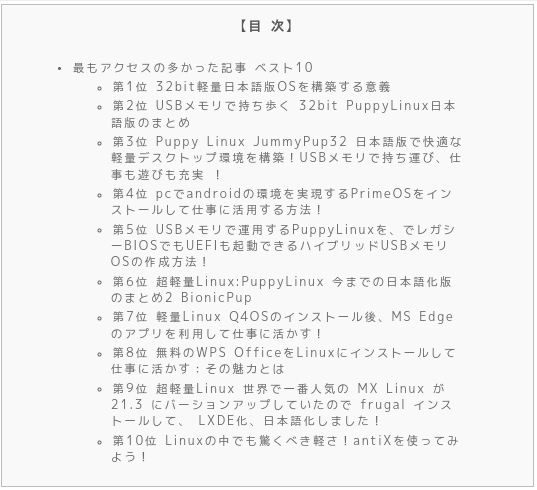
最もアクセスの多かった記事 ベスト10


これらの記事は、Linuxを学習するために自分用の備忘録として書き始めたものです。

ブログのタイトルは「Windowsはもういらない」でした。

アクセスの解析もしたことがないようなブログでしたが、ふいにアクセス数をのぞいてみると、アクセスの多い記事が目に入ったので、ひょっとしたら他の方にも役立つことがあるのではと思いまとめてみました。


すばらしいOS WindowsXPのサポートが終了しました。新しいOSの必要性を感じないほど完成されたOSなのに。でも、もうMicroSoftのおもわくどおりに、Windows11を購入する必要はありません。

第1位 32bit軽量日本語版OSを構築する意義

はじめに: 32bit軽量日本語版OSの構築には、さまざまな有益な要素があります。 この記事では、その意義について詳しく説明します。 続いて、パフォーマンスの向上、互換性の向上、セキュリティの強化、拡張性とカスタマイズ性についても取り上げ、開発

第2位 USBメモリで持ち歩く 32bit PuppyLinux日本語版のまとめ

僕がPuppyLinuxの日本語版を構築したときに、書いた記事です。 今でも、同じ気持ちです。 ここで紹介した日本語版OSは、もちろん、自分自身も活用しています。 自分でも活用し、確認はしていますが、ご使用にあたっては、全て自己責任でお願いします。 *

第3位 Puppy Linux JummyPup32 日本語版で快適な軽量デスクトップ環境を構築!USBメモリで持ち運び、仕事も遊びも充実 !

Puppy Linux JummyPup32 日本語版で快適な軽量デスクトップ環境を構築!USBメモリで持ち運び、仕事も遊びも充実します。 JummyPup32とは? Puppy Linuxは、軽量で使いやすいLinuxディストリビューションの一つです。 その中でもJummyPup3

第4位 pcでandroidの環境を実現するPrimeOSをインストールして仕事に活用する方法!

PrimeOSとは はじめに 今回は、PCでAndroidの環境を実現できる「PrimeOS」についてご紹介します。 この記事では、PrimeOSの概要や特徴、そしてPCにインストールする方法を解説します。 また、仕事に活用する方法や注意点、メリットとデメリットに

第5位 USBメモリで運用するPuppyLinuxを、でレガシーBIOSでもUEFIも起動できるハイブリッドUSBメモリOSの作成方法!


「USBメモリで運用するPuppyLinuxをレガシーBIOSでもUEFIでも起動する方法とその活用法」概要! 概要 概要です。 具体的な方法はのちほど述べます。 PuppyLinuxをUSBメモリで運用する方法は、初心者にもわかりやすいものではありますが、BIOSの種類によって

第6位 超軽量Linux:PuppyLinux 今までの日本語化版のまとめ2 BionicPup

最新のPuppyLinux8.0(bionicpup32-8.0+29-uefi.iso)の日本語化版の公開 次に紹介するのは、PuppyLinux8.0(bionicpup32-8.0+29-uefi.iso)の日本語化版 です。 このOSのベースになっているのは、32-bit Ubuntu Bionic Beaver (LTS 18.04) でUbuntuが32-bitの

第7位 軽量Linux Q4OSのインストール後、MS Edgeのアプリを利用して仕事に活かす!

WindowXPにそっくりの軽量Linux FreeXPをインストール 軽量で信頼できるドイツ製の Q4OS をインストールした時に、これは良いOSであると直感しました。 その Q4OSをベースにXPそっくりにカスタマイズしたOSを見つけました。 MS WINDOWSを使っているユーザー

第8位 無料のWPS OfficeをLinuxにインストールして仕事に活かす:その魅力とは

はじめに はじめに WPS Officeは、Microsoft Officeによく似たオフィススイートです。 このオフィススイートには、文書作成、表計算、プレゼンテーション作成、PDFファイルの編集など様々な便利な機能があります。 なぜLinuxにインストールする必要があるかというと

第9位 超軽量Linux 世界で一番人気の MX Linux が 21.3 にバーションアップしていたので frugal インストールして、 LXDE化、日本語化しました!

世界で一番人気の MX Linux 21.3 にバージョンアップ! DistroWatch.com を見てみると、大好きな MX Linux がバージョンアップしていました。 MX Linuxは、世界的に人気のある軽量Linuxディストリビューションです。冒頭で書いた有名なディストリビューション紹

第10位 Linuxの中でも驚くべき軽さ!antiXを使ってみよう!

Linuxの中でも驚くべき軽さ!antiXを使ってみよう! antiXはDebianベースのLinuxディストリビューションであり、古いコンピューターでの使用に最適化されています。 antiXは、軽量であることが最大の特徴です。 メモリやCPUの使用量が少ないため、古いコンピ


*まとめ
上記の記事を通じて、無料で軽量なLinuxに関する基本的な知識を習得し、さまざまなディストリビューションやシステムに慣れることができると考えています。

Linuxの世界は広大で魅力的なものです。

僕もまだまだ勉強中ですが、この記事が何かしらの参考になれば幸いです。

軽快なOSを手に入れよう!PuppyLinux BionicPup64で仕事の効率を最大化する方法

日本語版の作成からUSBメモリへのインストール、MS Edgeの導入まで


今回は、PuppyLinuxのBionicPup64という軽量なLinuxディストリビューションについて紹介します。

BionicPup64は、Ubuntu 18.04 LTSのパッケージを利用できるようにしたPuppyLinuxのバージョンです。

もともと、PuppyLinuxは、古いPCやUSBメモリなどにもインストールできる軽量で高速なLinuxディストリビューションと評価されています。

BionicPup64は、PuppyLinuxの中でも最新のカーネルやドライバを搭載しており、安定性や互換性が高いものとなっています。

この記事の中では、BionicPup64の日本語版をダウンロードできるようにしています。

このことで、日本語化を行うことの煩わしさやストレスを軽減できると思っています。

さらに、仕事を大きくはかどらせるAIの活用方法についても述べています。


デフォルトのサイボーグの犬のような壁紙は、ここでは変更しています。

Screenshot(5)


この記事では、BionicPup64の概要を解説した後、BionicPup64の日本語版を作成する意義を述べ、ハードディスク、SSDやUSBメモリにインストールする方法、MS EdgeのLinux版のインストール、そして仕事への活用方法を丁寧に説明します。

記事の最後には、BionicPup64のメリットとデメリットを箇条書きでまとめてお伝えします。

BionicPup64の日本語版を作成する利点は、日本語環境での使用が簡単になり、日本語を母国語とするユーザーにとって使いやすくなる点です。

そして、BionicPup64日本語版のテストもかねて、今回の記事もこのBionicPup64日本語版で書いています。

BionicPup64をインストールする方法


BionicPup64をインストールする方法は、以下の手順に従います。

BionicPup64の公式ウェブサイトから、またはこの記事で紹介している日本語版の最新のISOイメージをダウンロードします。

ダウンロードしたイメージをフルーガルインストールします。

あとは起動するだけです。


BionicPup64の日本語化や日本語入力の方法が煩雑なので、日本語版を使うことをおすすめします。

BionicPup64日本語版の環境設定


では、BionicPup64日本語版をダウンロード、起動したあとの設定について、説明します。

1 起動すると次のような画面が現れます。日本の環境にあわせます。


2 下記のようなメッセージが現れますが、すでにLangage pack はインストール済みなので、安心してOKしてください。


3 続いて、指示どおり Restart X をクリックすると日本語表示、日本語入力ができるようになっています。


4 この時点で、充分、実用になる BionicPup64 が構築できました。


ここで、つけ加えておきたいことがあります。この BionicPup64 日本語版はPuppyLinux日本語フォーラムで配布されているものとは別の物です。

後から述べますが、Chrome系のブラウザも spotで起動するように設定するだけで、日本語入力もできるようになっています。

では、BionicPup64 日本語版のダウンロードリンクを紹介します。ただし、使用に関しては自己責任でお願いします。

😋 BionicPup64 日本語版のダウンロード はここから

BionicPup64 日本語版に Microsoft Edge を導入して AIを活用しよう


MS EdgeのLinux版をインストールする手順は、次の通りです。

MS EdgeのLinux版 を下記からダウンロードします。

MS Edge Linux版のダウンロード


ダウンロードした debファイル をクリックするだけでインストールできます。

インストールが完了したら、アプリケーションメニューからMS Edgeを起動すればよいのですが、ここに少し設定が必要です。

PuppyLinuxはデフォルトで rootで動作しているので、Chrome系のブラウザはそのままでは起動できません。

そこで、MS Edge を spotに登録します。

/root/.spot-status をエディタで開いて下記を追加します。

microsoft-edge-stable=false

再起動して、メニューから システム→ Login and Security Manager を起動します。


次に、Configure applications run as spot をクリックして、microsoft-edge-stable にチェックを入れます。


Chrome系のブラウザに日本語入力するためには、もう一つ設定が必要です。

/etc/profile をテキストエディタで開いて、以下の行をコメントアウトします。

export XLIB_SKIP_ARGB_VISUALS=1 の先頭に # を追加するだけです。

これで、MS Edge に日本語入力するためのすべての設定が終了しました。


Microsoft Edgeの仕事への活用方法


仕事への活用方法については、BionicPup64の軽量性を活かし、ブラウジング、メール、文書編集などの軽い作業に適しています。

また、安定性が高いため、長時間の作業にも向いています。

Microsoft Edge Copilot AIの仕事への利用


「Microsoft Edge Copilot」: あなたのブラウジングを効率化するAIアシスタント
Microsoft Edge Copilotは、Edgeブラウザーに統合されたAIアシスタントです。


この魅力的なツールは、さまざまなタスクをサポートし、あなたの仕事や日常の活動を効率的に進める手助けをしてくれます。

MS Edge の主な特徴


質問への即時回答: Edge Copilotは、複雑な質問にも迅速に回答します。

ウェブページの内容に基づいて、包括的な情報や要約を提供します。

ブラウジング中に気になることがあれば、Edge Copilotに聞いてみましょう。

文書の要約: Edge Copilotは、閲覧中のドキュメントやウェブページの要約を作成します。

重要なポイントを把握するのに役立ちます。

商用データ保護: サイドバーのエクスペリエンスで商用データ保護がサポートされているので、安心して利用できます。

PDFの編集と閲覧: PDFファイルの閲覧や編集もEdge Copilotで行えます。

仕事でPDF文書を扱う際に便利です。

タスク管理とアイデア生成: 新規作成タブでテキストやアイデアを生成できます。

ToDoリストの作成やメモにも最適です。

Copilotの使い方


Edgeブラウザーでアクセス: Edgeブラウザーの右上にあるアイコンをクリックして、Edge Copilotにアクセスできます。

質問や要約のリクエスト: ページの内容に基づいて質問したり、要約をリクエストしたりできます。

商用データ保護を活用: 商用データ保護が有効になっている場合、安全に利用できます。

Edge Copilotは、あなたのブラウジング体験を向上させ、仕事や学習をサポートします。

ぜひ活用してみてください!


Anthy 辞書管理の整備


実は、この BionicPup64を活用して、辞書を登録しようとするとうまくいきません。

メニュー → ユーティリティ → Anthy 辞書管理 を選択しても起動しません。

詳しく調べてみると、Anthy 辞書管理 プログラムのバグのようです。

下記のリンクから、kasumi_2.5-9_amd64.deb をダウンロードしてインストールしてください。

😋 kasumi_2.5-9_amd64.deb のダウンロード

さらに、辞書を保存できるようにするために、

ターミナルを開いて、下記のように入力してください。

$ touch ~/.anthy/private_words_default


メリット: 軽量かつ高速な性能 Ubuntu 18.04 LTSのパッケージを利用可能 最新のカーネルやドライバを搭載 日本語版が利用可能で、日本語ユーザーにとって使いやすい デメリット: 専門的なサポートが限られている可能性あり 一部の特殊なアプリケーションが利用できない場合がある 以上が、PuppyLinuxのBionicPup64を使った仕事の効率化方法についての詳細な解説です。

何か質問があればお気軽にどうぞ。

*まとめ
メリット:

軽量かつ高速な性能

Ubuntu 18.04 LTSのパッケージを利用可能

最新のカーネルやドライバを搭載

日本語版が利用可能で、日本語ユーザーにとって使いやすい

デメリット:

専門的なサポートが限られている可能性あり

一部の特殊なアプリケーションが利用できない場合がある


以上が、PuppyLinuxのBionicPup64を使った仕事の効率化方法についての詳細な解説です。

何か、参考になるところがあれば幸いです。
ギャラリー
  • 【元教員のリアル】60歳定年・月20万円の年金で「最高の自由」を手に入れる7つの極意〜車は61万・PCは8千円〜
  • 「Linuxの極意を解き明かす!最も読まれた10大記事」
  • PuppyLinux S15Pup32完全ガイド: 32bit環境を最大限活用する軽量Linuxディストリビューション
  • なんとPDFやWordだけでなく書籍の写真からもテキスト作成!Docsumo Free OCRの徹底解説
  • Microsoft Designerで気に入ったイラストの類似作品を生成する手順 これは便利
  • Geminiで魅力的な画像を生成する方法
  • Puppy Linux JummyPup32 日本語版で快適な軽量デスクトップ環境を構築!USBメモリで持ち運び、仕事も遊びも充実 !
  • 軽快なOSを手に入れよう!PuppyLinux BionicPup64で仕事の効率を最大化する方法
  • 13 [さよならWinようこそLinux]32bit軽量日本語版OSを構築する意義
最新記事
月別アーカイブ
スポンサーリンク
カテゴリ別アーカイブ
スポンサーリンク
グーグル検索
カスタム検索
記事検索
ConoHa WING
アマゾン人気商品


楽天市場
スポンサーリンク
アクセスカウンター
  • 今日:
  • 昨日:
  • 累計:

BLOG RANKING
Windowsはもういらない - にほんブログ村

Linuxランキング

  • ライブドアブログ