Windowsはもういらない

すばらしいOS WindowsXPのサポートが終了しました。新しいOSの必要性を感じないほど完成されたOSなのに。でも、もうMicroSoftのおもわくどおりに、Windows11を購入する必要はありません。

【40年間、手作業でプリントを作った元教師が白状します】無料のGeminiで生まれた「まじん式PDF」に、卒業式前夜の自分を重ねて泣きそうになった話

はじめに

この記事をスマートフォンで読まれている方は→ こちらから 📱 をクリックしてください。読みやすくなっています。

普段はLinuxに関する話題を中心にブログを書いていますが、今回は少し視点を変えて、無料で使えるLinux環境で、AIをどのように活用しているのか、私自身の実践例をいくつか紹介したいと思います。

正直に言います。

私は40年間、中学校で数学と理科を教えてきましたが、その40年間、学級通信も、表彰状も、計算ドリルのプリントも、ほぼすべて「手作業」で作ってきました。

Wordを開いて、罫線を引いて、フォントサイズを何度も調整して、印刷してみたら微妙にズレていて、また調整して……。

なかでも表彰状は鬼門でした。名前の文字数によって毎回レイアウトが崩れるので、卒業式の前日は決まって職員室に一人残り、生徒の名前を一枚一枚、手で位置調整していたものです。

「山田太郎」さんならきれいに収まるのに、「田中小百合」さんになった途端に文字がはみ出す。あの深夜の攻防戦に費やした時間を合計したら、いったい何時間になるのでしょうか。考えるだけで気が遠くなります。

あの頃の私に「それ、AIに頼めば3分で終わりますよ」と教えてあげたい。

いや、教えたところで「AI?なんじゃそりゃ」と首をかしげていたでしょうが。

退職してからというもの、私は「Silver LifeStyle」というブログで、年金暮らしの中で見つけた小さな幸せや、LinuxをはじめとするITネタを書き綴っています。

先日、あるYouTube動画で「まじん式PDF」という手法を知りました。無料版のGeminiだけを使って、学級通信や表彰状、業務用の書類まで、しかも編集可能な状態で作ってしまうという内容です。

現役時代にこれを知っていたら、私の職員室での孤独な残業時間は、半分以下になっていたと思います。

今回は、この「まじん式PDF」を実際に試してみた感想と、明日から使える具体的なコツを、私自身の教師時代のエピソードを交えながらご紹介していきます。

この記事を読んでわかること

  • 「まじん式PDF」とは何か、そしてなぜ無料のGeminiだけで実現できるのか
  • 具体的な使い方の手順
  • 教育現場・業務現場・個人利用、それぞれでの活用シーン
  • 実際に使ってみて感じた「便利さ」と「ちょっとしたクセ」

数学の授業では「まず定義を確認しましょう」が私の口癖でした。

今日も同じように、まずは「まじん式PDF」とは何なのか、そこから丁寧に見ていきましょう。

目次

  • はじめに
  • この記事を読んでわかること
  • 「まじん式PDF」とは何か
  • 無料のGeminiで使えるという事実に驚く
  • 基本的な使い方
    • ステップ1:Geminiを開き、Gemを新規作成する
    • ステップ2:デフォルトツールを「Canvas」に設定する
    • ステップ3:プレビューでテスト・微調整する
    • ステップ4:作りたい書類の内容を伝える
    • ステップ5:Canvas上でプレビューを確認しながら微調整する
    • ステップ6:PDFとしてダウンロードする
  • 教育現場での活用シーン——現役時代の自分に見せたい
    • 学級通信づくりの悩みが消える
    • 表彰状づくりの「地獄の名前調整」から解放される
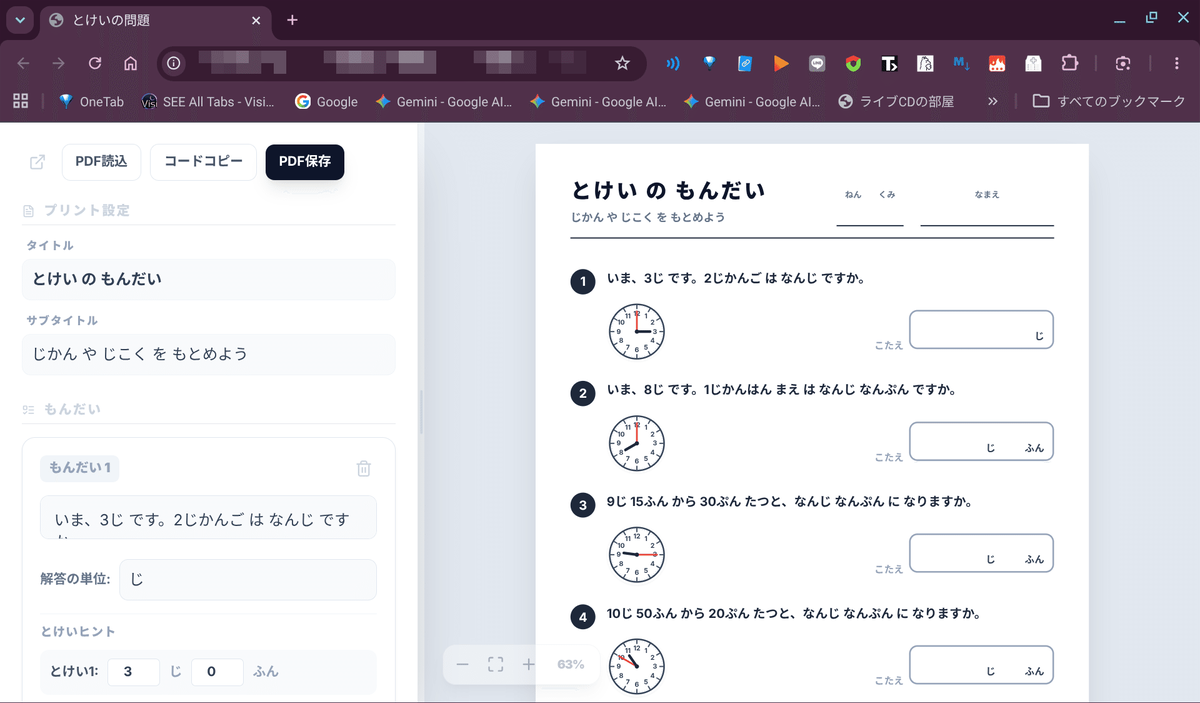
    • 算数プリントも作れてしまう
  • 業務効率化での活用シーン——教員以外にも役立つ
  • 便利機能:編集可能なデータとして扱われる、過去の書類も再利用できる
  • 実際に試してみた感想
    • 良かった点
    • 気になった点
  • 年金暮らしの元教師としての結び
  • まとめ


「まじん式PDF」とは何か

結論からお伝えすると、「まじん式PDF」とは、GoogleのAIチャットサービス「Gemini」の中にある「Canvas(キャンバス)」という機能を使って書類のたたき台を作り、それを編集可能な状態のままPDFとして書き出す方法のことです。

ここで重要なのが、この「編集可能な状態のまま」という部分です。

私たち世代がイメージするPDFというのは、「もう完成して、印刷するだけの最終形態のファイル」という感覚が強いのではないでしょうか。

スキャンした書類や、印刷した紙を写真に撮ったようなものだと思っている方も少なくないはずです。

ところが、まじん式で作るPDFは違います。

文字も、レイアウトも、あとから自由に書き換えられる「生きたデータ」として出力されるのです。

理科の授業で「可逆反応」という言葉を教えたことがありますが、まさにあの感覚に近いものを感じました。

一度固めたら終わり、ではなく、何度でも形を変えられる。粘土を石膏で固めてしまう前の、柔らかい状態のまま保存できるようなイメージでしょうか。

これは私のような「あとから直したい病」にかかっている人間には、非常にありがたい仕組みです。
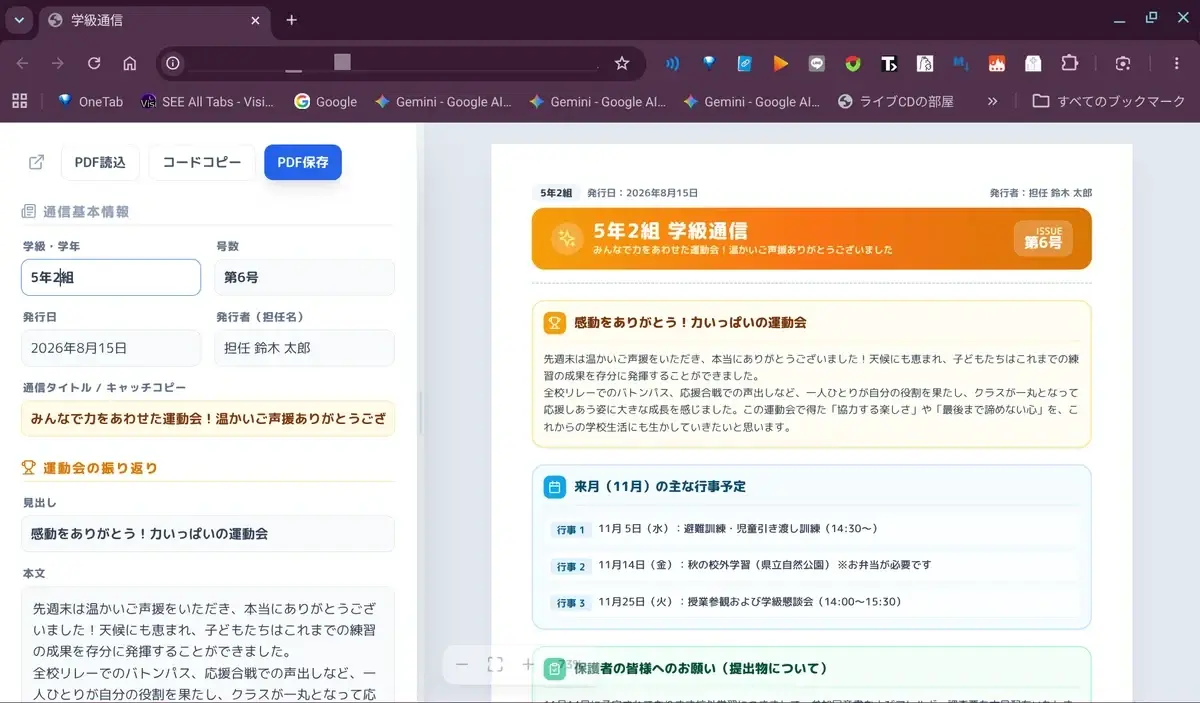
学級通信 ジェネレーター (項目 内容が変更できる)

算数問題 ジェネレーター(項目 内容が変更できる)

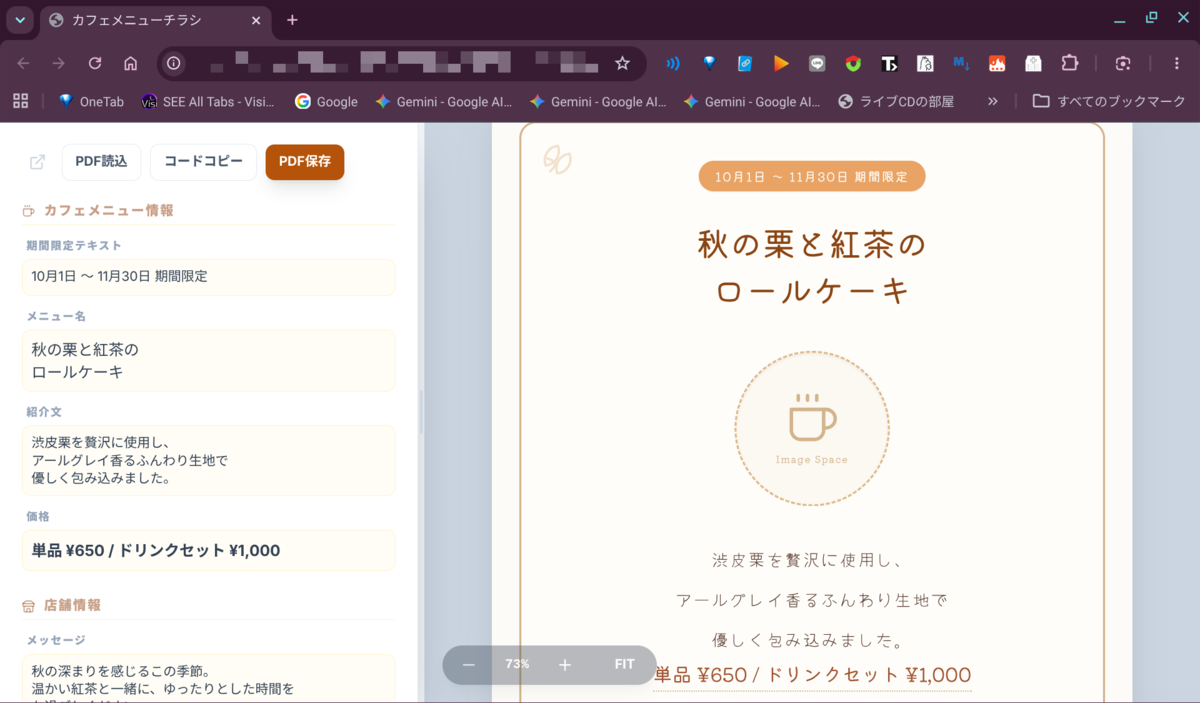
お店のチラシ (項目 内容が変更できる)

無料のGeminiで使えるという事実に驚く

さらに驚いたのが、これが無料版のGeminiでも利用できるという点です。

年金暮らしの身としては、「便利なツールほど高い有料プランが必要」という先入観がどうしても拭えません。

実際、これまで色々なAIツールを試してきましたが、「本当に使いたい機能は有料版だけ」というパターンに何度も肩を落としてきました。

愛用のカフェでコーヒーを飲みながら、スマホでツールの価格表を眺めては「うーん」と唸る、という休日を何度過ごしたことか。

しかし今回のまじん式PDFは、Googleアカウントさえあれば、追加のソフトを購入する必要も、月額プランに加入する必要もありません。

ブラウザでGeminiを開き、Canvas機能を使うだけです。

専用のソフトを導入するほど大がかりではないけれど、手作業でやると地味に時間を取られる「隙間の業務」を助けてくれる。

この「ちょうどいい塩梅」が、40年間、教材研究と部活動指導と保護者対応の合間を縫って書類仕事をこなしてきた元教師の心に、じんわりと沁みるのです。

基本的な使い方

ここからは実際の使い方を見ていきましょう。

数学の証明問題のように、順を追って説明します。

ステップ1:Geminiを開き、Gemを新規作成する

PCのブラウザからGeminiにアクセスし、画面左側のサイドバーにある「Gem」(Gemマネージャー)をクリックします。

「+ Gemを作成」ボタンを押すと設定画面が開くので、Gemの名前とカスタム指示を入力します。

まじんさんがnoteで公開しているプロンプトファイルをダウンロードし、それをカスタム指示や「知識」の欄に添付するのが基本の流れです。

私は「知識に添付したファイルの内容に必ず従ってプロンプトの内容を実行してください」という一文をカスタム指示に入れました。

ステップ2:デフォルトツールを「Canvas」に設定する

これで、ただの会話ではなく、資料を作成するためのモードに切り替わります。

Gemを保存すれば、この準備段階は終了です。

ステップ3:プレビューでテスト・微調整する

画面右側の「プレビュー」チャット欄で、実際にテストで質問や依頼を投げてみます。

想定と違う回答が返ってきた場合は、左側のカスタム指示を修正・追加してチューニングします。

ステップ4:作りたい書類の内容を伝える

「学級通信を作ってほしい」「作業日報のフォーマットを作ってほしい」など、作りたいものをできるだけ具体的に伝えます。

これは、生徒に問題を出すときとよく似ています。条件をきちんと与えれば与えるほど、返ってくる答え(この場合は書類)の精度が上がるのです。

ステップ5:Canvas上でプレビューを確認しながら微調整する

生成された書類はCanvas画面上にプレビューとして表示されます。

ここがまじん式の真骨頂で、「見出しの色を変えて」「この段落をもう少し簡潔に」「表の幅を広げて」といった指示を追加で出すことで、その場でどんどん修正されていきます。

まるで隣に優秀な助手がいて、口頭で指示するだけで清書してくれるような感覚です。長年、赤ペンで手直しを重ねてきた私にとっては、ちょっとした感動体験でした。

ステップ6:PDFとしてダウンロードする

内容が固まったら、PDFとして書き出します。

単なる画像化された紙面ではなく、文字情報を保持したデータとして出力されるのがポイントです。あとで「あ、日付を間違えた」と気づいても、印刷し直しではなく、再度読み込んで文字だけをサクッと直せます。

教育現場での活用シーン——現役時代の自分に見せたい

学級通信づくりの悩みが消える

学級通信は、担任をしていた頃、毎週のように頭を悩ませていた仕事のひとつです。

行事の報告、生徒の頑張りの紹介、保護者へのお願い事——盛り込みたい内容は山ほどあるのに、A4一枚に収めなければならない。

文字を削っては足し、レイアウトを組んでは崩し、気づけば夜の10時を回っていた、なんてこともザラでした。

まじん式PDFを使えば、まず内容の骨子をAIに伝え、Canvas上でレイアウトを整えてもらい、細部を対話しながら詰めていくという流れになります。

あの頃の自分がこれを見たら、きっと「これがあれば、もっと生徒と向き合う時間が増えたのに」と思ったはずです。

表彰状づくりの「地獄の名前調整」から解放される

先ほども触れた表彰状問題。編集可能なデータとして書類を扱えるまじん式なら、こうした微調整も対話形式で指示するだけで済みます。

「この名前だけ少し文字を小さく」といったお願いも、AIが柔軟に対応してくれるというわけです。

算数プリントも作れてしまう

そして極めつけは、算数プリントの作成です。

問題のレイアウト、余白の取り方、解答欄の大きさなど、教科によって細かい「作法」がありますが、そうした指示も含めて対話しながら作り込んでいけます。

理科の実験プリントや、数学の計算ドリルなど、応用範囲は広そうだと感じました。

業務効率化での活用シーン——教員以外にも役立つ

教育現場だけでなく、一般の業務にも応用できるのが、このツールの懐の深いところです。

建設現場の作業日報や、安全点検チェックリスト、年末年始の休業案内といった、定型的なフォーマットが必要な書類ほど、AIとの相性は良さそうです。

私の教え子の中にも、卒業後に建設関係の仕事に就いた子が何人かいますが、先日たまたま道で再会した際に「日報とか書類仕事が地味に多くて」とぼやいていたのを思い出しました。

今度会ったら、ぜひこの話を教えてあげようと思います。

さらに面白いのは、カフェのチラシ作成のようなクリエイティブな用途にも対応できるという点です。

地域で小さなお店を営んでいる方が、季節のメニュー案内やイベント告知のチラシをサクッと作れるとしたら、それはとても心強いことだと思います。

便利機能:編集可能なデータとして扱われる、過去の書類も再利用できる

改めて整理すると、このツールの最大の特徴は、生成される書類が「画像」ではなく「編集可能なデータ」として扱われることです。

これまでの感覚だと、PDFは「最終出力物」でした。修正するには元のファイルを探し出し、そこから直して、また書き出すという手順が必要でした。

しかし元のファイルがどこにあるか分からなくなっていたり、そもそも手書きで作った書類だったりすると、もう一からやり直すしかありません。

まじん式PDFなら、ダウンロードしたPDFそのものを再びCanvasに読み込ませて、そこから編集を再開できます。

個人的に最も「これは賢い」と感心したのが、この再利用性の高さです。以前作成したPDFを読み込ませ、日付や名前、数値だけを書き換えて、新しい書類として使い回すことができるのです。

現役時代、学期末の通知表所見や、行事案内の文面など、「去年のものをベースに微修正すれば十分」という書類は数え切れないほどありました。

あの頃、この機能があったなら……と、つい想像してしまいます。

実際に試してみた感想

さて、ここからは私自身が実際にこの方法を試してみた感想を、正直にお伝えします。

まず驚いたのは、対話だけで書類の骨格がここまで整うのか、という点です。

数学の授業でよく「まずは全体の見通しを立ててから、細部を詰めていきましょう」と教えていましたが、まさにそのプロセスをAIが体現してくれる感覚がありました。

一方で、最初のうちは指示の出し方に少し戸惑いました。

「もう少し良い感じに」といった曖昧な指示では、思ったような修正が返ってこないこともあり、生徒に問題の解き方を説明するときのように、できるだけ具体的な言葉で伝える必要があると実感しました。

これは長年、生徒に「先生、分かりません」と言われ続けてきた経験が、思わぬところで役立った瞬間でした。

「どこが分からないか、具体的に言ってごらん」と何度言ってきたことか。まさかAI相手にも、同じ心構えが必要になるとは思いませんでした。

かつて一人で黙々とレイアウトと格闘していた夜が、今では誰かとおしゃべりしながら書類を仕上げていくような感覚に変わる——これは想像していた以上の変化でした。

良かった点

  • 無料のGeminiだけで完結し、追加費用がかからない
  • 編集可能なデータとして扱えるため、あとからの修正が圧倒的に楽
  • 過去のPDFを読み込んで再利用できるため、定型書類の作成が高速化する
  • 対話形式なので、専門的なソフトの操作を覚える必要がない

気になった点

  • 曖昧な指示だと、思い通りの修正が返ってこないことがある
  • 込み入ったレイアウト(複雑な表や特殊なフォント指定など)は、細かい調整に時間がかかる場合がある
  • 個人情報を含む書類を扱う際は、取り扱いに注意が必要

総じて言えるのは、「専用の高価なソフトを買うほどではないけれど、手作業だと地味に面倒くさい」という、まさに"隙間"にあった業務が、ぐっと楽になるということです。

この絶妙なポジショニングこそが、多くの人に受け入れられている理由なのだろうと感じました。

年金暮らしの元教師としての結び

40年間、黒板の前に立ち続けてきた身として、正直に言うと、新しい技術に対しては「話半分」で聞いておくくらいの慎重さを持っていました。

理科教師として、実証されていないものをすぐに信じ込まない癖がついているのかもしれません。

しかし、今回のまじん式PDFに関しては、実際に手を動かしてみて、素直に「これは便利だ」と思わされました。

何より、無料で使えるという点が、年金暮らしの私の背中を押してくれました。有料のソフトを新たに契約するのは、どうしても財布と相談が必要になりますが、これなら気軽に試せます。

もし今、現役で学級通信や表彰状づくりに追われている先生方がこの記事を読んでいたら、ぜひ一度、休み時間にでも試してみてほしいと思います。

きっと、放課後の残業時間が、少しだけ短くなるはずです。

そして、建設現場で日報に追われている方も、地域でカフェを営んでいる方も、それぞれの「隙間の業務」にこのツールを当てはめてみると、思わぬ発見があるかもしれません。

なお、実際にカスタム指示へどう書き込んだか、まじんさんのプロンプトファイルをどう扱ったかなど、もう少し踏み込んだ手順や実例については、noteの記事に詳しくまとめています。よろしければそちらもあわせてご覧ください。

▶ 【元教師が白状します】40年間、手作業でプリントを作り続けた私が、無料のGeminiで「編集できるPDF」を作る"まじん式"に出会って「今までの苦労は何だったのか」と思った話


まとめ

  • 「まじん式PDF」は、無料のGeminiのCanvas機能を使い、編集可能な状態のままPDFを作成する方法
  • 学級通信、表彰状、算数プリントなど教育現場から、作業日報、安全点検チェックリスト、休業案内などの業務書類、さらにはカフェのチラシのような創作物まで幅広く活用できる
  • 生成された書類は画像ではなくデータとして扱われるため、あとからの修正が容易
  • 過去にダウンロードしたPDFを再度読み込んで編集し直すことで、日付や内容を書き換えて再利用することも可能
  • 専用ソフトを導入するほどではないが、手作業では地味に手間のかかる「隙間の業務」を効率化するために生まれたツール

40年間、手作業と根気だけで乗り切ってきた書類仕事の数々を思い出しながら、この記事を書きました。

もしあの頃にこの技術があったなら、私はもう少し早く家に帰れていたかもしれません。

とはいえ、今こうして退職後にゆっくりと新しい技術を学び、ブログに綴れることも、それはそれで悪くない時間の使い方だと思っています。

今日も四万十市の空は穏やかです。庭のエゴノキの様子でも見に行きながら、次はどんな書類を作って遊んでみようか、あれこれ考えを巡らせているところです。

【元教員のリアル】60歳定年・月20万円の年金で「最高の自由」を手に入れる7つの極意〜車は61万・PCは8千円〜

見出し画像

いつもとは少し違うテーマで

普段はコンピューターやAI、Linuxなど、どちらかといえばデジタルな話題を中心にブログを書いています。

今回は少し趣向を変えて、私自身の年金生活を軸に、カーライフやコンピューターライフについても綴ってみたいと思います。

60歳で定年を迎え、その後の再雇用を経て、現在は年金を中心とした生活。そんな暮らしの中で、車やコンピューターとどのように付き合い、限られた予算の中で「便利さ」や「楽しさ」をどう見つけているのか。

少しリアルな年金生活者の視点から、日々のカーライフとコンピューターライフを紹介していきます。

はじめに:定年退職は「終わりの始まり」ではなく「本当の自由の始まり」

この記事をスマートフォンで読まれている方は→ こちらから 📱 をクリックしてください。読みやすくなっています。

「定年後はどうなるのだろうか?」

教員として30年以上、チョークの粉にまみれ、生徒指導に駆け回り、部活動の遠征で土日もつぶれるような日々を送ってきた私にとって、60歳の定年退職は、待ちに待ったゴールであると同時に、底知れぬ不安の入り口でもありました。

テレビや雑誌を開けば「老後2000万円問題」だの「年金崩壊」だの、私たちの世代を脅かす言葉ばかりが目に飛び込んできます。

「果たして、年金だけでまともに生きていけるのだろうか?」 「仕事という肩書きを失った自分に、何が残るのだろうか?」

そんな不安を抱えたまま60歳を迎え、私は今、「ひと月20万円」という限られた年金をベースに生活しています(正確には、年金が満額支給されるまでのつなぎとして、少しだけ働きましたが、それについては後述します)。

結論から言いましょう。

月20万円の生活は、決して「惨めな節約生活」ではありません。

むしろ、私の人生で今が一番、豊かで自由で、そして面白いのです。

画像

自由の始まり

この記事は、かつての私のように「定年後の生活費」や「生きがい」に漠然とした不安を抱えている方に向けて書いています。

特別なスキルも、莫大な貯金も必要ありません。

必要なのは、少しの工夫と、「お金をかけずに楽しむ」という発想の転換だけです。

この記事を読むことで、あなたは以下のメリットを得られます。

  • 月20万円でも我慢せずに、心豊かに暮らす具体的なノウハウが手に入る。

  • 「お金が足りない」という老後の不安から解放される。

  • 固定費(車や通信費など)を劇的に下げる実践的な方法がわかる。

  • 定年後の「孤独」や「退屈」を打ち破る、最高の趣味の見つけ方がわかる。

さあ、肩の力を抜いて、私のちょっと変わった、でも最高に楽しいセカンドライフの扉を開いてみてください。

この記事を読んでわかること

  • 完全リタイアではなく「週3日勤務」を選ぶべき本当の理由

  • 年金月20万円のリアルな内訳と、生活費を抑える「心の持ちよう」

  • 乗り出し61万円!自動車税も安い「N-BOX」を相棒にする中古車選びの極意

  • メルカリで8000円の「レッツノート」+無料OS「Linux」で快適パソコンライフを送る方法

  • 食費を抑えて健康になる!「コスモス・業スー・産直市場」の黄金リレー

  • 上限750円!ネットを駆使して「安くて美味い絶品ランチ」を発掘するゲーム

  • お金をかけずに最高にリフレッシュできる「ローカル・ドライブ・クエスト」の楽しみ方


今回の記事を動画にしてみました。
時間があるときに、視聴してみてください。

第1章:60歳で定年退職。あえて「週3日」だけ働くという黄金バランス

教員という仕事は、やりがいはありましたが、とにかく時間がありませんでした。

朝は誰よりも早く出勤し、夜は部活の保護者対応や翌日の授業準備。

休日も部活の大会で遠征。

自分の時間など、無いに等しい日々でした。

だからこそ、「60歳になったら一切働かない!南の島で寝そべるんだ!」と息巻いていた時期もありました。

しかし、いざ定年が見えてくると、現実的な問題に直面します。

それは「年金の支給開始年齢」です。

ご存知の通り、現在の制度では原則65歳からの支給となります。

60歳で退職した場合、無収入の空白期間が生まれてしまうのです。

もちろん貯金を切り崩すこともできますが、精神的な衛生上、あまりよろしくありません。

そこで私が選んだのが、「再雇用制度を利用して、週3日だけ働く」という選択肢でした。

なぜ「週3日」なのか?

最初は週5日のフルタイム再雇用も考えました。

しかし、それでは現役時代と何ら変わりません。

「せっかく定年を迎えたのに、まだ時間に追われるのか?」と自問自答し、却下しました。

逆に、週1〜2日では収入的に心許なく、生活リズムも作りにくい。

そこで行き着いたのが「週3日勤務、週4日休日」という黄金バランスです。

月曜、水曜、金曜に出勤し、火曜、木曜、そして土日は完全にフリー。

これが、想像以上に素晴らしいリズムを生み出しました。

画像

黄金のタイムバランス

  • メリット1:適度な社会とのつながりを維持できる。
    完全に社会から切り離されると、人は急激に老け込みます(私の周りでも、無趣味で完全リタイアした途端に元気がなくなった同僚を見てきました)。
    週3日でも、人と挨拶を交わし、必要とされる場所があることは、心の安定に大きく寄与します。

  • メリット2:生活リズムが整う。
    週に3日「朝起きる理由」があることで、ダラダラと昼夜逆転するのを防げます。

  • メリット3:年金支給までの「つなぎ」として十分な収入になる。
    現役時代に比べれば給料は激減しますが、それでも後述する「月20万円生活」の基盤を作るには十分な額を稼ぐことができます。

週休4日。これは現役時代には考えられなかった「圧倒的な自由時間」です。

この時間をどう使うかが、セカンドライフの充実度を決めるカギとなります。

この記事では、在宅ワークや副業を探している方の参考になるサービスとして「クラウドワークス」を紹介しています。
掲載しているリンクには一部プロモーションが含まれており、リンク経由でサービスにご登録・ご利用いただいた場合、当サイト運営者に売上や成果報酬が発生することがあります。
なお、本記事は特定サービスの利用を強制・推奨するものではありません。掲載されている内容や条件をあらかじめご確認いただき、ご自身の判断と責任においてご利用ください。


第2章:ひと月「20万円」で暮らす方法〜予算は制限ではなくゲームだ〜

さて完全に無職の生活になってからは、再雇用で増額した国民年金と、厚生年金を合わせて、私の月の基本予算は「約20万円」に設定しています。

「えっ、たった20万円?それで生活できるの?」

現役時代にそれなりのお給料をもらっていた方なら、そう思うかもしれません。

私も最初は「これでやっていけるのか?」と不安でした。

しかし、実際にやってみると、20万円というのは、工夫次第で十分に豊かに夫婦ふたりが暮らせる額であることがわかってきました。

固定費を極限まで削ぎ落とす

20万円で暮らすための鉄則、それは「変動費(食費や交際費)」を切り詰める前に、「固定費(毎月必ず出ていくお金)」を徹底的に削ぎ落とすことです。

現役時代は忙しさにかまけて放置していた固定費を見直すだけで、驚くほど手元にお金が残ります。

画像

鉄則は「変動費より先に固定費」

  1. 通信費の見直し: 大手キャリアのスマホから、格安SIM(UQモバイル)へ乗り換えました。
    月々8000円近くかかっていたスマホ代が、今では3000円程度です。
    これだけで年間約6万円の節約です。

  2. 保険の見直し: 子どもも独立し、大きな死亡保障は必要なくなりました。
    「もしも」の時のための医療保険だけを残し、不要な生命保険はすべて解約しました。

  3. 車の維持費の削減: これが最も大きな効果を生みました。
    詳しくは第3章でお話ししますが、普通車から軽自動車(N-BOX)に乗り換えたことで、税金や車検代、ガソリン代が劇的に安くなりました。

「足りない」と嘆くのではなく「20万円でどう遊ぶか」

固定費を下げると、月に自由に使えるお金が明確になります。

私の場合、家賃(または持ち家のローン・修繕積立金)、光熱費、保険料などの基礎的な生活費を差し引いても、毎月数万円の「お小遣い」が残る計算になります。

ここからが腕の見せ所です。

「たった数万円しかない」と嘆くのか、「この数万円で、今月はどうやって楽しんでやろうか」とワクワクするのか。

私は、この月20万円の予算管理を「壮大なシミュレーションゲーム」だと捉えるようにしました。

限られた予算の中で、いかに最高のパフォーマンス(満足度)を叩き出すか。

スーパーのチラシを比較し、ネットで安い店を探し、知恵を絞る。

これが思いのほか、面白いのです。

お金を使えば楽しいのは当たり前。「お金をかけずに楽しむ」ことこそ、高度な知的遊戯なのです。

第3章:乗り出し61万円!元整備士お墨付きの「N-BOX」は最高の相棒

画像

自家用車は軽自動車で十分

地方都市に住む私にとって、車は生活必需品です。

教員時代は、見栄もあってそれなりのサイズの普通乗用車に乗っていました。

しかし、定年を機に車の維持費を見直した際、毎年5月にやってくる「自動車税」の通知書を見るたびに、ため息をついていた自分に気づきました。

「排気量が大きいだけで、なんでこんなに税金が高いんだ…」と。

そこで私は、長年連れ添った普通車を手放し、軽自動車への乗り換えを決意しました。

ターゲットは、室内の広さと使い勝手で定評のあるホンダの「N-BOX」です。

中古車探しは足とネットのハイブリッド戦略

新車のN-BOXは、オプションを付けると200万円を超えてしまいます。

予算20万円生活の私には、到底手が出ません。狙うは当然、中古車です。

ネットの中古車サイトを毎日のように徘徊し、相場を頭に叩き込みました。

条件は以下の通り。

  • 予算: 乗り出し(総額)で70万円以内。

  • 年式: 多少古くてもOK(5〜7落ち程度)。

  • 走行距離: 5万キロ〜8万キロ程度(今の車は10万キロでも平気で走ります)。

  • 修復歴: なし。

ネットで目星をつけた車を、実際に何店舗か見に行きました。

そして運命の出会いを果たしたのが、地元の小さな中古車販売店でした。

元自動車工場整備士の店員さんとの出会い

その店で私の目を引いたのは、走行距離約9万キロ、外装も内装も非常にきれいなホワイトのN-BOXでした。

価格は驚きの「乗り出し61万円」。

安すぎる。

何か裏があるのではないか?

私は教員時代に培った「生徒の嘘を見抜く眼力」をフル稼働させ、担当してくれた初老の店員さんに質問攻めをしました。

「なぜこんなに安いんですか?」 「エンジンオイルの漏れはないですか?」 「タイミングベルト(N-BOXはチェーンですが、あえてカマをかけました)の交換歴は?」

するとその店員さんは、嫌な顔ひとつせず、淡々と、しかし非常に的確に答えてくれました。

「お客さん、詳しいですね。実は私、つい数年前まで正規ディーラーで整備士をやってましてね。定年退職して、ここで車を売ってるんですよ」

なんと、元プロの整備士だったのです。

彼はボンネットを開け、懐中電灯で奥の方まで照らしながら、エンジンの状態や足回りのサビの状況などを、専門用語を使わずに丁寧に解説してくれました。

「外装の小傷はありますが、機関系は私がバッチリ整備しました。あと10万キロは余裕で走りますよ」

その言葉に嘘はないと確信しました。

目は笑っていませんでしたが、職人特有の自信と誠実さが漂っていました。

私はその場で即決しました。

自動車税の安さに感涙。N-BOXはもはや「親友」

画像

なぜ軽自動車か?

こうして手に入れた61万円のN-BOX。

実際に乗ってみて、その実力に驚愕しました。

まず、室内が広すぎる。

後部座席を倒せば、ちょっとした引っ越しができそうなほどの荷室空間が生まれます。

視座が高いため、運転もしやすい。

そして何より感動したのは、翌年の5月に届いた自動車税の納付書です。

普通車時代は毎年4万円近く払っていたのが、軽自動車(しかも私の年式)なら10,800円!

なんと4分の1近くに激減したのです。

さらに、燃費も格段に良く、ガソリン代も大幅に浮きました。

今ではこのN-BOXは、単なる移動手段ではありません。

買い物に行き、趣味のドライブに行き、時には車内でコーヒーを飲みながら本を読む。

私にとってこの車は、退職後の人生を共に歩む「親友」なのです。

たまにエンジンをかける時に「今日も頼むぞ、相棒」と心の中で語りかけているのは、ここだけの秘密です。

第4章:8000円のメルカリPC + 無料Linux = 最強のデジタル書斎

画像

8,000円の「メルカリPC」

教員時代、職員室のデスクには学校支給のパソコンがあり、授業のプリント作りから成績処理まで、すべてそれで行っていました。

しかし退職すると、当然そのパソコンは返却しなければなりません。

「さて、自宅用のパソコンをどうしようか」

家電量販店に見に行くと、最新のWindowsパソコンは平気で10万円、15万円という値札が付いています。

とてもではありませんが、年金生活の予算から捻出できる金額ではありません。

「そもそも、自分にそんな高スペックなパソコンが必要なのか?」

冷静に考えてみました。私が自宅でパソコンを使ってやりたいことといえば、

  • ネットサーフィン(調べ物)

  • YouTubeなどの動画視聴

  • 家計簿などのちょっとした表計算

  • そして、こうして文章(ブログやnote)を書くこと

  • 生成AIを使って、情報を調べたり、文章や画像、資料などを作成したりすること。

これくらいです。

動画編集や重い3Dゲームをするわけではありません。

ならば、中古で十分です。

メルカリで「レッツノート」を掘り出す

私が目をつけたのは、ビジネスマンに絶大な人気を誇るパナソニックの「レッツノート(Let's note)」です。

新品だと20万円以上する超高級機ですが、企業がリース落ちで大量に手放すため、中古市場には古いモデルが安価で出回っています。

レッツノートの魅力は、なんといってもその「頑丈さ」と「キーボードの打ちやすさ」です。

カバンに放り込んで多少乱暴に扱っても壊れないタフさは、まさに質実剛健。

私はフリマアプリの「メルカリ」を毎日のようにチェックし、数日間じっくり張り込んだ末、ついに理想の1台を見つけました。

「Let's note CF-SZ5(第6世代 Core i5・メモリ8GB・ACアダプター付き・動作確認済み)」

しかも、お値段は送料込みで、なんと8,000円。

もちろん実物を見ることはできません。写真と説明文だけが頼りです。

「本当に大丈夫だろうか……」

そんな不安はありましたが、外装は比較的きれいで「美品」との記載もありました。

「8,000円なら、もし失敗しても勉強代だ。」

そう自分に言い聞かせ、思い切って購入ボタンを押しました。

「Windowsが重い? それならLinuxを入れればいい」

数日後、待ちに待ったレッツノートが到着。

少し緊張しながら電源ボタンを押すと――。

無事に起動しました!

ところが、すぐに一つ気になることがありました。

インストールされていたOSはWindows 10。

当時はまだサポート期間中だったものの、その終了日は目前に迫っていました。

「やっぱり安物買いの銭失いだったかな……。」

一瞬、そう思いました。

しかし、その瞬間、昔一緒に働いていたパソコン好きの技術科の先生が、笑顔で話していた言葉を思い出したのです。

「古いパソコンはね、Linux(リナックス)を入れると別物みたいに速くなるんですよ。」

その一言が、8,000円の中古レッツノートを"宝物"へと変える、すべての始まりでした。

Linuxとは、WindowsやMac OSと同じ「オペレーティングシステム(OS)」の一種です。

最大の特徴は、「無料で誰でも使える(オープンソース)」であること、そして「古いパソコンでもサクサク動くほど動作が軽い」ことです。

私はスマホで「Linux インストール 初心者」と検索し、見よう見まねで作業を開始しました。

無料OS「Linux Mint」で蘇った8000円の親友

画像

魔法の無料OS 「Linux Mint」

私が選んだのは、初心者でもWindowsに近い感覚で使えるという「Linux Mint(リナックス・ミント)」という種類(ディストリビューション)です。

USBメモリにインストール用のデータを作成し、レッツノートに挿して起動。

最初は「黒い画面に英語の文字がバーッと出てきたらどうしよう」とドキドキしていましたが、拍子抜けするほど簡単でした。

画面の指示に従ってマウスでクリックしていくだけで、小一時間でインストールが完了しました。

再起動後、画面に現れた緑色の美しいロゴ。

そして、実際に操作してみて驚愕しました。

速い。圧倒的に速い。

先ほどまでブラウザを開くのに数分かかっていたあの重さは何だったのか。

クリックした瞬間にサッと画面が切り替わり、YouTubeの動画も全く引っかかることなく再生されます。

  • ネットを見る: 最初から「Firefox」という優秀なブラウザが入っています。Google Chromeも簡単にインストールできました。

  • 文章を書く、表計算: 「LibreOffice(リブレオフィス)」という、Microsoft Officeと互換性のある無料ソフトが最初から入っています。
    これで十分すぎます。

  • セキュリティ: LinuxはWindowsに比べてウイルスを狙った攻撃が極めて少ないため、高価なセキュリティソフトを買う必要もありません。

困ったことは、ただの一つもありません。

8000円で買ったポンコツ寸前のパソコンが、無料のOSを入れただけで、私の執筆活動を支える最強の「デジタル書斎」へと変貌を遂げたのです。

N-BOXに続き、このレッツノートもまた、私にとってかけがえのない「親友」となりました。自分の手で命を吹き込んだ分、愛着もひとしおです。

第5章:「食」は最大のエンタメ!コスモス・業スー・産直市場の黄金リレー

画像

食費のエンタメ化

生活費の中で、最も節約しやすく、しかも工夫次第で毎日を豊かにしてくれるのが「食費」です。

現役の教員だった頃は、毎日が時間との戦いでした。

夜遅く帰宅し、冷めきった夕食を電子レンジで温めて慌ただしく食べる──。

ある日は仕事帰りの飲み会で、気がつけば数千円が財布から消えている。

そんな「食べることを楽しむ余裕のない生活」を、長年続けていました。

しかし、定年退職後の暮らしは一変しました。

今の私には、「時間」という何よりの贅沢があります。

ゆっくり献立を考え、旬の食材を選び、自分で料理を作る。

たまにはリーズナブルなランチを楽しみながら、「今日は何を食べようか」と考える時間さえ、一日の楽しみになりました。

食費は、ただ削るだけのものではありません。

お金をかけなくても、工夫次第で毎日の満足度を大きく高められる。

それが、年金生活を送る私が実感した、一番大きな発見でした。

私は定年を機に、本格的に「自炊」に目覚めました。

自炊は、最高の節約術であると同時に、最高のエンターテインメントでもあります。

月20万円生活を支える、私の「食材調達・三種の神器」をご紹介しましょう。

1. ドラッグストア「コスモス」:税込表示の安心感とPBの圧倒的コスパ

日々の食料品や日用品のベースキャンプとなっているのが、ディスカウントドラッグコスモスです。

コスモスの何が素晴らしいか。

それは「すべて税込価格で表示されている」という点です。

スーパーで「安い!」と思ってカゴに入れても、レジで消費税が加算されて「あれ、意外と高いな…」とガッカリすることがありません。

予算管理が非常にしやすいのです。

そして見逃せないのが、コスモスのプライベートブランド(PB)商品群です。

「ON365」などのブランド名で売られている食品は、メーカー品と遜色ない品質でありながら、価格は2〜3割安く設定されています。

納豆、豆腐、うどん、食パンといった日々の主食級の食材は、すべてコスモスのPBで賄っています。

これだけで、食費のベースラインがグッと下がります。

2. 業務スーパー(業スー):「宝探し」のワクワク感

月に数回、少し足を伸ばして向かうのが業務スーパー、通称「業スー」です。

ここは単なるスーパーではありません。

私にとっては「大人のテーマパーク」です。

見たこともない巨大な調味料、大容量の冷凍食品、海外直輸入の珍しいお菓子。店内を歩いているだけでワクワクします。

業スーで私が重宝しているのは、以下のアイテムです。

  • 冷凍の肉・魚類: 国産の鶏肉や、骨取りの白身魚などは、小分けにして冷凍庫にストックしておけば、いつでもメインディッシュが作れます。

  • 大容量のパスタ・麺類: 1キログラム入りのパスタなどが破格で手に入ります。休日のランチは、もっぱら自作のパスタです。

  • 冷凍野菜: ブロッコリーやほうれん草など、価格が高騰しがちな野菜も、業スーの冷凍野菜なら一年中安定した低価格で手に入ります。

ただし、業スーでは「安いから」と買いすぎると、結局食べきれずに廃棄してしまうというトラップがあります。

私は「本当に使い切れるか?」と、心の中で生徒を指導する時のような厳しいツッコミを入れながら買い物をしています。

もう一つ、私が買い物をするときに大切にしているのが、食品の原産国を確認することです。

もちろん、どこの国の食品が良い・悪いという話ではありません。

ただ、過去に農薬や、日本では使用が認められていない保存料などが報道された国の食品については、できるだけ避けるようにしています。

食品を選ぶときは、値段だけで判断するのではなく、「安心して食べられるか」という視点も大切にしたいと考えているからです。

年金生活では節約も大切ですが、それ以上に大切なのは、健康で長く元気に暮らすこと。

だから私は、価格だけでなく、品質や安全性にも目を向けながら、納得できる食品を選ぶよう心がけています。

3. 地元の産直市場:旬の野菜と農家さんとのふれあい

食卓に「彩り」と「季節感」を与えてくれるのが、地元にある農産物直売所(産直市場)です。

スーパーに並ぶ規格化された野菜とは違い、産直市場には、形は不揃いだけれど、朝採れの新鮮でエネルギーに満ちた野菜が、驚くほどの安値で並んでいます。

「この大根、足が2本生えてるな(笑)」 「旬のオクラって、こんなに味が濃いのか!」

産直市場での買い物は、単なる作業ではなく「発見」の連続です。

時には、野菜を並べている農家のおばちゃんと「これ、どうやって食べるのが一番美味い?」と立ち話になることもあります。

こうしたちょっとした会話も、再雇用で週3日しか社会に出ない私にとっては、貴重な地域とのつながりとなっています。

この「コスモス・業スー・産直市場」の黄金リレーを駆使することで、食費を極限まで抑えつつ、栄養満点で美味しい食生活を実現しています。

第6章:ご褒美は「上限750円の絶品ランチ」を求めて

画像

絶品ランチ発掘ゲーム

基本は自炊生活ですが、たまには外の空気を吸い、人が作ってくれた美味しいものを食べたくなるものです。

私の外食のルールは一つだけ。 「ランチの上限は750円まで(税込)」

なぜ750円なのか? ワンコイン(500円)だと、牛丼チェーンや立ち食いそばなど、どうしても選択肢が限られてしまいます。

しかし、そこに250円を足して「750円」に設定すると、個人経営の定食屋、町中華、うどん屋など、一気に選択肢が広がる絶妙なラインなのです。

ネットを駆使した「名店発掘ゲーム」

この「750円以下の絶品ランチ」を探すのが、私の密かな楽しみであり、一種のゲームとなっています。

武器は、8000円のレッツノート(親友)とスマホです。

  1. Googleマップを舐め回すように見る: まずはGoogleマップで近隣のエリアを開き、「定食」「食堂」「ランチ」などで検索します。

  2. ローカルガイドの口コミを分析する: 表示された店の中から、星の数だけでなく、口コミの「内容」を熟読します。
    特に「地元民に愛されている」「コスパ最強」「昭和の雰囲気」といったキーワードが含まれている店は激アツです。

  3. メニュー写真で価格をチェック: 口コミにアップロードされているメニューの写真を拡大し、日替わり定食やラーメンセットが750円以下に収まっているかを厳しくチェックします(最近は物価高で値上がりしていることもあるので、最新の口コミを重視します)。

町中華のオヤジの背中に感動する

こうして綿密なリサーチの末に見つけた、とある町中華の話をしましょう。

外観は色褪せた赤い暖簾がかかっており、一見さんには少し入りづらい雰囲気。

しかし、ネットの口コミでは「チャーハンが絶品」と絶賛されていました。

勇気を出して扉を開けると、そこは昭和にタイムスリップしたような空間でした。 カウンターに座り、「チャーハンと餃子(セットで700円!)」を注文。

厨房では、私と同年代か少し上くらいの無口なオヤジさんが、見事な手つきで中華鍋を振っています。

そのリズミカルな音と、立ち込めるラードの香ばしい匂い。

出てきたチャーハンは、ご飯の一粒一粒が油でコーティングされ、パラパラなのにしっとりとしている、まさに職人技の結晶でした。

「うまい……」

思わず声が漏れました。

700円でこんなに幸せな気分になれるのか。

教員時代、高いお金を払って高級店で会食をしたこともありましたが、あの時の味より、この町中華のオヤジさんが額に汗して作ってくれたチャーハンの方が、何倍も心と胃袋に染み渡りました。

「安くて美味い店」を見つけた時の喜びは、生徒がテストで100点を取った時の喜びと同等……いや、それ以上かもしれません(元教員として不適切な発言かもしれませんが 笑)。

第7章:お金をかけない最高の趣味「ローカル・ドライブ・クエスト」

画像

最高の趣味:「ローカル・ドライブ・クエスト」

週に4日もある休日。最初は「何をしようか」と戸惑うこともありましたが、今では時間が足りないくらい充実しています。

その最大の理由は、私が見つけた最高の趣味、名付けて「ローカル・ドライブ・クエスト」のおかげです。

相棒(N-BOX)と行く、近場の大冒険

遠くへの旅行は、交通費も宿泊費もかかり、月20万円の予算では頻繁には行けません。

しかし、「近場」であれば、相棒のN-BOXのガソリン代だけで楽しむことができます。

私の住む地域(皆様の住む地域もきっとそうだと思います)には、ガイドブックには載っていないけれど、魅力的な場所が無数に存在しています。

  • 名もなき小さな神社や、歴史ある石碑。

  • 山奥にある、マイナスイオンたっぷりの小さな滝。

  • 海沿いの、車が数台しか停められないような絶景ポイント。

  • 地元の人しか知らない、激安の野菜無人販売所。

私は前日の夜、8000円のレッツノートを開き、Googleマップや地元のマニアックなブログを駆使して、明日の「目的地」を設定します。

それはまさに、RPGゲームで新しい村やダンジョンを見つける「クエスト」のようなワクワク感です。

「迷子」になることを楽しむ余裕

翌朝、水筒に温かいお茶(ティーバッグで十分)を淹れ、タッパーに自作のサンドイッチや塩おむすびを詰めて、N-BOXに乗り込みます。

カーナビはあえて使いません。

大体の方向だけを頭に入れ、気の向くままにハンドルを握ります。

「あ、この細い道、どこに繋がってるんだろう?」 そう思ったら、迷わずウインカーを出して曲がってみる。

教員時代には「予定通りに進まないこと」が最大のストレスでしたが、今は「予定通りにいかないこと」を楽しめるようになりました。

迷った先で、見事な枝ぶりの一本桜に出会ったり、眼下に広がる青い海を独り占めできる展望台を見つけたりした時の感動は筆舌に尽くしがたいものがあります。

お昼になれば、景色の良い場所に車を停め、持参したお弁当を食べます。

外の風を感じながら食べる手作りのおむすびは、どんな高級レストランのランチにも負けません。

帰りがけに、第6章で紹介した「750円の絶品ランチ」の店を開拓したり、産直市場で夕飯の食材を買い込んだり。

ガソリン代と少しの食費、せいぜい1000円〜2000円の出費で、朝から夕方まで最高のリフレッシュができるのです。

お金をかけなくても、感動は足元に転がっている。

ローカル・ドライブ・クエストは、私にそのことを教えてくれました。


まとめ:20万円は「制限」ではなく「自由へのチケット」である

画像

自由へのチケット

画像

月20万で回すエコシステム

いかがでしたでしょうか。

60歳で定年退職し、週3日働きながら、月20万円の予算で暮らす私のリアルな日常。

  • 無駄な固定費を削ぎ落とし、N-BOXという頼れる相棒を手に入れる。

  • 8000円のパソコンに無料のLinuxを入れ、情報収集の基地を作る。

  • コスモス、業スー、産直市場を駆使して、食をエンタメに変える。

  • ネットを武器に、750円の絶品ランチや近場の絶景を探すクエストに出る。

もしあなたが今、定年後の生活に漠然とした不安を抱えているのなら、どうか安心してください。

「お金が足りない」と怯える必要はありません。 大切なのは「お金の量」ではなく、「お金の使い方」と「楽しむための知恵」です。

現役時代の見栄やプライドを少しだけ横に置いてみてください。

すると、今まで見えていなかった「お金をかけなくても面白いこと」が、次々と視界に入ってくるはずです。

月20万円という予算は、決して私たちを縛る「制限」ではありません。

知恵を絞り、工夫を凝らし、自分らしい楽しみ方を見つけるための「自由へのチケット」なのです。

私には今、N-BOXと8000円のレッツノートという二人の「親友」がいます。

画像

N-BOXと8000円のレッツノートという二人の「親友」

明日は、週3日の仕事が休みの日。 さて、明日はこの親友たちと一緒に、どこの町中華を探検しに行こうか。

私のセカンドライフは、まだまだ始まったばかりです。

あなたのセカンドライフも、きっと素晴らしいものになるはずです。

心から応援しています。

```

【10年越しの回答】重くなったPuppy Linuxを捨てて「Lilidog Linux」に乗り換えたら、15年前の老体PCが爆速神マシンに化けた話(日本語完全対応&Chrome導入手順つき)

はじめに


この記事をスマートフォンで読まれている方は→ こちらから 📱 をクリックしてください。読みやすくなっています。

みなさん、こんにちは。40年間、公立中学校で数学と理科を教え、今は年金でのんびり節約生活を心がけながら暮らしている元教師です。

現役時代から「古いものを工夫して使い倒す」のが趣味のようなもので、パソコンも例外ではありません。

生徒たちに「関数とは、入力に対してきちんと出力を返す約束事だ」と教えてきた身としては、パソコンのOSにも同じことを求めてしまいます。

つまり、「電源を入れる」という入力に対して、「サクサク動く」という出力をきちんと返してくれるかどうか、です。

そんな私が長年愛用してきたのが、軽量OSの代名詞ともいえる「Puppy Linux」でした。

ところが、ここ数年でその頼れる相棒が、まるで思春期の生徒のように急成長して手に負えなくなってしまったのです。

「まだ動くはずのパソコンなのに、OSが重すぎて粗大ゴミにするしかないのか……」

そう肩を落としていた矢先に出会ったのが、今回じっくりご紹介する 「Lilidog Linux(リリドッグ・リナックス)」 です。

押入れの奥で埃をかぶっていた15年前のノートパソコンが、この乗り換えによってまさかの「現役復帰」を果たしました。

年金生活者にとって、パソコンを買い替えずに済むというのは家計にも優しい、実にありがたい話です。

本記事では、Puppy Linuxとの別れから、Lilidog Linuxとの出会い、そして日本語化・インストール・Google Chrome導入までを、理科の実験レポートのように(でも堅苦しくなく)順を追って解説していきます。

最後までお付き合いいただければ幸いです。

退職してからというもの、Windows 10のサポート終了をきっかけに、いろいろなLinuxディストリビューションを試す日々を送っています。

今回はその中でも「これは黒板に書く公式より覚えやすい」と唸ってしまった、Lilidog Linuxのキーボードショートカットについてお話しします。


目次

  • はじめに
  • きっかけは画面左上の小さな表でした
  • 「Superキー起点」という一貫性が学習コストを下げる
  • マウス操作をゼロにできる強みは「時間」に直結する
  • 実際に計測してみた 「起動までの秒数」
  • Super + F1で「キーバインド一覧」がいつでも呼び出せる安心感
  • Windows 10からの移行組にこそ試してほしい理由
  • この記事を読んでわかること
  • 第1章:【軽量 Linuxの思い出】 Puppy Linuxを長年愛用して分かった魅力と現行環境への移行理由
    • 1-1. 押入れの奥で眠っていた「教材づくりの相棒」
    • 1-2. かつてのヒーロー、Puppy Linuxの凄さ
    • 1-3. 「肥大化」という壁かわいい子犬が大型犬に
  • 第2章:OSの本来の仕事とは何か理科教師なりの結論
  • 第3章:救世主「Lilidog Linux」を丁寧にご紹介します
    • 3-1. Lilidog Linuxとは
    • 3-2. なぜLilidogはこんなに軽いのか - 「Debian X Openbox」の黄金コンビ
    • 3-3. Lilidogのエディション (種類)
    • 3-4. 独自の便利ツールたち
  • 第4章:日本ユーザーの救世主 「ライブCDの部屋」による日本語化版
    • 4-1. 海外製軽量OSの最大の壁「日本語化」
    • 4-2. 「ライブCDの部屋」様への感謝
  • 第5章:【実践】 Lilidog Linuxの入手からインストールまで
    • 5-1.事前準備
    • 5-2. ライブCDの部屋からISOイメージを入手する
    • 5-3. インストールUSBの作成
    • 5-4. ライブUSBからの起動と初期確認
    • 5-5. ストレージへの本インストール
  • 第6章: Lilidog LinuxにGoogle Chromeをインストールする
    • 6-1. なぜChromiumではなく「純正Google Chrome」なのか
    • 6-2. ターミナルを使った導入手順
    • 6-3.起動して確認する
  • 第7章: さらに使いやすくするカスタマイズ
  • 第8章: つまずきやすいポイントのトラブルシューティング
  • サクッとまとめると

見出し画像


きっかけは画面左上の小さな表でした

画像

Lilidog Linux のショートカット一覧

Lilidog Linuxを起動して真っ先に目に入るのが、デスクトップ右上に表示される「Conky」というシステム情報ウィジェットです。

CPU使用率やインストール済みパッケージ数と並んで、さらに左上にはこんな一覧がずらりと並んでいます。

画像

キー操作 機能一覧

最初にこれを見たとき、正直「また覚えることが増えるのか」と身構えました。

ですが実際に1週間使い込んでみると、これは面倒どころか、授業のたびに時間割を確認しなくても体が動くようになる感覚に近いと気づいたのです。

「Superキー起点」という一貫性が学習コストを下げる

数学の授業でよく生徒に伝えていたのは、「バラバラの公式を丸暗記するのではなく、共通のルールを見つけると覚えるのが楽になる」ということです。

Lilidog Linuxのショートカットは、まさにこの発想に近い設計になっています。

ほぼすべての操作が「Superキー(Windowsキー)+ 1文字」で完結するため、覚える情報量が驚くほど少なくて済みます。

  • ターミナルは Super + Return(Enterキーで「決定・実行」のイメージと結びつく)

  • ブラウザは Super + b(browserの頭文字)

  • エディタは Super + e(editorの頭文字)

  • 音楽は Super + m(musicの頭文字)

  • ファイラーは Super + t(Thunarというファイラー名の頭文字)

こうして見ると、頭文字と機能が結びついているものが多く、初見でも「たぶんこれだろう」と推測できるものが多いのです。

これは理科の元素記号の覚え方にも似ています。

水素はH、酸素はOというように、名前と記号が連動していれば、丸暗記せずとも自然に身につきます。

もちろん、「メニュー」からでもアプリケーションを呼び出すことはできます。

画像

「メニュー」からでもアプリケーションを起動

マウス操作をゼロにできる強みは「時間」に直結する

年金生活をしていると、パソコンの買い替えも気軽にはできません。

だからこそ、今ある機材をいかに効率よく使うかが重要になってきます。

Lilidog LinuxはOpenboxという軽量なウィンドウマネージャーを採用しており、GNOMEやKDEのような重量級デスクトップ環境と違って、マウスでアイコンを探してクリックする、という手順自体が最初から減らされています。

例えば新しいアプリを起動したいとき、通常のWindowsであれば

  1. スタートメニューを開く

  2. アプリ一覧をスクロールする、または検索窓に文字を打つ

  3. 目的のアプリをクリックする

という3ステップが必要です。

ところがLilidog Linuxでは Super + F2 を押すだけで、Rofiというランチャーが立ち上がり、あとはアプリ名を数文字打てば起動できます。

これはテストの計算問題で「途中式を1つ省略できる公式」を見つけたときの感覚に近く、積み重なると体感時間がかなり変わってきます。

実際に計測してみた「起動までの秒数」

理科教師の性分で、つい実験したくなってしまいました。

ストップウォックで「デスクトップが見えている状態からブラウザが起動し終わるまで」を5回計測した結果がこちらです。

画像

マウスとショートカットの操作時間の比較

わずか1.8秒の差ですが、これを1日に20回、1年365日繰り返すと、単純計算で約2時間強の差になります。

もちろんこれは筆者の環境での参考値ですが、「塵も積もれば」を数字で実感できたのは面白い経験でした。

Super + F1で「キーバインド一覧」がいつでも呼び出せる安心感

個人的に一番評価したいのが Super + F1 です。

これを押すと、今使っているショートカット一覧そのものがポップアップで表示されます。

新しいことを覚えるとき、生徒たちにいつも言っていたのは「カンニングペーパーがあってもいい。

ただし、それを見なくても解けるようになるまで練習しよう」ということでした。

Lilidog Linuxのこの機能は、まさにその「いつでも見返せる虎の巻」がOSに標準搭載されているようなもので、初心者への配慮を強く感じます。

Windows 10からの移行組にこそ試してほしい理由

Windows 10のサポート終了に伴い、古いパソコンの活用法を探している方は多いと思います。

Lilidog LinuxはDebianという安定性に定評のあるベースの上に、Openboxという軽量な環境を組み合わせているため、動作の軽さと信頼性を両立しています。

キーボードショートカットが体に馴染めば馴染むほど、マウスに頼らない操作が増え、結果として非力な古いパソコンでも快適に感じられるようになります。

これは「余計な負荷をかけない」という意味で、省エネ生活を志す身としても好相性だと感じました。

この記事を読んでわかること

  • Puppy Linuxがなぜ「肥大化」してしまったのか、その理由

  • Debian+Openboxという組み合わせがもたらす「Lilidog Linux」の軽さの正体

  • Lilidog Linuxにはどんな種類(エディション)があり、何が違うのか

  • 「OSの本来の仕事とは何か」という、数学教師なりの結論

  • 日本語環境がすでに整った「ライブCDの部屋」版Lilidogの入手方法

  • ステップバイステップのインストール手順

  • Lilidog LinuxにGoogle Chromeを安全にインストールする具体的な方法

  • 日常使いをさらに快適にするカスタマイズと、つまずきがちなポイントの解決策

それでは、まずは私とPuppy Linuxとの長い付き合いの話から始めましょう。

第1章:【軽量Linuxの思い出】Puppy Linuxを長年愛用して分かった魅力と現行環境への移行理由

1-1.押入れの奥で眠っていた「教材づくりの相棒」

先日、大掃除をしていたら、押入れの奥から見覚えのある黒いノートパソコンが出てきました。

現役時代、定期試験の問題を夜遅くまで作っていた、あのCore 2 Duo世代の古い一台です。キーボードのEnterキーはすっかりテカテカで、天板には無数の細かい傷。

まさに「戦友」と呼びたくなる一台でした。

懐かしさのあまり電源を入れてみると、「ブオーン」とファンが唸り、画面が点灯します。

しかし入っているのはとうにサポートが切れた古いWindows。

授業で「ネットワークにつながっていない機器も、外部記憶媒体を介して感染することがある」と教えていた身としては、さすがにこのままインターネットに繋ぐのは気が引けます。

「動くには動く。でも、このまま使うのは危ない。

かといって捨てるのも、もったいない……」

理科教師として「モノを最後まで使い切る」ことにはこだわりがあります。

ここで諦めるわけにはいきません。

1-2.かつてのヒーロー、Puppy Linuxの凄さ

画像

長年使っていた PuppyLinux

古いパソコンの救世主として真っ先に思い出したのが、軽量Linuxの代名詞「Puppy Linux」です。

Puppy LinuxはOS全体をメインメモリ(RAM)に読み込んで動作するという、なんとも理科的にワクワクする仕組みを持っています。

ハードディスクの読み書き速度に足を引っ張られず、クリックした瞬間にアプリが立ち上がる。

授業で「摩擦係数が小さいほど物体は滑らかに動く」と説明していたのを思い出すような、あの軽やかさ。

数年前まで、私は古いパソコンが手に入るたびに迷わずPuppy Linuxを入れていました。

子犬のアイコンに愛着すら覚えていたものです。

1-3.「肥大化」という壁 ─ かわいい子犬が大型犬に

画像

「Puppy Linux」の肥大化

ところが、時代の流れというのは恐ろしいものです。

Webサイトを表示するだけでも大量のJavaScriptや高精細な画像を読み込む必要がある昨今、ブラウザ自体がどんどん重くなっていきました。

Puppy Linuxもこの流れに対応するため、最新のUbuntuやDebianのパッケージをそのまま活用できるようになり、機能は充実した一方で、OS全体のサイズは着実に大きくなっていきました。

久しぶりに最新版のPuppy Linuxをあの老体パソコンに入れてみたときのことです。

「あれ……? 昔のあの弾けるような軽さがない……」

ブラウザを起動した瞬間にCPU使用率が張り付き、ファンが悲鳴を上げ、カーソルの動きがガクガクになる。

まるで、体育の授業で張り切りすぎて息が上がってしまった生徒を見ているようでした。

Puppy Linuxが悪いわけではありません。

時代の要求に応えるための、自然な成長です。

ただ、「どんなボロいパソコンでも爆速で動く」という、あの伝説的な軽さは、確かに薄れてしまっていました。

第2章:OSの本来の仕事とは何か ─ 理科教師なりの結論

画像

OSの本来の仕事

Puppy Linuxでの足踏みをきっかけに、私は「OS(オペレーティングシステム)の本質とは何か」を、改まって考えるようになりました。

理科の授業では、よく「装置はシンプルであるほど、故障が少なく、目的の実験結果を安定して出せる」と教えます。

パソコンのOSも同じではないでしょうか。

近年のOSを見渡すと、美しい半透明の効果、ぬるぬる動くアニメーション、常駐するアシスタント機能、クラウドとの自動同期など、たしかに機能は豪華です。

しかし、私たちがパソコンで本当にやりたいことは、案外シンプルなものです。

  • ブラウザで調べものをする

  • 文章を書く、表計算で家計簿をつける

  • たまに動画や音楽を楽しむ

たったこれだけです。

生徒に「無駄な計算を減らせば、答えにたどり着くのが速くなる」と教えてきた私にとって、OSが自分の見栄えのためにCPUやメモリを大量に使ってしまうのは、どうにも本末転倒に思えてなりません。

「OSの本来の仕事とは、たくさんの機能を自前で抱え込むことではない。

ハードウェアとアプリケーションの橋渡しを最小限で行い、日常の作業をサクサクと軽快にこなさせることだ」

そう結論づけた私は、新しい軽量OS探しの旅に出ました。

求める条件は次の4つです。

  1. ベースが安定していること(パッケージが豊富で、長く安心して使えるDebianベース)

  2. デスクトップ環境が極めて軽量であること(GNOMEやKDEのような重量級ではなく、シンプルなもの)

  3. 余計な常駐サービスが動いていないこと

  4. Google Chromeなど、現代的なブラウザがきちんと動作すること

画像

新しいOSに求める絶対条件

Linux MintのXfce版、Lubuntu、Bodhi Linuxなど、いくつも試してみましたが、どれも「もう一歩、しっくりこない」感覚がありました。

そんな中、海外のLinuxコミュニティで静かに話題になっていたのが、今回の主役「Lilidog Linux」だったのです。

第3章:救世主「Lilidog Linux」を丁寧にご紹介します

3-1.Lilidog Linuxとは

Lilidog Linuxは、世界中で信頼されているDebianを土台にした、軽量なGNU/Linuxディストリビューションです。

デスクトップ環境には、フルスペックの環境ではなく、必要最小限の機能に絞った「ウィンドウマネージャ」であるOpenboxを採用しています。

画像

Lilidog Linuxのアーキテクチャ

Debianの中でも、標準でcontribおよびnon-freeのリポジトリが有効になっているのが特徴で、ドライバや一部の追加ソフトウェアを、通常のDebianよりも手軽にインストールできるよう配慮されています。

安定性重視のStable版(Trixie系)をベースにしつつ、新しいものを試したい人向けにSidをベースにしたテスト版も用意されているようです。

また、Lilidogのビルドはパッケージの「推奨(recommends)」や「提案(suggests)」を極力インストールしない方針で作られており、必要最低限のパッケージだけが入るぶん、余計なソフトで散らからない、すっきりしたシステムになっています。

もちろん、この方針は好みに応じて後から変更することも可能です。

3-2.なぜLilidogはこんなに軽いのか ─「Debian × Openbox」の黄金コンビ

一般的な「デスクトップ環境」と呼ばれるGNOMEやKDE Plasma、Xfceなどは、ウィンドウ管理だけでなく、パネルや設定画面、壁紙管理、各種ユーティリティが最初からセットになっています。

そのため起動するだけでもそれなりのメモリを消費します。

一方、Lilidogが採用するOpenboxは、正確には「デスクトップ環境」ではなく「ウィンドウマネージャ」です。

その役割は、画面上にウィンドウを描画し、移動やサイズ変更を行うことに絞られています。

パネルにはtint2、メニューにはjgmenu、壁紙にはfeh、通知にはhazeといった、それぞれ専門特化した軽量ツールをパズルのように組み合わせることで、ひとつのデスクトップを構成しているのです。

理科の授業で「役割分担がはっきりしている装置ほど、無駄なエネルギー損失が少ない」と教えていたのを思い出させてくれる設計思想です。

この積み重ねの結果、体感としては、起動直後のメモリ消費量が主要なデスクトップ環境に比べてかなり少なく抑えられています(正確な数値は環境によって変わりますので、あくまで私の環境での体感値としてお伝えしておきます)。

3-3.Lilidogのエディション(種類)

Lilidogには、用途に合わせていくつかのエディションが用意されています。

画像

Lilidog Linux のエディション比較表

私のような「古い教材用ノートPCを復活させたい」派には、最初から一通り揃っているフル版(amd64)が扱いやすくおすすめです。

一方、生徒に「必要なものだけを自分の手で組み立てる楽しさ」を教えてきた身としては、Beardogのようなストイックな構成にも心惹かれるものがあります。

3-4.独自の便利ツールたち

Lilidogには、日々の設定を楽にしてくれる独自のツールが数多く用意されています。

授業で使う実験器具のように、それぞれ役割がはっきりしているのが好感を持てるポイントです。

  • Quick Theme Changer:GTKテーマ、Openboxテーマ、ログイン画面、壁紙、メニュー、ターミナルの見た目をまとめて一括変更できるツール

  • Toggles:自動ログインや通知音、Conkyの表示、透過効果(Picom)のオン・オフなど、こまごまとした設定をワンクリックで切り替え

  • Install Extras:Liquorixカーネル、Steam、Discordなど、必須ではないが人気のあるソフトをまとめてインストールできるメニュー

  • Conky Chooser:時計や天気、システム情報などを表示するConkyのパターンを、メニューから選んで切り替え可能

  • hotcorners:画面の四隅にマウスを持っていくだけで、ファイルマネージャや終了メニューなどを呼び出せる機能

  • Swapid:複数のディストリビューションを同じパソコンに入れている場合に、スワップ領域のUUIDを自動で調整してくれるスクリプト

こうしたツールのおかげで、Linuxの設定ファイルをいちいち手で書き換えなくても、メニューからポチポチと直感的にカスタマイズできるのが、Lilidogの大きな魅力だと感じています。

第4章:日本ユーザーの救世主 ─「ライブCDの部屋」による日本語化版

画像

「ライブCDの部屋」による完全日本語化 Lilidog Linux の提供

4-1.海外製軽量OSの最大の壁「日本語化」

どんなに素晴らしい軽量OSであっても、日本のユーザーにとって最大のハードルとなるのが「言語の壁」です。

海外産のOpenbox系OSをそのまま導入すると、次のような苦労が待っています。

  • システム表示が英語のまま、あるいは文字化けして「豆腐(□□□)」になる

  • 日本語フォントが入っておらず、Webサイトの表示が読みづらい

  • 日本語入力エンジン(FcitxやMozcなど)が入っておらず、設定に何時間もかかる

Linuxに慣れた人ならまだしも、「古いパソコンをサクッと復活させたい」だけの人にとって、この日本語環境の構築は、挫折の最大の原因になりがちです。

実際、生徒たちに「準備が9割」とよく言っていましたが、これはパソコンにも当てはまります。

4-2.「ライブCDの部屋」様への感謝

このハードルを一気に下げてくれるのが、日本のLinuxコミュニティで長年親しまれているサイト「ライブCDの部屋」様です。

世界中の優れたLinuxディストリビューションを、日本語フォントや日本語入力(Fcitx-Mozcなど)、タイムゾーン設定などをあらかじめ組み込んだ「日本語化ISOイメージ」として配布してくださっています。

このLilidog Linuxについても、日本語カスタマイズ版が公開されています。ありがたいことに、このおかげで導入のハードルは一気に下がります。

ライブCDの部屋版Lilidog Linuxのメリット

  • インストール直後から日本語で表示される

  • 半角/全角キーひとつで、すぐにMozcによる日本語入力が始められる

  • 適切な日本語フォントが最初から入っているので、文字化けの心配がない

有志の方々のご尽力には、頭が下がる思いです。

40年間、教材を手作りしてきた身として、「誰かのために手間を惜しまず準備する」ことの尊さは、身にしみてわかります。

第5章:【実践】Lilidog Linuxの入手からインストールまで

ここからは、実際にLilidog Linuxを古いパソコンにセットアップする手順を、順を追って解説します。

理科の実験の手順書のつもりで、ひとつずつ確認しながら進めてください。

5-1.事前準備

  • ターゲットとなるパソコン(64bit CPU対応のものを推奨。かなり古い32bit機の場合はi386版を検討)

  • USBメモリ(4GB以上。中のデータはすべて消去されるのでご注意ください)

  • 作業用の別のパソコン(ISOイメージのダウンロードとUSB作成用)

  • USB書き込みソフト(BalenaEtcherなどが扱いやすいです)

5-2.ライブCDの部屋からISOイメージを入手する

  1. ブラウザで「ライブCDの部屋」の公式サイトへアクセスします

  2. ディストリビューション一覧から「Lilidog」の日本語化版を探します

  3. 提供されている最新のISOイメージファイルをダウンロードします

5-3.インストールUSBの作成

画像

インストールUSBを作成

BalenaEtcherを使った手順の一例です。
Rufus や Ventoy を使っても良いと思います。

  1. BalenaEtcherを起動する

  2. 「Flash from file」をクリックし、ダウンロードしたLilidogのISOファイルを選択する

  3. 「Select target」で、用意したUSBメモリを選択する(外付けHDDなど、別のドライブを誤って選ばないよう十分注意してください)

  4. 「Flash!」ボタンを押す。数分で書き込みが完了します

5-4.ライブUSBからの起動と初期確認

  1. 作成したUSBメモリをターゲットパソコンに挿す

  2. 電源を入れ、F12やF2、DELキー(機種により異なります)を押してブートメニューを呼び出す

  3. USBメモリを起動デバイスとして選択する

  4. Lilidogの起動メニューが表示されたら、ライブ(Live)モードを選んでEnterキーを押す

しばらくすると、Openboxベースの落ち着いたデスクトップ画面が立ち上がります。

マウスを動かしてみてください。「軽い……!」と、思わず声が漏れるはずです。

画像

Lilidog Linux の軽さの証明

5-5.ストレージへの本インストール

画像

Lilidog Linux のインストール

ライブ動作に満足したら、いよいよパソコンのストレージへ本格的にインストールします。

  1. デスクトップまたはメニューにあるインストーラーを起動する

  2. 言語選択で「日本語」を選ぶ

  3. タイムゾーンが「Asia/Tokyo」になっていることを確認する

  4. キーボードレイアウトで「日本語」を選ぶ

  5. パーティション(インストール先)を設定する。パソコンを丸ごとLilidog専用にする場合は「ディスクを消去してインストール」を選択(既存のWindowsなどはすべて消去されるため、必要なデータは事前に必ずバックアップしてください)

  6. ユーザー名、コンピュータ名、パスワードを設定する

  7. 内容を確認し、インストールを実行する

インストールはおおむね10〜15分ほどで完了します。完了メッセージが表示されたらUSBメモリを取り外し、パソコンを再起動しましょう。

なお、ライブモードでの初期パスワードなど、環境によって初期設定値が異なる場合がありますので、起動時の画面表示もあわせてご確認ください。

第6章:Lilidog LinuxにGoogle Chromeをインストールする

画像

Lilidog Linux に Chromeブラウザのインストール

Lilidogのフル版には標準でFirefoxなどのブラウザが入っていますが、「Googleアカウントとの同期をそのまま使いたい」という方も多いはずです。

私自身、ブックマークやパスワードを他の端末と揃えておきたいので、純正のGoogle Chromeを追加しています。

6-1.なぜChromiumではなく「純正Google Chrome」なのか

Linuxの世界では、オープンソース版の「Chromium」がよく使われますが、近年の仕様変更により、Googleアカウントの同期機能(ブックマークやパスワードのクラウド同期)が一部制限されるケースが増えています。

スマートフォンや他のパソコンと環境をきちんと同期させたいなら、Googleが公式に配布している.debパッケージを使って「純正Google Chrome」を導入するのが確実です。

6-2.ターミナルを使った導入手順

画像

Chromeブラウザのインストール方法

Lilidogのターミナル(xfce4-terminalなど)を開き、以下のコマンドを順番に入力していきます。

黒い画面に抵抗がある方もご安心を。ひとつずつコピー&ペースト(ターミナル内ではCtrl+Shift+V)していくだけです。

ステップ1:ターミナルを起動する

デスクトップの右クリックメニュー、またはパネルのアイコンからターミナルを開きます。

ステップ2:Chromeのパッケージをダウンロードする

wget https://dl.google.com/linux/direct/google-chrome-stable_current_amd64.deb


wgetは、インターネット上のファイルを直接ダウンロードするコマンドです。Googleの公式サイトから最新のChrome(64bit版)がホームフォルダに保存されます。

ステップ3:Google Chromeをインストールする

sudo apt update
sudo apt install ./google-chrome-stable_current_amd64.deb -y


パスワードを求められたら、インストール時に設定したパスワードを入力してください(画面には表示されませんが、そのまま入力してEnterを押せば進みます)。

ステップ4:不要になったファイルを削除する

rm google-chrome-stable_current_amd64.deb


インストールが終わったら、使い終わったインストーラーを片付けておきましょう。教室でも「使った道具は元に戻す」のが鉄則でしたね。

6-3.起動して確認する

インストールが完了すると、メニューの「インターネット」カテゴリなどに「Google Chrome」が追加されているはずです。

クリックして起動してみてください。15年前のパソコンとは思えないほど、きびきびと動くはずです。

Googleアカウントでログインすれば、ブックマークや拡張機能もすぐに同期されます。

画像

古いPCが「現役復帰」

第7章:さらに使いやすくするカスタマイズ

Lilidogはそのままでも十分快適ですが、ちょっとした工夫でさらに使い勝手が上がります。

  • 右クリックメニューの活用:Openboxの特徴のひとつが、デスクトップの何もない場所を右クリックするとメインメニューが呼び出せる点です。
    画面の隅までマウスを動かす必要がなく、どこからでもアプリの起動や設定変更ができます

  • パネル(tint2)の調整:使わないアイコンを整理したり、時計の表示形式を変えたりして、画面を有効活用できます

  • Quick Theme Changerで気分転換:見た目をまとめて変えられるので、季節や気分に合わせて雰囲気を変えるのも楽しみのひとつです

  • Toggles/Install Extrasの活用:必要な機能だけをオンにし、使わない機能はオフにしておくことで、軽さを保ったまま使い勝手を高められます

第8章:つまずきやすいポイントのトラブルシューティング

Q1. 日本語入力がうまく切り替わらない
A. 日本語化版であれば基本的に自動設定されていますが、切り替わらない場合はタスクトレイにMozcのアイコン(「あ」または「A」)があるか確認してください。キー割り当ては半角/全角キーが基本です。

Q2. 動画再生がカクつく
A. 古いパソコンではCPUによる動画デコードが追いつかないことがあります。
解像度を720p程度に落とす、あるいはブラウザの拡張機能で動画形式を軽くする方法が有効です。

Q3. Wi-Fiに接続できない
A. パネルのネットワークアイコンからSSIDを検索し、パスワードを入力してください。
古い機種特有の無線LANチップの場合、有線LANで一時的に接続したうえで、non-freeリポジトリからファームウェアを追加導入することで解決するケースがあります。


サクッとまとめると


*まとめ

画像

古いPCを再利用

今回は、長年愛用してきたPuppy Linuxの肥大化に悩んだ末にたどり着いた軽量OS、「Lilidog Linux」についてご紹介してきました。最後に要点を振り返ります。

  • Puppy Linuxは時代の変化とともに高機能化・肥大化が進み、15年前のような古いパソコンでは動作が重く感じられるようになった

  • OSの本来の役割は、豪華な見た目を追求することではなく、日常の作業をサクサクと軽快にこなさせることだと、改めて実感した

  • Lilidog LinuxはDebianの安定した土台とOpenboxの軽さを組み合わせ、フル版・Minimal版・i386版・Beardogなど用途に応じたエディションを選べる

  • 「ライブCDの部屋」様の日本語化版を使えば、初心者でも迷わず日本語環境を整えられる

  • Google Chromeも公式の.debパッケージを使えば、数行のコマンドで簡単に導入できる

押入れの奥でほこりをかぶっていたパソコンも、「もう寿命だから」と諦めて処分してしまう前に、一度Lilidog Linuxを試してみる価値は十分にあると思います。

年金生活の身としては、買い替えずに済むというだけでも、家計にとってはありがたい話です。

電源を入れて、軽快に動く画面を見たとき、きっとあなたも「まだまだ現役でいけるじゃないか」と、古い相棒への愛着が湧いてくるはずです。

ぜひ、あなたの押入れの奥の一台にも、新しい命を吹き込んであげてください。

ギャラリー
  • 【元教員のリアル】60歳定年・月20万円の年金で「最高の自由」を手に入れる7つの極意〜車は61万・PCは8千円〜
  • 「Linuxの極意を解き明かす!最も読まれた10大記事」
  • PuppyLinux S15Pup32完全ガイド: 32bit環境を最大限活用する軽量Linuxディストリビューション
  • なんとPDFやWordだけでなく書籍の写真からもテキスト作成!Docsumo Free OCRの徹底解説
  • Microsoft Designerで気に入ったイラストの類似作品を生成する手順 これは便利
  • Geminiで魅力的な画像を生成する方法
  • Puppy Linux JummyPup32 日本語版で快適な軽量デスクトップ環境を構築!USBメモリで持ち運び、仕事も遊びも充実 !
  • 軽快なOSを手に入れよう!PuppyLinux BionicPup64で仕事の効率を最大化する方法
  • 13 [さよならWinようこそLinux]32bit軽量日本語版OSを構築する意義
最新記事
月別アーカイブ
スポンサーリンク
カテゴリ別アーカイブ
スポンサーリンク
グーグル検索
カスタム検索
記事検索
ConoHa WING
アマゾン人気商品


楽天市場
スポンサーリンク
アクセスカウンター
  • 今日:
  • 昨日:
  • 累計:

BLOG RANKING
Windowsはもういらない - にほんブログ村

Linuxランキング

  • ライブドアブログ