Windowsはもういらない

すばらしいOS WindowsXPのサポートが終了しました。新しいOSの必要性を感じないほど完成されたOSなのに。でも、もうMicroSoftのおもわくどおりに、Windows11を購入する必要はありません。

【Windows 10終了】USBメモリに保存できるLinux Mintが最強!Ventoyで作る「持ち運べるパソコン」完全ガイド!

はじめに


この記事をスマートフォンで読まれている方は→ noteの記事こちらから 📱 をクリックしてください。読みやすくなっています。


「2025年10月14日」という日付を聞いて、冷や汗が流れた方はどのくらいいるでしょうか。

そう、Windows 10のサポートが終了した運命の日です。

Windows 10のサポートが終了

「まだ使えるお気に入りのノートPCがあるのに、買い替えるなんてお金がかかりすぎる……」 「Windows 11の動作要件を満たしていないからって、ゴミにするのはもったいない!」

私も同じ壁にぶつかり、頭を抱えていた一人でした。

40年近く教壇に立ち、定年後は年金暮らしの身。

愛着のある相棒(スペックはCore i5の第6世代、メモリ8GB)をどうしても見捨てることができなかったのです。

そんな時に私を救ってくれたのが、無料のOS「Linux Mint(リナックス・ミント)」でした。


Linux Mintのデスクトップ


ただ、今回私が選んだのは「パソコンのハードディスク(SSD)に手を加えるデュアルブート」ではありません。

もっと気楽で、もっと失敗しにくい方法――USBメモリ1本だけで、Linux Mintをまるごと持ち運び、しかも設定やファイルをちゃんと保存できる「永続化」という技です。

年金生活者にとって、パソコンの中身をいじって「起動しなくなった、詳しい人に頼んで数千円かかった」というのは、できれば避けたい出費です。

その点、USBメモリの中だけで完結するこの方法なら、たとえ失敗してもUSBメモリを抜けば元通り。

Windows 10の入ったパソコン本体には、指一本触れません。

この記事では、私が実際にこの方法でWindows 10サポート終了の危機を乗り越え、古いPCを「USBを挿すだけで蘇るサクサクマシン」に変えたロードマップを、恥ずかしい失敗談やユーモアを交えながらお届けします。

「Linux?難しそう、黒い画面に呪文を打ち込むんでしょ?」と思ったあなた、安心してください。

今のLinuxは、クリックだけでWindowsとほぼ同じように使えます。

実際、今回の記事も Linux Mintでサクサク書いています。


この記事を読んでわかること

  • Windows 10サポート終了の本当の恐怖と、パソコンの中身を一切いじらずに済む現実的な選択肢

  • USBメモリ1本に「Ventoy」を使ってLinux Mintを入れ、設定やファイルを保存したまま持ち運ぶ「永続化」の仕組みと作り方

  • 起動後5分で完了する、Linux Mintの完璧な日本語化と、Google Chromeを導入して「いつものWindows環境」に近づける設定手順

  • 実際にUSBメモリ運用を続けてわかった、メリットとちょっとした注意点のすべて


1.2025年、我が家のWindows 10搭載PCに訪れた「サポート終了」と私の悪あがき

あれは忘れもしない、サポート終了の数ヶ月前のことです。

私のデスクで長年、ブログ執筆やネットサーフィン、教材づくりの下調べを支えてくれた相棒(愛称:パタパタ君。)

キーボードがたまにチャタリングを起こすから)の画面右下に、不穏なポップアップが頻繁に出るようになりました。

「このPCは現在、Windows 11のシステム要件を満たしていません」

「いやいや、知ってるよ! 知ってるから何回も表示させないで!」と、心の中でツッコミを入れつつバツボタンを押す日々。

しかし、2025年10月は容赦なくやってきました。

サポートが切れたWindows 10を使い続けるのは、「鍵をかけずに、しかも『留守にしてます』という看板を掲げて旅行に出かける」ようなものです。

セキュリティの脆弱性が発見されても、Microsoftはもう二度とパッチ(修正プログラム)を配ってくれません。

「新しいパソコンを買うか……」

そう思って家電量販店やネットショップを覗きましたが、まともなスペックのPCは安くても8万〜12万円。

年金暮らしの身には、なかなかの決断が要る金額です。

「ただブログを書いて、資料をまとめて、たまに動画を見るだけなのに、こんな大金を出すのか?」と、お財布を握りしめながら葛藤する日々が続きました。

そこで思い出したのが、かつてIT系の友人から聞いた「Linux(リナックス)」というOSの存在です。

しかも、パソコンの中身を消さずに、USBメモリだけで試せるというではありませんか。

これなら失うものは何もありません。

「よし、ダメ元でやってみよう」――これが、私のLinux Mint USB化計画の幕開けでした。

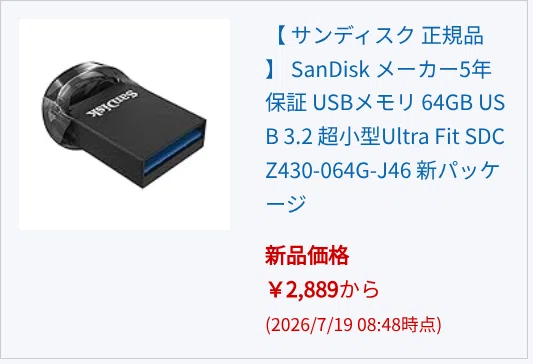
私が使っているUSBメモリです。小さなUSBメモリでPCに挿しっぱなしでも気になりません。

本記事にはプロモーション(アフィリエイト広告)が含まれています。
記事内で紹介しているUSBメモリなどの商品リンクの一部は、アフィリエイトプログラムを利用しています。

リンクから商品をご購入いただいた場合、当サイトに報酬が発生することがあります。

なお、紹介する商品は実際に使用したものや、機能・価格・使いやすさなどを総合的に判断して掲載しています。

読者の皆さまに役立つ情報をお届けすることを第一に考え、公平な視点で記事を作成しています。

商品の価格や在庫状況、仕様などは変更される場合がありますので、ご購入の際は販売サイトで最新の情報をご確認ください。

【 サンディスク 正規品 】 SanDisk メーカー5年保証 USBメモリ 64GB USB 3.2 超小型Ultra Fit SDCZ430-064G-J46 新パッケージ

2. なぜ「USBメモリ永続化」を選んだのか

Linux移行の情報を調べていると、多くの記事が「デュアルブート」、つまりパソコン本体のSSDにLinuxを直接インストールする方法を紹介しています。

もちろんそれも立派な選択肢です。

しかし、私のような機械音痴に片足を突っ込んだ年金生活者にとって、SSDの中身を分割したり、ブートローダーを書き換えたりする作業は、正直「怖い」の一言でした。

万が一手順を間違えれば、Windows側のデータごと吹き飛ぶ可能性もゼロではありません。

そこで行き着いたのが、こんな発想の転換です。

「別にパソコンの中に住み着かせなくても、外からLinuxを連れてくればいいのでは?」

USBメモリにLinux Mintをまるごと入れておき、使いたい時だけ挿して起動する。

使い終わったら抜いて、いつものWindows 10に戻る。

これなら、

  • パソコン本体のディスク構成を一切変更しない

  • 失敗してもUSBメモリを買い直すだけ(数千円で済む)

  • 職場や実家など、いろいろなパソコンに挿しても同じ環境が使える

という、まさに「安心と身軽さ」を両立した方法になります。

ただし、ここで一つ壁があります。

普通にUSBメモリからLinuxを起動する「ライブ環境」は、電源を切ると設定やインストールしたアプリがすべて消えてしまうのです。

壁紙を変えても、日本語入力を設定しても、次に起動したらまっさらな状態に逆戻り。これでは実用にはなりません。

この弱点を解決してくれるのが、これから紹介する「Ventoy」と「永続化(Persistence)」という仕組みです。

「永続化Linux」のすすめ


3. 最初のステップ:USBメモリに「Ventoy」を入れる

いきなり難しい設定に入る前に、まずは土台となる「Ventoy(ヴェントイ)」というツールをUSBメモリに入れます。

3-1. なぜ「Ventoy」なのか? 従来の面倒な手順を過去にする革命児

昔のLinux導入は面倒でした。

専用の書き込みソフトを使い、USBメモリを丸ごと1つのLinux専用にフォーマット(初期化)しなければならなかったのです。

別のLinuxを試したくなったら、また初期化して書き込み直し……。

しかし、Ventoyは違います。

一度USBメモリにVentoyをインストールしておけば、あとは「LinuxのISOファイル(OSのデータが詰まったファイル)を、USBメモリの中にドラッグ&ドロップで放り込むだけ」で、起動可能なUSBが完成します。

普通のUSBメモリとしてファイルを保存しながら、Linuxの起動ランチャーとしても機能するのです。

まさに、OSの「多機能ナイフ」といったところでしょうか。

魔法のツール「Ventoy」


3-2. 準備するもの

  • USBメモリ(32GB以上推奨、USB 3.0対応の高速なもの。永続化のデータ領域も確保するため、少し余裕のある容量が安心です)

  • インターネットに繋がったWindows 10のPC

※USBメモリの中に残っているデータは一度消去されるので、空っぽのもの、または中身を避難させたものを用意してください。

3-3. Ventoyのインストール手順

  1. Ventoyの公式サイトからダウンロードする GitHubなどの配布ページから「ventoy-X.X.XX-windows.zip」(Xはバージョン番号)をダウンロードし、フォルダを解凍します。

  2. USBメモリをPCに挿す

  3. 「Ventoy2Disk.exe」を実行する 解凍したフォルダ内にある実行ファイルを起動します。

  4. インストールを実行する 対象のUSBメモリが正しく選択されていることを確認し、「Install」ボタンをクリックします。

    ※「データが消えますが大丈夫ですか?」という警告が2回出ますが、力強く「はい」を押します。

Ventoyの起動


数秒で完了し、「Ventoy has been successfully installed to the device」と表示されれば成功です。

この時点で、USBメモリは「なんでも起動できる万能USB」に生まれ変わっています。

4. Linux MintのISOファイルを入れて「永続化(保存可能)」にする

次に、本日の主役である「Linux Mint」のデータを手に入れます。

4-1. Linux Mintのダウンロード

Linux Mintの公式サイト(https://linuxmint.com/)にアクセスし、「Download」メニューから最新版をダウンロードします。

Linux Mintには3つの「エディション(見た目や軽さの違い)」があります。

  • Cinnamon(シナモン):最も人気で、Windowsに一番見た目が近い。おすすめ!

  • MATE(マテ):中量級。少し古いPC向け。

  • Xfce(エックスエフシーイー):超軽量。スペックに不安があるPC向け。

今回は、最も美しく使いやすい「Cinnamonエディション」を選択しました。

ダウンロードしたファイルは「linuxmint-XX.X-cinnamon-64bit.iso」という名前の、数ギガバイトある大きなファイルです。

「Linux Mint Cinnamon (シナモン)」 エディションの選択


これを、先ほど作ったVentoyのUSBメモリの中に、そのままコピー(貼り付け)します。

この段階では、まだ「入れ物にデータを置いただけ」の状態です。

4-2. 【今回の一番のキモ】永続化(Persistence)を設定する

通常、USBメモリから起動したLinux(ライブ環境)は、パソコンの電源を切ると設定や保存したファイルがすべて消えてしまいます。

「壁紙を変えたのに、日本語設定を入れたのに、再起動したら元通り……」なんてことになったら、心が折れますよね。

これを解決するのが「永続化(Persistence)」という機能です。

USBメモリの中に「データ保存用の引き出し」を作ることで、USB起動のLinuxなのに、アプリのインストールや設定の変更、ブラウザのブックマークまで保存できるようになります。

ここさえ設定できれば、このUSBメモリは単なる「お試し用」から「本当に使える持ち運びPC」へと格上げされます。

Ventoyの永続化機能


永続化の設定ステップ

3ステップで完成


  1. Ventoy公式の「Plugin -> Persistence Plugin」ページから、Download precreated のリンク https://github.com/ventoy/backend/releases の image.zip を解凍して、あらかじめ作成されたデータ保存用ファイル
    persistence_ext4_4GB_casper-rw.dat.7z を解凍、persistence_ext4_4GB_casper-rw.dat をUSBメモリのルート(一番上の階層)に置きます。

    この作業が複雑なので、persistence_ext4_4GB_casper-rw.dat.7z を下記からダウンロードできるようにしました。

    解凍したら4GBのファイルになりますので、これをUSBメモリのルート(一番上の階層)に置いてください。

    persistence_ext4_4GB_casper-rw.dat.7z のダウンロードリンク

    ※容量は好みですが、日常使いをするなら4GB以上を選んでおくと安心です。

    4GBで容量不足になったら、Ventoy を解凍したときにフォルダの中に入っている ExtendPersistentImg.sh で容量を増やすことができます。

  2. USBメモリ内に「ventoy」という名前のフォルダを作る

  3. そのフォルダの中に「ventoy.json」という設定ファイルを配置する テキストエディタ(メモ帳など)を開き、以下のように記述して、ファイル名を「ventoy.json」にして保存します。

このラインより上のエリアが無料で表示されます。

{
    "persistence": [
        {
            "image": "/linuxmint-21.3-cinnamon-64bit.iso",
            "backend": "/persistence_ext4_4GB_casper-rw.dat"
        }
    ]
}


(※ファイル名やパスは、ご自身がダウンロードした実際のバージョン・ファイル名に合わせて書き換えてください)

これで準備完了です!

このUSBメモリをどのPCに挿して起動しても、いつでも「自分専用の、設定を覚えてくれるLinux Mint」が手に入ります。

パソコン本体には何も残さず、USBメモリの中だけに、まるごとの生活空間ができあがるイメージです。

Linux Mint USBメモリの構造図


5. いざ起動!USBからLinux Mintの世界へ飛び込む

さあ、いよいよ緊張の一瞬です。パソコンの電源を切り、作成したUSBメモリを挿した状態で電源を入れます。

ここで、パソコンに「ハードディスクからではなく、USBメモリから起動してね」と指示を出す必要があります。

5-1. ブートメニューの呼び出し

パソコンの電源を入れた直後(メーカーのロゴが表示されている間)に、特定のキーを連打します。

  • HP: F9 または Esc

  • Dell: F12

  • Lenovo: F12 または Fn + F12

  • ASUS / Acer: F8 または F12

  • 自作PC: F11

うまくいくと、「どっちから起動する?」という黒いメニュー画面(ブートメニュー)が表示されます。

ここでUSBメモリ(通常は「EFI USB Device」や「Ventoy」といった名前)を選択してEnterを押します。

5-2. Ventoyの画面からLinux Mintを起動する

画面にVentoyの青いメニューが表示され、先ほどコピーした「linuxmint...iso」という文字が見えるはずです。

途中、Boot with persistenceのデータを選択する画面が現れるのでクリックします。

それを選択してEnterを押し、さらに「Boot in normal mode」を選択します。

数秒〜数十秒ほど、画面にLinux Mintのロゴが表示された後……

「テレーン♪」という爽やかな起動音とともに、驚くほど美しいデスクトップ画面が現れました!

「おお……! これがLinuxか! 普通にWindowsじゃん! しかもパソコンの中身は一切いじっていないのに!」

画面左下にはお馴染みの「スタートボタン(Menu)」があり、右下には時計や音量アイコンがあります。

この時点で、私の心は踊り狂っていました。

そして再起動して同じUSBメモリで起動し直しても、前回の状態がちゃんと残っていることを確認できた時は、思わず「おお、覚えていてくれたか」と声が出てしまいました。

6. Windowsユーザーのための「Linux Mint極楽化」初期設定

Linux Mint  初期設定


「やったー! Linux Mintが起動したぞ!」と喜んだのも束の間。

デスクトップを見ると、メニューの一部が英語のままだったり、いつものブラウザが入っていなかったりします。

ここから、Linux Mintを「限りなくWindowsと同じ感覚で使える」ように、5分でできる極楽化設定を行います。

永続化を設定してあるので、ここでの作業は一度やれば次回起動時もそのまま残ります。

6-1. 完全日本語化の儀式

なお、今回紹介したVentoyを使った方法に限らず、通常の方法でLinux Mintをインストールした場合でも、インストール時に日本語を選択していても、細かな日本語辞書や日本語入力システムが十分に導入されていないことがあります。

1.メニュー(画面左下)を開き、検索窓に「Language(またはシステム設定 > 言語)」と入力して開きます。
言語サポートから日本語を追加します。
下記の図はすでに日本語化されているものです。

言語の設定


一度ログアウトし、再ログインすると、メニューから設定項目まで、美しい日本語に統一されます。

2.次にキーボードのレイアウトを日本語にします。
メニュー(画面左下)を開き、設定>キーボードを開きます。

キーボードレイアウトの設定


3.次に日本語入力(Fcitx5-Mozcなど)を設定します。
メニュー(画面左下)を開き、設定>入力方法を日本語に設定します。

入力方法の設定


4.なぜか、入力メソッドの設定で英語のキーボードが優先になっているので削除、日本語のキーボードを追加します。

入力メソッドの設定


6-2. Google Chromeのインストール(ネットサーフィンの生命線)

Linux Mintには標準で「Firefox」という素晴らしいブラウザが入っていますが、「パスワードやブックマーク、拡張機能はすべてGoogle Chromeで同期している!」という方が多いはずです。

私も長年Chromeにブックマークを溜め込んできたので、ここは譲れないポイントでした。

そして、これこそがWindowsから来た人間にとって、一番「もう戻らなくていいかも」と思わせてくれる決め手になります。

Linux MintにChromeを入れるのは、実はWindowsより簡単です。

方法A:ソフトウェアマネージャ(App Store感覚)を使う

残念ながら、ソフトマネージャには Chromeは入っていませんでした。

  1. メニューから「ソフトウェアマネージャ」(緑色の買い物袋のアイコン)を開きます。

  2. 右上の検索窓に「Chrome」と入力します。

  3. 「Google Chrome」が表示されたら、クリックして「インストール」を押すだけ! ※裏で難しいインストール作業を、Linuxがすべて自動でやってくれます。

方法B:公式サイトから直接ダウンロードする

  1. FirefoxでGoogle Chromeの公式サイトにアクセスします。

  2. 「Chromeをダウンロード」をクリックし、「64 bit .deb(Debian/Ubuntu用)」を選択してダウンロードします。

  3. ダウンロードしたファイルをダブルクリックすると「パッケージインストーラー」が起動するので、「パッケージをインストール」をクリックします。

これで、いつものGoogleアカウントでログインすれば、Windowsで使っていたお気に入りのブックマークやパスワードが、一瞬でLinux Mint上に復元されます。

しかも永続化のおかげで、次にこのUSBメモリで起動した時も、Chromeもログイン状態もそのまま残っています。

「……あれ? これ、もうWindowsを起動する理由、なくない?」

Chromeが起動し、いつものタブがずらりと並んだ瞬間、私は確信しました。

Linux Mint でChromeを起動


7. 【実体験】USBメモリ運用を続けてわかったこと

USBメモリ運用を続けてわかったこと


さて、USB永続化環境を作ってから数ヶ月が経ち、私のPCライフはどう変わったでしょうか。

結論から言うと、「Windows 10を起動することは、めっきり減りました。」

実際に使ってみて感じた、リアルなメリットと、正直に伝えておきたい注意点を赤裸々にお話しします。

7-1. メリット:何がそんなに素晴らしいのか?

パソコン本体への「後戻りできない変更」がゼロ

デュアルブートと違い、SSDのパーティションを分割することも、ブートローダーを書き換えることもありません。

何かトラブルがあっても、USBメモリを抜けばいつものWindows 10が何事もなかったように起動します。

この安心感は、機械の扱いに自信がない身にとって何より大きな価値でした。

圧倒的な起動スピードと軽さ

Windows 10の時は、電源を入れてからハードディスクが100%のまま数分間フリーズし、お茶を淹れ終わってもまだ動かない……なんてことがザラでした。

Linux Mintにしてからは、USBメモリからでも電源ボタンを押して1分ほどでデスクトップが開き、即ブラウザが立ち上がります。

どのパソコンに挿しても「自分の環境」を持ち運べる

これはデュアルブートにはない、USB永続化ならではの利点です。

実家のパソコンや、友人宅のパソコンに挿しても、同じ壁紙、同じブックマーク、同じ設定のLinux Mintが起動します。

まさに「ポケットに入る自分専用パソコン」です。

無駄で強制的な「Windows Update」のストレスがゼロ

「さあ、仕事しよう!」と思った瞬間に始まる「更新プログラムを構成しています(0%)。

コンピュータの電源を切らないでください」というあの恐怖の画面。

Linux MintのアップデートはUSB起動時でもバックグラウンドで一瞬で終わり、再起動を強制されることもほぼありません。

7-2. 正直に伝えておきたい注意点

USBメモリ本体の速度に、動作が左右される

永続化環境はUSBメモリの読み書き速度がそのまま体感速度に直結します。

安価な低速USBメモリだと、アプリの起動がもたつくことがありました。

多少値が張っても、USB 3.0以上に対応した信頼できるメーカーのものを選ぶことを強くおすすめします。

Microsoft Office(Word / Excel)が直接動かない

対策として、Linux Mintには標準で「LibreOffice(リブレオフィス)」という無料の互換ソフトが入っており、簡単な文書作成や表計算はこれで十分です。

どうしても100%の互換性が必要な場合は、ブラウザ上で使える「Microsoft 365 Online」や「Googleスプレッドシート/ドキュメント」を使えば問題ありません。

USBメモリの紛失・破損リスク

持ち運べる便利さの裏返しとして、USBメモリ自体を無くしたり壊したりするリスクはあります。

大事な作業ファイルは、USBメモリ内だけでなくクラウドストレージにもこまめにバックアップする習慣をつけると安心です。


まとめ:古いPCをゴミにするな、USBメモリ1本で新たな命を吹き込もう!


*まとめ

USBメモリ1本で古いPCを復活

ここまで読んでいただき、ありがとうございます。

Windows 10のサポート終了は、決して「お気に入りのPCの寿命」を意味するものではありません。

ただ、Microsoftが設定した商業的な期限に過ぎないのです。

そして今回お伝えしたかったのは、「パソコンの中身を一切いじらなくても、USBメモリ1本で快適なLinux環境を持てる」という選択肢があるということです。

デュアルブートのようにSSDへ手を加える勇気が出ない方でも、この方法なら気軽に、そして安全に、新しいパソコンライフの一歩を踏み出せます。

本日の要点おさらい

  • Windows 10終了の危機は、パソコン本体に触れなくてもLinux Mintで回避できる

  • 「Ventoy」を使えば、USBメモリ1本で設定保存可能なLinux環境が持ち運べる

  • 「永続化」の設定さえ済ませれば、次に起動した時も前回の状態がそのまま残る

  • 日本語化とChromeの導入で、操作感は限りなくWindowsに近づく

  • 万が一の際も、USBメモリを抜くだけで元の環境に戻れる安心感がある

パソコンを愛する皆さん。今週末は、眠っているUSBメモリを引っ張り出して、あの「愛しい相棒」に新しい魂を吹き込んでみませんか?

パソコン本体は何も変えず、USBメモリを挿すだけで別人のように動き出すあの感動を、ぜひあなた自身の目と手で体験してください。

```

ブラウザがOSになる日が来た──「Puter」を3ヶ月使い倒してわかった、クラウザ時代の新しいコンピューティング体験!

第1章 はじめに:ある日の朝、PCを開かずに仕事が終わった話


この記事をスマートフォンで読まれている方は→ こちらから 📱 をクリックしてください。読みやすくなっています。

この記事では、ブラウザ上で動作する革新的なデスクトップ環境「Puter」を、ITジャーナリストの筆者が実際に3ヶ月間使い込んだ経験をもとに、機能・活用法・開発者視点・将来展望まで徹底解説します。

2026年のある月曜日の朝のことです。

いつものように出勤してデスクに座りましたが、メインのWindowsマシンが起動しませんでした。

OSのアップデートが夜間に走ったらしく、ドライバの競合でブルースクリーンを吐き続けています。

修理に出せば最短でも数日かかります。

「今日は会議の資料を仕上げなきゃいけないのに……」

途方に暮れた私は、棚の奥に眠っていた古い8年落ちのノートPCを引っ張り出しました。

RAMは4GB、ストレージはHDDです。

「8年落ち」のノートPCで解決

正直、まともに動くか心配でしたが、とにかくブラウザさえ立ち上がれば、最近気になっていたあのサービスを試せます。

Chromeを開いて puter.com にアクセスしました。

5秒後には、まるでWindowsのような美しいデスクトップ画面が広がっていました。

ブラウザがOS「Puter」の画面

ファイルマネージャを開きます。

先週クラウド上に保存しておいた資料が、ちゃんとそこにあります。

内蔵のオフィスツール「ONLYOFFICE」でドキュメントファイルを開きます。

「ONLYOFFICE」でドキュメントを作成

編集します。

保存します。

ターミナルを立ち上げてスクリプトも走らせました。

午後3時、会議は無事に終わりました。

使ったのは、8年落ちのノートPC+ブラウザだけでした。

これが、私とPuterの出会いです。

あの日以来、私はPuterを使い倒してきました。

そして確信しています──「ブラウザの中にOSがある」という発想は、SFではなく、すでに現実になっていると。

あなたのハードウェアは、 もう重要ではない


ご提示いただいた条件に基づき、HTMLを作成いたしました。
目次

  • 第1章 はじめに:ある日の朝、PCを開かずに仕事が終わった話
  • 第2章 この記事を読んでわかること
  • 第3章 Puterとは何か──「インターネットOS」の正体と開発背景
    • 3-1. 一言で言えば「ブラウザで動くOS」
    • 3-2. 開発元と2年間の軌跡
    • 3-3. ライセンスと「自由の哲学」
    • 3-4. 技術的な秘密──なぜこれほど速いのか
  • 第4章 導入ガイド──登録不要で始められる革命的な手軽さ
    • 4-1. 今すぐ試す方法(所要時間:5秒)
    • 4-2. アカウント作成で広がる世界
    • 4-3. Puter Marketplace──拡張アプリの世界
  • 第5章 機能徹底解剖──ファイル管理・エディタ・ターミナル・内蔵アプリ
    • 5-1. ファイルマネージャ──クラウドストレージの「次の形」
    • 5-2. テキストエディタ──シンプルだが侮るなかれ
    • 5-3. ターミナル──本物のシェルがブラウザで動く
    • 5-4. 内蔵アプリ一覧──想像以上の充実度
    • 5-5. ボイスレコーダー・カメラ──「え、これもブラウザで?」な機能たち
  • 第6章 開発者向け視点──API・SDK・セルフホストの可能性
    • 6-1. Puter.js SDK──ブラウザ制限を超えるフレームワーク
    • 6-2. アプリの公開──Puter Marketplaceへの登録
    • 6-3. セルフホスト──1コマンドでプライベートクラウドを構築
    • 6-4. AIとの統合──未来が垣間見える機能
  • 第7章 実践的活用シーン──iPad・低スペックPC・リモートワーク
    • 7-1. iPadをサブPCに変える──「タブレットでもPC作業できる」の嘘と本当
    • 7-2. 低スペックPCの「蘇生術」
    • 7-3. リモートワークの「隠れた基盤」として
    • 7-4. プライバシー重視派の「理想のクラウド」
  • 第8章 将来展望──Puterが変えるコンピューティングの未来
    • 8-1. クラウドOSという概念の行き着く先
    • 8-2. AI時代とPuterの親和性
    • 8-3. デジタルデバイドの解消という可能性
    • 8-4. 課題と誠実な評価
  • 第9章 まとめ・よくある質問(Q&A)
    • まとめ
    • よくある質問(Q&A)
    • 関連リンク


第2章 この記事を読んでわかること


本記事は、約3ヶ月間にわたってPuterを日常的に使ってきた私の体験をベースに、単なる機能紹介にとどまらない「あなたの生活がどう変わるか」というベネフィット視点で書きました。

読み終わるころには、以下のことがわかるはずです。

  • Puterとは何か、なぜ今これほど注目されているのか(GitHubスター4万超・40万ダウンロードの理由)

  • 登録不要で今すぐ試せる導入手順と、アカウント作成で広がるメリット

  • ファイル管理・エディタ・ターミナル・オフィスアプリなど、内蔵機能の使い心地と実力

  • 開発者向けのAPI・SDK・セルフホストという強力な選択肢

  • iPadをPC代わりに、低スペックPCの延命に、リモートワーク基盤に──あなたの環境を劇的に変える活用シーン

  • Puterが目指す未来と、コンピューティングのパラダイムシフト

この記事はそれなりのボリュームがありますが、「あの時もっと早く知っていれば」と思えるような情報を詰め込みました。

コーヒーを一杯用意して、ゆっくり読み進めてください。


第3章 Puterとは何か──「インターネットOS」の正体と開発背景


3-1. 一言で言えば「ブラウザで動くOS」


Puterの公式サイトには、こんなキャッチコピーが掲げられています。

> "The Internet Computer!"

> (インターネット・コンピューター)

少し大げさに聞こえるかもしれませんが、実際に触ってみると、この言葉の意味がよくわかります。

Puterは、ブラウザ上で動作する高機能なデスクトップ環境です。

ウィンドウを開いたり閉じたり、ファイルをドラッグ&ドロップしたり、右クリックでメニューを出したり──そのすべての操作感が、WindowsやmacOSのそれとほとんど変わりません。

しかしその実体は、あくまでもウェブアプリケーションです。

つまり:

  • インストール不要

  • どのOSでも動きます(Windows、Mac、Linux、ChromeOS)

  • スマホやタブレットでも動きます

  • 古いPCでも、ブラウザさえ動けばOKです

これが「インターネットOS」の正体です。

3-2. 開発元と2年間の軌跡


Puterを開発したのは、HeyPuterというチームです。

プロジェクトのGitHubリポジトリが公開されたのは2024年3月のことです。

そこから2年間──正確には約26ヶ月──の開発期間を経て、2026年5月についにベータ版が終了し、正式リリースを迎えました。

その成長曲線は、ひと言で言えば「驚異的」でした。

  • GitHubスター数:約4万(正式リリース時点)

  • コミュニティ貢献者:370名以上

  • ダウンロード数:40万回以上

  • 対応言語:25言語以上

テック系のオープンソースプロジェクトに詳しい方なら、この数字がいかに突出しているかおわかりになるでしょう。

多くのプロジェクトは数百スターで埋もれていく中、Puterは短期間でトップクラスの注目を集めました。

その理由のひとつは、「痛みのある問題」を解決しているからだと私は思っています。

Google DriveやDropboxは便利ですが、プライバシーが心配です。

クラウドサービスは高いです。

でも自分でサーバーを立てるのは難しい──そういった中間のニーズを、Puterは絶妙にすくい取りました。

3-3. ライセンスと「自由の哲学」


AGPL-3.0です。

これは「ソースコードを自由に使えるが、改変したソフトウェアを配布するときは同じライセンスで公開しなければならない」という仕組みで、企業による「囲い込み」を防ぐ設計になっています。

つまり、Puterは本質的に「あなたのデータをあなたのものとして扱う」という哲学のもとに作られています。

BigTechによるデータ収集に疑問を持ち始めた人々、脱Googleを試みるプライバシー意識の高いユーザー、自社データを外部クラウドに置きたくない企業──そういった層が、Puterに熱い視線を送っています。

3-4. 技術的な秘密──なぜこれほど速いのか


驚異的な速度の秘密

「ブラウザで動くOSなんて、もっさりするんじゃないの?」

これは私もPuterを試す前に思っていた疑問です。

ですが実際に触れると、その心配は杞憂に終わります。

Puterのバックエンドは Node.js(バージョン24以上)で構築されており、サーバーとのやり取りを極限まで減らすアーキテクチャが採用されています。

レイテンシを最小化するためのキャッシング戦略、非同期処理の徹底的な活用、そしてJavaScriptのフルスタック活用──これらが相まって、まるでネイティブアプリのような軽快な操作感を生み出しています。

加えて、最近ではPuterにPuter Networkingという独自のネットワークスタックが実装されました。

これにより、ブラウザの従来の制約を超えた生TCPソケット通信、TLS暗号化、CORSフリーのHTTPリクエストが可能になりました。

「ブラウザアプリにできること」の限界を、Puterは日々塗り替えています。


第4章 導入ガイド──登録不要で始められる革命的な手軽さ


> ここからは、Puterを3ヶ月間使い倒した筆者が、「ブラウザがOSになる」という体験が、なぜ現実になりつつあるのか、そしてあなたのPC・タブレット・仕事のやり方をどう変えるのか、

> 技術的な裏側から具体的な活用シーンまで、徹底的に解説していきます。

> Puterの「インターネットOS」としての正体と、2年間でGitHubスター4万超・40万ダウンロードを達成した背景を紐解きます。

> 読み終わるころには、「ブラウザの中にOSがある」という発想が、

> 単なるSFではなく、すでにあなたの日常に入り込む現実であることがわかるはずです。


ブラウザを開いて、わずか「5秒」

4-1. 今すぐ試す方法(所要時間:5秒)


Puterを始めるのは、驚くほど簡単です。

ステップ1: ブラウザで https://puter.com/ を開きます

ステップ2: デスクトップが表示されます

以上です。

本当にこれだけです。

アカウント登録不要、クレジットカード不要、アプリのインストール不要です。

URLを開いた瞬間から、クラウドデスクトップが使えます。

私が最初にPuterを試したときのことを思い出します。

「さすがにすぐ使えるとは書いてあっても、何かしら登録フォームがあるだろう」と思っていました。

ところが本当に5秒でデスクトップが現れて、思わず声が出ました。「え、これだけ?」と。

4-2. アカウント作成で広がる世界


ゲストモードでも多くの機能を試せますが、アカウントを作成するとさらに多くのメリットが得られます。

ゲストモードとアカウントありの機能比較

アカウント作成はメールアドレスだけでOKです。

GoogleやGitHubでのソーシャルログインにも対応しています。

所要時間は30秒ほどです。

「アカウントを作ると個人情報がサーバーに送られる」と心配な方には、後述するセルフホスト版という選択肢もあります。

自分のサーバーで動かせば、データが外部に出ることは一切ありません。

4-3. Puter Marketplace──拡張アプリの世界


https://apps.puter.com/ にアクセスすると、Puter Marketplace(アプリマーケット)が開きます。

ここには、Puter上で動作するさまざまなアプリが公開されています。

特筆すべきは、ONLYOFFICEの統合です。

オープンソースのオフィススイートとして名高いONLYOFFICEが、Puter内でシームレスに動作します。

ワード、エクセル、パワーポイントに相当するドキュメント・スプレッドシート・プレゼンテーションツールが、ブラウザの中で完結します。

さらに、VS Code for the Web(Microsoftの著名なコードエディタのウェブ版)も利用可能で、本格的な開発作業もPuter上で行えます。

私が特に気に入っているのは、Judge0 IDEというプログラミング環境です。

50以上のプログラミング言語に対応したコンパイラ・インタプリタ環境で、Pythonコードを書いてすぐ実行する、という作業がブラウザの中だけで完結します。


第5章 機能徹底解剖──ファイル管理・エディタ・ターミナル・内蔵アプリ


Puterのデスクトップ

5-1. ファイルマネージャ──クラウドストレージの「次の形」


Puterのファイルマネージャを開いた瞬間、「これ、Windowsのエクスプローラーじゃないか」と思うかもしれません。

それくらい、UIが直感的に作り込まれています。

主な機能を挙げますと:

基本操作
  • ドラッグ&ドロップでのファイル移動・コピー

  • 右クリックによるコンテキストメニュー

  • フォルダの階層表示(ツリービュー)

  • ファイルの検索機能

高度な機能
  • ファイルの共有リンク生成(URLを知っている人だけに共有可能)

  • 細かな権限設定(読み取り専用、編集可能など)

  • 外部ストレージとの連携

  • WebDAVによる既存ツールとの統合

私が毎日使っているのが、共有リンク機能です。

クライアントに大きなPDFを送りたいとき、Puter上にアップロードして共有リンクを生成するだけでいいです。

DropboxやGoogle Driveと同じ使い勝手で、しかもデータは自分の管理下に置けます。

一点だけ正直に書いておくと、現時点でのファイル同期速度は回線の品質に左右されます。

高速な光回線環境ではまったくストレスがありませんが、モバイル回線では大容量ファイルの転送に時間がかかることがあります。

これは本質的な欠点というより、クラウドサービス全般の宿命ではありますが、念のため触れておきます。

5-2. テキストエディタ──シンプルだが侮るなかれ


Puter標準のテキストエディタは、パッと見はシンプルなメモ帳アプリのように見えます。

しかし、ひとたびコードを書き始めると、その実力がわかります。

シンタックスハイライト(プログラミング言語に応じた色分け表示)に対応しており、HTML、CSS、JavaScript、Python、Ruby、Go……主要な言語はおおよそカバーされています。

ちょっとしたスクリプトを書いたり、設定ファイルを編集したりするには十分すぎる機能を持っています。

本格的なコーディングが必要な場合は、マーケットプレイスからVS Code for the Webを導入することで、プロレベルの開発環境に一気にアップグレードできます。

タブ補完、デバッガ、拡張機能──VS Codeのほぼすべての機能がブラウザの中で動きます。

「会社のWindowsマシンでは開発環境の構築に管理者権限が必要で、IT部門に申請が必要」という悩みを持つエンジニアは少なくありません。

Puterなら、そういった制約を受けずにブラウザだけで開発環境を整えられます。

これはとても大きなメリットです。

5-3. ターミナル──本物のシェルがブラウザで動く


Puterに内蔵されたターミナルエミュレータは、本物のシェル環境です。~

残念ながら、私は、ターミナルのアプリケーションは見つけることができませんでした。

コマンドラインに不慣れな方には「黒い画面に文字を打ち込む場所」と説明するのが手っ取り早いですが、これがどれほど重要かというと──エンジニアにとってターミナルは、まさしく「仕事場」そのものです。

Puterのターミナルでは:
  • 一般的なLinuxコマンドが動作します(`ls`、`cd`、`mkdir`、`cat`など)

  • シェルスクリプトの実行

  • ネットワークツールの使用

  • ファイル操作の自動化

「ターミナルがブラウザで動く」というのは、開発者にとって革命的な意味を持ちます。

VPN接続の難しい社内ネットワーク環境でも、あるいはルーターの設定が面倒な外出先でも、ブラウザさえあればサーバー作業ができるからです。

私はあるとき、iPad miniでPuterのターミナルを使ってリモートサーバーのメンテナンス作業を行ったことがあります。

物理的なPCなしに、指だけで(ソフトウェアキーボードで)サーバー管理ができた瞬間は、正直感動しました。

5-4. 内蔵アプリ一覧──想像以上の充実度


Puterに最初から用意されているアプリは、これだけでも驚くほど多いです。

主要アプリー覧と役割

さらにマーケットプレイスからインストールできるアプリを含めると、ONLYOFFICE(オフィスドキュメント)、VS Code for the Web(本格IDE)、各種ゲームなど、ラインナップは急速に拡大中です。

日常作業は、Puterだけで完結

「どこまでできるの?」と聞かれたら、正直に答えるとしたら「95%の日常作業は、もうPuterだけで完結します」。

残りの5%は、動画編集や3Dグラフィックス処理など、GPUをフルに使うような重い作業です。

それ以外のことは、Puterで十分まかなえます。

5-5. ボイスレコーダー・カメラ──「え、これもブラウザで?」な機能たち


私が最初に驚いたのは、ボイスレコーダーとカメラアプリの存在でした。

「ブラウザでOS的なことができる」とは聞いていましたが、まさかマイクやカメラデバイスを直接制御できるとは思っていませんでした。

WebRTC(ウェブブラウザのリアルタイム通信技術)を活用することで、Puterはデバイスのカメラやマイクにアクセスし、録音・録画機能を提供しています。

会議中にメモを取りながら、別ウィンドウで音声メモを録音します。

プレゼン資料を作りながら、カメラで書類を撮影してそのままファイルに添付します。

こういった、普通のOSでは「アプリをいくつも切り替えながらやる」作業が、Puter上では一画面で完結します。


第6章 開発者向け視点──API・SDK・セルフホストの可能性


開発者のための環境

6-1. Puter.js SDK──ブラウザ制限を超えるフレームワーク


ブラウザ制限を超えるフレームワーク

「Puterはコンシューマー向けのツールだ」と思っていたら、大きな誤解です。

むしろ開発者にとっては、Puter.jsというJavaScript SDKの存在が最大の魅力かもしれません。

Puter.jsは、Puterのプラットフォーム機能を外部アプリから利用するためのSDKです。

簡単に言えば、「PuterのストレージをAPIで使う」「Puterの認証システムを自分のアプリに組み込む」ということができます。

典型的なユースケースを見てみましょう。

たとえば、簡単なウェブアプリを作るとき、ユーザーの設定データや生成ファイルをどこかに保存したいです。

そのためだけにAWSのS3バケットを立て、IAM権限を設定し、SDKを導入し……という手順は、個人開発者には重荷です。

Puterなら:

// Puterにファイルを保存する(たった3行)
const file = await puter.fs.write('設定/config.json', JSON.stringify(settings));
console.log('保存完了!', file.path);


// Puterからファイルを読み込む
const data = await puter.fs.read('設定/config.json');
const settings = JSON.parse(await data.text());


このシンプルさは、特にプロトタイプ開発や個人プロジェクトにおいて威力を発揮します。

バックエンドをゼロから構築することなく、ファイルストレージ・認証・ユーザー管理を数行のコードで実装できます。

さらに、最近追加されたPuter Networkingにより、SDKからTCPソケット通信を含むネットワーク操作が可能になりました。

これは「ブラウザアプリでできること」の常識を覆す機能です。

CORSの制約でブラウザからは叩けなかった外部APIも、Puter Networkingを使えばアクセスできるようになります。

6-2. アプリの公開──Puter Marketplaceへの登録


自分で作ったウェブアプリをPuterユーザーに向けて公開するのも、驚くほど簡単です。

Puter Marketplaceに登録されたアプリは、すべてのPuterユーザーがワンクリックでインストールして使えます。

App Storeのようなイメージですが、申請プロセスははるかに軽いです。

個人開発者でも気軽に公開できる敷居の低さが魅力です。

「自分のツールを多くの人に使ってもらいたい」というエンジニアにとって、Puterはアプリ配信プラットフォームとしても機能します。

6-3. セルフホスト──1コマンドでプライベートクラウドを構築


4つのコマンドで作るプライベートクラウド

Puterの最大の特徴のひとつが、セルフホスト(自己ホスティング)の容易さです。

公式のREADMEによれば、セットアップに必要なコマンドはこれだけです:

git clone https://github.com/HeyPuter/puter
cd puter
npm install
npm start


これを実行すると、`http://localhost:4000` にPuterのデスクトップ環境が立ち上がります。

文字通り、4つのコマンドです。

セルフホスト版のPuterを稼働させることで、以下のような運用が可能になります:

自宅NAS(ネットワーク対応ストレージ)として

家庭内のRaspberry PiやNASデバイスでPuterを動かし、家族全員のクラウドストレージとして使います。

写真も動画も、すべて自分の家のサーバーに保存されます。

企業の社内ポータルとして

社員が社内ファイルを管理・共有するためのイントラネットとして活用します。

データが社外に出ないため、コンプライアンス的にも安心です。

VPS上のリモートデスクトップとして

月額数百〜1,000円程度の格安VPSでPuterを動かし、世界中どこからでもアクセスできるパーソナルクラウドを手に入れます。

ひとつ正直に言っておくと、セルフホスト版は現時点ではまだ開発中の機能も多いです。

公式ドキュメントには「アルファ段階」であること、本番環境での使用は推奨されないこと、が明記されています。

「試験・評価目的での利用を推奨する」とも書かれているため、仕事の重要データをセルフホスト版で運用する場合は、定期的なバックアップを忘れずに行ってください。

6-4. AIとの統合──未来が垣間見える機能


現時点でPuterには、AI機能との統合も実験的に搭載されています。

Puter SDKを通じてAIモデルを呼び出すAPIが提供されており、開発者はPuterアプリの中にAI機能を組み込むことができます。

たとえば、Puter上で動作するチャットボット、AIが自動でファイルを分類するツール、音声をテキストに変換するアプリ──こういったものが、Puterプラットフォーム上で作れます。

「ブラウザOS×AI」という組み合わせが成熟すれば、コンピューティングの体験は現在とは大きく異なるものになるでしょう。

私はこの点に、Puterの最大の可能性を感じています。


第7章 実践的活用シーン──iPad・低スペックPC・リモートワーク


ハードウェアの制約からの解放

7-1. iPadをサブPCに変える──「タブレットでもPC作業できる」の嘘と本当


「iPadで仕事できますか?」という問いに、多くの人が「Wordは使えるけど、開発はきつい」「ファイル管理が不便」という答えを返します。

Puterは、この状況を変えるかもしれません。

iPadでSafariを開いて puter.com にアクセスすれば、フル機能のデスクトップ環境が手に入ります。

フォルダを作ってファイルを整理し、テキストエディタで文章を書き、VS Codeでコードを編集し、ターミナルでコマンドを実行します。

とりわけ威力を発揮するのは、Bluetoothキーボードとの組み合わせです。

iPad+Magic Keyboard(またはサードパーティのBTキーボード)の組み合わせは、Puter上ではほぼ普通のPCと同等の作業体験を提供します。

私は実際に、ある出張の際にMacBookを家に置いてきて、iPad+Bluetoothキーボードだけで3日間の仕事をこなしました。

原稿を書き、クライアントとのファイルのやり取りをし、会議に向けた資料を仕上げました。「95%の作業はiPadで完結する」というのは本当でした。

残り5%──それはZoomの背景設定と、PDFへの複雑な署名処理でした(これは笑えない)。

7-2. 低スペックPCの「蘇生術」


PCが重くなった原因の多くは、OSとアプリケーションの肥大化にあります。

Windows 11は最新のハードウェアを前提に設計されており、8年前の古いPCでは起動だけで数分かかることも珍しくありません。

Puterはここに光明をもたらします。

必要なのは、最新のブラウザが動く程度のスペックだけです。

RAM 2GB、ストレージ数十GBのマシンでも、Chrome(またはFirefox)が動けば、Puterは驚くほど快適に動作します。

ブラウザはOSの代わりにはなりませんが、Puterを通じればOSの上で動くほぼあらゆる作業をブラウザで代替できます。

実際、私がPuterを愛用するきっかけになったのが冒頭の話です。

ブルースクリーンを連発する8年落ちのマシン──しかしブラウザだけは動きました。

Puterを開いたら、仕事が終わりました。

「このPC、捨てるしかないかな」と思っているあなたに、Puterを試してほしいです。

捨てるのは、それからでも遅くないです。

7-3. リモートワークの「隠れた基盤」として


リモートワークの最大の課題のひとつは、デバイスをまたぐ作業の煩雑さです。

自宅のMacで作業して、出先でWindowsに切り替えたら、フォントが崩れました。

設定ファイルがどこにあるかわかりません。

「あれ、あのファイル会社のPCに入れたままだった」──こういった体験、一度はあるのではないでしょうか。

Puterはこの問題を根本から解決する可能性があります。

すべてのファイル、設定、アプリが同一のクラウド環境に集約されるからです。

どのデバイスから開いても、同じデスクトップ画面が迎えてくれます。

企業での活用という観点では、特に以下のシーンで強みを発揮します:

オンボーディングの効率化

新入社員に環境構築をさせる代わりに、Puterの社内インスタンスへのアクセス権を渡すだけで、標準化された作業環境を即座に提供できます。

ITサポートの削減

「Windowsの設定が壊れた」「アプリが起動しない」といったトラブルの多くは、ブラウザベースのアーキテクチャにすることで発生しなくなります。

BCP(事業継続計画)への対応

災害や機器障害で物理PCが使えなくなっても、ブラウザのある端末さえあれば業務を継続できます。

7-4. プライバシー重視派の「理想のクラウド」


「GoogleにもMicrosoftにも、自分のファイルを見せたくない」という方に、Puterのセルフホスト版は理想的なソリューションになりえます。

データは完全に自分のサーバー上に置かれ、外部への送信は一切ありません。

アナリティクストラッカーも、データマイニングも、広告配信も存在しません。ファイルを暗号化して保存することもできます。

「プライバシーのために利便性を犠牲にしなければならない」という呪縛から、Puterは解放してくれます。


第8章 将来展望──Puterが変えるコンピューティングの未来


コミュニティが育てる公共インフラ

8-1. クラウドOSという概念の行き着く先


「ブラウザの中でOSが動く」というコンセプトは、Puterが初めてではありません。

GoogleのChromebookは10年以上前からこの方向を目指してきました。

しかしChromeOSはGoogle独自のエコシステムに閉じており、自由度に限界がありました。

Puterが異なるのは,完全なオープンソース、セルフホスト可能、かつ開発者フレンドリーなプラットフォームであることです。

これは一企業が作った製品というより、コミュニティが育てる公共インフラに近いビジョンを持っています。

370名以上のコントリビューターが2年間で築いてきたPuterは、今後さらに機能を拡充していくでしょう。

ロードマップには、リアルタイムコラボレーション機能の強化、モバイルネイティブアプリの開発、エンタープライズ向け機能の充実などが含まれています。

8-2. AI時代とPuterの親和性


AI時代とPuterの親和性

2024年以降、AI(人工知能)は急速に私たちの日常に浸透してきました。

文章を書いてもらい、コードを生成してもらい、画像を作ってもらう。

しかし現状、AIツールとファイル管理ツールとコーディング環境は、それぞれ別々のアプリとして存在しています。

Puterが目指しているのは、これらをひとつの統合環境に集約することです。

想像してみてください。

Puter上でドキュメントを書きながら、内蔵AIがリアルタイムで提案をしてくれます。

コードを書いたら、AIが即座にレビューして改善案を出します。

音声でコマンドを話しかければ、ファイルを整理してくれる──。

こういった未来は、決して夢物語ではありません。

Puter SDKのAI統合機能は、すでにそこへの道を切り拓いています。

8-3. デジタルデバイドの解消という可能性


見過ごされがちですが、Puterには社会的な意義もあります。

世界には、最新のPCを購入できない人々が多く存在します。

途上国の学生、予算の限られた学校、低所得者層の家庭──こういった人々にとって、「古いPCでもブラウザさえあれば本格的な作業環境が手に入る」というPuterのコンセプトは、まさに救いの手となりえます。

フランスがオープンソースのオフィスツール「La Suite」を公務員向けに展開したように(GIGAZINEでも紹介されました)、各国の行政や教育機関がPuterのようなオープンソースプラットフォームを採用する流れは、今後加速するかもしれません。

8-4. 課題と誠実な評価


将来展望を語る一方で、現時点での課題についても正直に書いておく必要があります。

Redditなどのコミュニティでは、「KasmVNCで十分」「40万ダウンロードのユースケースがよくわからない」という懐疑的な声も見られます。

Puterが解決しようとしている問題を、既存のツールで解決できている人にとっては、確かに「あえてPuterを使う理由」を見つけにくいかもしれません。

また、セルフホスト版はまだアルファ段階であり、本番環境での安定性には課題があります。

エンタープライズ利用を考えるなら、まずは小規模な検証から始めるべきでしょう。

しかし、こういった「成長途上のプロダクト」の課題は、コミュニティの力で着実に解消されていきます。

370名ものコントリビューターが日々コードを書き続けている事実が、その証明です。


第9章 まとめ・よくある質問(Q&A)


*まとめ

まとめ


3ヶ月間Puterを使い続けて、私が感じたのは「これはガジェット好きのおもちゃではない」ということです。

Puterは実用的なツールです。

日常の業務をこなし、開発作業を行い、ファイルを管理し、チームと協働する──そのすべてがブラウザの中で完結する環境を、Puterは本気で構築しようとしています。

まだ完璧ではありません。セルフホスト版の安定性、モバイル環境での細かな不具合、重いファイルの転送速度──改善すべき点は残っています。

しかし正式リリースを迎えたPuterは、2年間で著しく成熟しました。

そしてこれからも成長し続けるでしょう。

あなたのPCが壊れたとき、あなたのiPadで仕事をしなければならないとき、あなたのプライバシーを守りたいとき。

Puterはそこにあります。ブラウザを開けば、いつでも。

まずは [https://puter.com/](https://puter.com/) にアクセスして、5秒で始めてみてください。「これだけ?」という驚きは、あなたにとっての新しい何かの始まりになるかもしれません。


よくある質問(Q&A)


Q1. Puterは本当に無料ですか?

A. 現在、puter.com のクラウドサービスは無料で利用できます。ストレージの上限や将来的な有料プランの詳細については、公式サイトを確認してください。

セルフホスト版は無料・オープンソースで、制限なく利用できます。

Q2. 日本語には対応していますか?

A. はい。Puterは25以上の言語に対応しており、日本語インターフェイスも利用可能です。コミュニティによる翻訳への貢献も随時受け付けています。

Q3. スマートフォン(Android・iPhone)でも使えますか?

A. ブラウザからアクセスすれば、スマートフォンでも利用できます。

ただし、スマートフォンの小さな画面ではデスクトップUIの操作感が多少制限される部分もあります。

Bluetoothキーボードとの組み合わせを推奨します。

Q4. データはどこに保存されますか?

A. `puter.com` を利用する場合はPuterのサーバーに、セルフホスト版を利用する場合は自分のサーバーに保存されます。

プライバシーを重視する場合は、セルフホスト版の利用をお勧めします。

Q5. 開発経験がなくても使えますか?

A. もちろんです。Puterのデスクトップ環境自体は、プログラミング知識なしに使えるよう設計されています。

開発者向けのAPI・SDKは、コーディングに興味がある方向けの追加機能です。

Q6. オフラインでは使えますか?

A. 現時点では、Puterの動作にはインターネット接続が必要です。

オフライン機能は将来的な開発ロードマップに含まれている可能性がありますが、現在は非対応です。

Q7. セルフホストに必要な最小スペックは?

A. 公式情報によれば、RAM 2GB以上あれば動作します。

Raspberry Piのような小型デバイスでも稼働実績があります。

ただし、多人数での利用や重い処理を行う場合は、より高スペックのサーバーを推奨します。

Q8. 既存のDropboxやGoogle Driveのファイルを移行できますか?

A. 直接的なマイグレーションツールは現時点では提供されていませんが、ファイルをダウンロードしてPuterにアップロードすることは可能です。

将来的な外部ストレージ連携機能の充実に期待しましょう。


関連リンク


本記事は、GIGAZINEの記事およびPuter公式情報・各種技術文書をもとに、筆者の実体験を加えて構成しています。

情報は2026年5月現在のものです。Puterは活発に開発が続いているため、最新情報は公式サイトをご確認ください。


📌 もしこの記事が役に立ったら、スキ・シェアをしてもらえると、次の記事を書くモチベーションになります。

💬 コメントで「あなたのPuter活用法」を教えてください!

【64GB USBだけで完結】Windows 10サポート終了後の最終兵器!Ventoy永続化Linux Mintで作るChromeOS 147 完全インストールガイド!

はじめに


この記事をスマートフォンで読まれている方は→ こちらから 📱 をクリックしてください。読みやすくなっています。

「あなたのWindows 10のサポートは終了しました」

ある朝、PCの電源を入れたら画面にそんな通知が出てきました。

わかってはいたのです。

ずっと前から「2025年10月14日でサポートが切れる」と言われていたのだから。

でも、現実として突きつけられると、やっぱりちょっと焦りますよね。

私のPCはCore i5 第8世代・RAM 8GB・SSD 256GB。

スペック的にはWindows 11にギリギリ対応できるのですが、「このPCをもう数年使い続けたい」「でもWindowsはちゃんとバックアップとして残しておきたい」という欲張りな願望がありました。

そこで辿り着いた答えが——「64GB USBメモリ1本に、すべてを詰め込む」という方法です。

具体的には、こういう構成です。

  • USBの中にVentoyをインストールし、Linux Mint(永続化あり) と ChromeOS 147 の両方を入れる

  • Linux Mintは設定やファイルが保存される「永続化モード」で動かす

  • そのLinux Mintを使って、ChromeOS 147のimgファイルをUSB内のext4領域に作り込む

  • 起動時にVentoyのメニューでLinux MintかChromeOSかを選ぶ

つまり、別のPCも別のUSBも一切不要。

64GBのUSBメモリ1本だけあれば、すべての作業が完結します。

この記事では、私が実際に手を動かしながら試行錯誤した経験をもとに、コマンドとGUI操作を両方記載しながら、省略なしで丁寧に解説します。

LinuxMint と ChromeOSの共存


目次

  • はじめに
  • この記事を読んでわかること
  • ChromeOS 147という選択肢について
  • ChromeOS Flexではダメな理由
  • ChromeOS 147の主な特徴
  • 全体像を把握しよう
  • USBメモリのパーティション構成
  • 作業の全体フロー
  • 準備するもの
  • Phase 1:Windows上でVentoyを64GBのUSBにインストールする
  • Ventoyのダウンロード
  • Ventoy2Disk.exeでインストール(予約領域40GBを確保)
  • Phase 2:Linux Mint ISOをVentoyの領域にコピーする
  • Phase 3:Linux Mintの「永続化ファイル」を作成する
  • 永続化ファイル(.dat)をLinux Mintで作成する
  • Ventoyの設定ファイルを作成する
  • Phase 4:BIOSの設定を変更してUSBから起動する
  • Phase 5:Linux Mintの初回起動 ~ ext4パーティションの作成と永続化ファイルの準備
  • 5-1:ext4パーティションを作成する(GParted)
  • 5-2:永続化ファイル(casper-rw)をventoyパーティション上に作成する
  • 5-3:再起動して永続化モードを確認する
  • Phase 6:ChromeOSリカバリイメージとBrunchを準備する
  • 6-1:CPUに合ったリカバリイメージを選ぶ
  • 6-2:ChromeOS 147リカバリイメージをダウンロード
  • 6-3:Brunchフレームワークをダウンロード
  • 6-4:必要なパッケージをインストール
  • Phase 7:ChromeOS 147のimgファイルを作成する
  • 7-1:ext4パーティションをマウントする
  • 7-2:chromeos-install.shを実行してimgを作成する
  • 7-3:imgファイルが正常に作成されたか確認する
  • Phase 8:VentoyのカスタムGRUBにChromeOS起動エントリを追加する
  • 8-1:ext4パーティションのUUIDを確認する
  • 8-2:VentoyのexFATパーティションをマウントする
  • 8-3:ventoy_grub.cfgを作成する
  • Phase 9:ChromeOSの初回起動とセットアップ
  • 9-1:Ventoyメニューの確認
  • 9-2:ChromeOSの初回セットアップ
  • 9-3:ChromeOSの初期設定を整える
  • Windows 10からの段階的移行戦略
  • フェーズ1(1〜2ヶ月目):ChromeOSを試験的に使い始める
  • フェーズ2(3〜6ヶ月目):Windows依存のアプリを代替品に切り替える
  • フェーズ3(6ヶ月以降):「最近Windowsを起動していない」状態に
  • よくあるトラブルと解決策
  • 問題1:Ventoyのメニューに「ChromeOS 147 (Brunch)」が表示されない
  • 問題2:ChromeOSがロゴで止まる・起動しない
  • 問題3:Wi-Fiが認識されない
  • 問題4:永続化モードでLinux Mintが起動しない(casper-rwが認識されない)
  • 問題5:chromeos-install.sh が途中でエラーになる
  • 完成後の構成まとめ
  • サクッとまとめると


この記事を読んでわかること


  • ChromeOS 147の特徴と、ChromeOS Flexとの決定的な違い

  • Ventoyの「永続化(Persistence)」機能でLinux Mintの設定を保存する方法

  • 64GB USB 1本のパーティション設計(Ventoy領域 + Ext4 40GB)

  • 永続化Linux Mintを使ってChromeOS 147のimgファイルを作成する手順(全コマンド掲載)

  • VentoyのカスタムGRUBエントリでChromeOSを起動する設定

  • Windows 10からChromeOS/Linuxへ段階的に移行するための戦略


ChromeOS 147という選択肢について


ChromeOS Flexではダメな理由


「古いPCにはChromeOS Flexがあるじゃないか」と思う方もいらっしゃるでしょう。

確かにGoogleが公式に提供している無料のOSです。

私も最初はそちらを試しました。

起動は速い。軽い。シンプル。でも——

Google Playストアが使えない。

これが致命的でした。

Kindleアプリで本を読みたい、LINEやYouTubeをアプリで使いたい、ゲームアプリを動かしたい——そういった用途には完全に対応できないのです。

ChromeOS Flexは「Chromiumベースのブラウザ専用OS」と割り切るべき存在であって、本物のChromebookの代替にはなりません。

さらに決定的な問題が1つあります。

ChromeOS FlexはUSBメモリや外付けSSDへのインストールができません。

つまり、今あるWindows環境を残したまま、USBを差すだけでChromeOSを使う、という今回の目的には根本的に使えない仕組みになっています。

だから、BrunchフレームワークでつくるフルスペックのChromeOSを選ぶことになります。

ChromeOS Flex と ChromeOS 147 の比較

ChromeOS 147の主な特徴


ChromeOS 147は2026年春時点での最新安定版で、Brunchフレームワークとの組み合わせでも非常に安定した動作が確認されています。

🔹 Google Playストアが完全動作
Androidアプリが問題なく動作します。

Kindle、YouTube、LINE、各種ゲームアプリなども普通に使えます。

スマートフォンと同じアプリが大きな画面で使えるのは想像以上に快適です。

🔹 Linuxターミナル(Crostini)が利用可能
ChromeOS内でDebianベースのLinuxコンテナを動かせます。

VS Codeやターミナルツールなども動くため、開発用途にも対応できます。

🔹 Bluetooth・Wi-Fiの安定性が向上
Intel系の内蔵Wi-Fiアダプタのドライバが安定しており、多くの第6世代以降のIntel PCで問題なく動作します。

🔹 セキュリティの自動更新
~enable_updates オプションを使えばOTAアップデートが可能で、セキュリティパッチが自動適用されます。~

サポート終了後のWindows 10より安全な環境を維持できます。

🔹 省電力性能が優れている
Chromebookと同じカーネルをベースにしているため、古いノートPCでも驚くほどバッテリーが持ちます。

私のPCは体感で30%以上持ちが改善しました。

🔹 幅広いハードウェア対応(Brunch経由)
Intel第4世代以降とAMD Ryzen系に対応。

リカバリイメージの選び方によって、さらに古いCPUにも対応できます。


全体像を把握しよう


作業に入る前に、64GBのUSBがどんな構造になるのかを理解しておきましょう。

USBメモリのパーティション構成


64GB USBメモリ(実容量 約57.6GB)
│
├─ [パーティション1] /dev/sdb1  exFAT  約14GB
│   └─ Ventoyブートローダー本体
│      Linux Mint 22.x Cinnamon ISO(約3GB)
│      Linux Mint 永続化ファイル(casper-rw)
│      ventoy/ フォルダ(永続化設定・GRUBカスタム設定)
│
├─ [パーティション2] /dev/sdb2  EFI    32MB
│   └─ Ventoy EFIパーティション
│
└─ [パーティション3] /dev/sdb3  ext4   約40GB
    └─ chromeos.img(BrunchでつくったChromeOS 147のimgファイル・20GB)


作業の全体フロー


【Phase 1】 WindowsまたはLinux上でVentoyをUSBに書き込む(予約領域40GB確保)
     ↓
【Phase 2】 Linux Mint ISOをVentoyの領域にコピー
     ↓
【Phase 3】 永続化(Persistence)用ファイルをVentoy領域に作成
     ↓
【Phase 4】 Ventoyのカスタム設定でLinux Mintを永続化モードで起動するよう設定
     ↓
【Phase 5】 永続化Linux Mintで起動し、ext4パーティションを作成
     ↓
【Phase 6】 Brunch + ChromeOSリカバリイメージで chromeos.img を作成
     ↓
【Phase 7】 VentoyのカスタムGRUBにChromeOS起動エントリを追加
     ↓
【完成】 Ventoyメニューで Linux Mint または ChromeOS を選んで起動


準備するもの


今回の準備物

必要なもの 詳細 USBメモリ 64GB これ1本だけでOKです。

準備するものはUSBメモリだけ

> ⚠️ 注意:USBメモリの選び方について
> 安価な低速USBメモリを使うと、ChromeOSの動作がカクカクになったり、imgファイルの作成に数時間かかることがあります。読み込み速度100MB/s以上、書き込み速度40MB/s以上のものを選ぶことを強くおすすめします。

> また、ここでは作業用PCとしてWindows PCと書いていますが、普段使っているLinuxでももちろん作業ができます。

> VentoyにもLinux版が用意されていて、私はいつもLinux上で作業しています。


Phase 1:Windows上でVentoyを64GBのUSBにインストールする


Ventoyのダウンロード


まず、WindowsでVentoyのインストーラーをダウンロードします。

  1. ブラウザで https://github.com/ventoy/Ventoy/releases にアクセス

  2. 最新版の ventoy-x.x.xx-windows.zip をダウンロード

  3. ダウンロードしたzipを右クリック → 「すべて展開」

Ventoy2Disk.exeでインストール(予約領域40GBを確保)


ここが最大のポイントです。Ventoyにはインストール時に「Reserved Space(予約領域)」を末尾に確保するオプションがあります。

この予約領域を後でext4にフォーマットして、ChromeOS imgと永続化ファイルの置き場所にします。

GUIでの操作手順:

  1. 展開したフォルダの中の Ventoy2Disk.exe をダブルクリック(管理者権限で実行)

  2. 上部の「オプション」メニュー → 「パーティション設定」をクリック

  3. 「パーティション2の後ろに予約スペースを残す」にチェックを入れる

  4. サイズを 40960 MB(40GB) に設定する

  5. 「OK」をクリック

  6. 「デバイス」の欄で64GBのUSBメモリが選択されていることを確認

  7. 「インストール」をクリック

  8. 警告ダイアログで「はい」を2回クリック

インストールが完了すると「Ventoy インストール成功!」と表示されます。

Ventoyのインストール画面

パーティションの設定

コマンドライン(PowerShell)での操作(非推奨):
PowerShellを管理者権限で開き、展開したフォルダに移動して以下を実行します:

# デバイス名を確認(USBが何番か調べる)
Get-Disk | Where-Object {$_.BusType -eq "USB"} | Select-Object Number, FriendlyName, Size

# 例:ディスク番号2が64GBのUSBだった場合
cd C:\Users\ユーザー名\Downloads\ventoy-x.x.xx-windows\

# Ventoyをインストール(-r で予約領域のMBを指定)
.\Ventoy2Disk.exe -I -r 40960 \\.\PhysicalDrive2
> ⚠️ PhysicalDrive2 の番号は自分の環境に合わせて変更してください。

> 間違えると別のディスクのデータが消えます。

> 必ず Get-Disk で確認してから実行してください。

インストール後、USBのパーティション状態をGUIで確認するには:

  • スタートメニュー右クリック → 「ディスクの管理」を開く

  • 64GBのディスクに「exFATパーティション(約14GB)」と「未割り当て領域(約40GB)」が確認できればOKです


Phase 2:Linux Mint ISOをVentoyの領域にコピーする


Ventoyのインストールが完了すると、USBに「Ventoy」という名前のexFATドライブがマウントされます。

GUIでの操作(Windowsエクスプローラー):
  1. エクスプローラーで「Ventoy」ドライブを開く

  2. Linux Mintの公式サイト https://www.linuxmint.com/download.php からCinnamon版のISOをダウンロード(ファイル名例:linuxmint-22.3-cinnamon-64bit.iso)

  3. ダウンロードしたISOファイルをVentoyドライブのルートにそのままコピー(ドラッグ&ドロップ可)

コピーが完了したら、次のPhaseに進みます。


Phase 3:Linux Mintの「永続化ファイル」を作成する


VentoyにはPersistence(永続化)機能があり、これを使うとLive起動したLinux Mintでの変更(インストールしたアプリ、ダウンロードしたファイル、設定など)がUSBに保存されます。

つまり、次回起動しても前回の状態が維持されるのです。

「ChromeOSのimgファイル(20GB)を作る作業は長時間かかるのに、途中で再起動したら消えてしまうのでは?」という心配がありますよね。

永続化を使えば、作業の途中経過もちゃんと保存されます。

永続化ファイル(.dat)をLinux Mintで作成する


Ventoyの設定ファイル(ventoy.json)で永続化モードを指定しつつ、Linux Mint起動後にexFATパーティション上に永続化領域を作るほうが確実です。

そのため、ここではVentoyの設定ファイルだけ先に作っておき、永続化ファイルの実体はPhase 5でLinux Mintが起動してから作成します。

Ventoyの設定ファイルを作成する


VentoyドライブのルートにVentoy設定フォルダを作り、設定ファイルを作成します。

GUIでの操作

  1. Ventoyドライブ内に「ventoy」という名前のフォルダを作成

  2. そのフォルダの中に「ventoy.json」という名前のテキストファイルを作成

  3. さらに、Ventoyドライブ内に「persistence」という名前のフォルダを作成

まてめると、Ventoyドライブ内に「ventoy」と「persistence」という名前のフォルダを作成し、さらに、「ventoy」のフォルダの中に「ventoy.json」という名前のテキストファイルを作成するということです。

ventoy.json の内容を以下のように記述します(メモ帳で編集、文字コードはUTF-8で保存):

{
    "persistence": [
        {
            "image": "/linuxmint-22.3-cinnamon-64bit.iso",
            "backend": "/persistence/linuxmint-22.3-persistence.dat"
        }
    ]
}
> 📝 ポイント: image の値はVentoyドライブのルートからのパスです。ISOのファイル名は自分がコピーしたものに合わせてください。

linuxmint-22.3-persistence.dat はLinux Mintのライブシステムが永続化に使うラベル名です。


Phase 4:BIOSの設定を変更してUSBから起動する


64GBのUSBを差したまま、PCを再起動します。

起動時にBIOS/UEFI設定画面に入り、ブート順序を変更します。

BIOS画面への入り方(メーカー別):

BIOS起動キー 一覧

BIOS画面が開いたら「Boot」タブ → 「Boot Device Priority」または「Boot Order」の設定で、USBデバイスを一番上に移動させて保存・再起動します。

再起動するとVentoyのメニュー画面が表示されます。

[linuxmint-22.1-cinnamon-64bit.iso]
このISOを選択してEnterキーを押します。

するとVentoyが永続化モードでの起動を検出し、「ファイルが見つかりません」という旨のメッセージが出ることがあります。

これは永続化ファイルの実体をまだ作っていないからで、この段階では通常モード(Normal Mode)でLinux Mintを起動します。

Ventoyの選択肢が出た場合は Boot in normal mode を選択してください。


Phase 5:Linux Mintの初回起動 ~ ext4パーティションの作成と永続化ファイルの準備


Linux Mintのデスクトップが表示されました!

ここからは、このLive環境の中で作業を進めます。

5-1:ext4パーティションを作成する(GParted)


まず、Ventoyインストール時に確保した40GBの未割り当て領域をext4パーティションとして作成します。

GUIでの操作(GParted):
GPartedはLinux Mintに標準で含まれています。

  1. 画面左下のスタートメニュー → 「管理」→「GParted」をクリック(または検索欄に「gparted」と入力)

  2. パスワードを求められた場合は空欄のままEnterキーを押す(Live環境ではパスワードなし)

  3. 右上のデバイス選択ドロップダウンで /dev/sdb(64GBのUSB)を選択

  4. 一覧の中に「未割り当て(unallocated)」の領域(約40GB)が見えているはずです

  5. その「未割り当て」部分を右クリック → 「新規(New)」を選択

  6. 以下のように設定します:
    • ファイルシステム(File system):ext4

    • ラベル(Label):ChromeOS_Data

    • サイズ:そのまま(全体を使用)

  7. 「追加(Add)」をクリック

  8. メニューバーの「✓(Apply All Operations)」ボタンをクリック

  9. 確認ダイアログで「Apply」をクリック

  10. 処理が完了したら「閉じる(Close)」

これで /dev/sdb3 として40GBのext4パーティションが作成されました。

5-2:永続化ファイル(casper-rw)をventoyパーティション上に作成する


次に、Linux Mintの永続化に使うファイルを作成します。永続化ファイルはexAFTパーティション内に作成します。

まずexFATパーティションをマウントします。

このラインより上のエリアが無料で表示されます。

  1. [Ventoy公式の永続化ファイル配布ページ](https://github.com/ventoy/backend/releases)へ行きます。
  2. images.zip という圧縮ファイルをダウンロードし、解凍します。

  3. そのなかから、persistence_ext4_4GB_casper-rw.dat.7z を選択してさらに解凍してください。

  4. 中から persistence_ext4_4GB_casper-rw.dat(4GBの保存領域)などのファイルを取り出します。

    • アドバイス: 今後のアプリ追加やデータ保存を考えるなら、8GBや16GBのファイルがあればそれを選びたいのですが、そのようなファイルは存在しません。

      Ventoyの公式サイトやGitHubから、Linux版の最新パッケージ(例:ventoy-1.0.xx-linux.tar.gz)をダウンロードして解凍し、 その中の ExtendPersistentImg.sh というファイルを利用すると、後から保存領域の容量を増やすことができます。

  5. このファイルをUSBメモリexFAT領域の中に 先程作成した persistence というフォルダの中に コピーします。

    名前を persistence.dat に変更しておくと便利です。

    私は、わかりやすいように linuxmint-22.3-persistence.dat としました。

5-3:再起動して永続化モードを確認する


GUIでの操作:
  1. スタートメニュー → 「再起動」をクリック

  2. Ventoyのメニューが表示されたらLinux MintのISOを選択

  3. 今度は「Boot in persistence mode」という選択肢が出るのでそれを選択

  4. Linux Mintが起動したら、デスクトップに何かファイルを作ってみる

永続化が正しく動いていれば、次回起動時も同じファイルが残っています。

確認できたら、いよいよChromeOSのimgファイル作成に進みます。


Phase 6:ChromeOSリカバリイメージとBrunchを準備する


永続化Linux Mintが起動している状態で、以下の作業を行います。

6-1:CPUに合ったリカバリイメージを選ぶ


BrunchでChromeOSを動かすには、自分のCPUに合った「リカバリイメージ」を選ぶ必要があります。

CPU 推奨リカバリイメージ

迷ったら rammus を選んでください。

最も多くのIntel CPUに対応しています。

6-2:ChromeOS 147リカバリイメージをダウンロード


ダウンロードは40GBの ext4 でフォーマットした領域 「ChromeOS_Data」に 「chromeos」というフォルダを作成し保存するようにしてください。

ダウンロードしたファイルを解凍すると 4GB を超えるようなファイルが現れます。

Linux MintのFirefoxを開いて、以下のURLにアクセスします:

https://cros.tech/
GUIでの操作:
  1. サイトの検索欄に rammus(または自分のCPUに合ったもの)と入力

  2. 「Stable」チャンネルのバージョン147を探してクリック

  3. Recovery image のリンクからzipファイルをダウンロード

あるいは以下のURLから直接検索することもできます:

https://chromiumdash.appspot.com/serving-builds?deviceCategory=ChromeOS
ダウンロードしたzipを展開します。

GUIでの操作(ファイルマネージャー):
  1. ダウンロードフォルダにzipファイルがあるのを確認

  2. 右クリック → 「ここに展開」を選択

  3. .bin ファイルが出てきたことを確認(例:chromeos_147.0.0_rammus_recovery_stable-channel_mp-v2.bin

コマンドラインでの操作:
cd ~/Downloads
unzip chromeos_147.*.zip

# 展開されたファイルを確認
ls -lh chromeos_147.*.bin
# -rw-r--r-- 1 mint mint 4.8G  4月 xx 00:00 chromeos_147.0.0_rammus_recovery_...bin

6-3:Brunchフレームワークをダウンロード


Linux MintのFirefoxで以下にアクセスします:

https://github.com/sebanc/brunch/releases
GUIでの操作:
  1. 最新リリース(brunch_r146_stable_YYYYMMDD.tar.gz または同等のもの)をクリックしてダウンロード
  2. ダウンロードフォルダ内のtar.gzを右クリック → 「ここに展開」

コマンドラインでの操作:
cd ~/Downloads
tar -xzf brunch_r146_stable_*.tar.gz

# 展開されたディレクトリを確認
ls brunch_r147_*/
# chromeos-install.sh  efi-system.img.lz4  rootc.img.lz4 ...

6-4:必要なパッケージをインストール


Brunchスクリプトの実行に必要なパッケージをインストールします。

sudo apt-get update
sudo apt-get install -y pv cgpt tar gzip

# インストール確認
which pv && which cgpt
# /usr/bin/pv
# /usr/bin/cgpt
> 📝 永続化が効いているので、このインストール作業は次回起動時も有効です!

通常のLive環境ならシャットダウンのたびに消えてしまうところですが、永続化モードなら一度インストールすれば次回以降も使えます。

これが永続化を使う最大のメリットです。


Phase 7:ChromeOS 147のimgファイルを作成する


いよいよ核心の作業です。

Brunchの chromeos-install.sh スクリプトを使って、ChromeOS 147の20GBのimgファイルを作ります。

7-1:ext4パーティションをマウントする


GUIでの操作(ファイルマネージャー):
ファイルマネージャーの左側に「ChromeOS_Data」ドライブが表示されていれば、クリックするだけでマウントされます。マウントポイントは /media/mint/ChromeOS_Data になります。

コマンドラインでの操作:
# マウントポイント確認(すでにマウントされているか)
df -h | grep sdb3

# マウントされていない場合
sudo mkdir -p /mnt/ext4data
sudo mount /dev/sdb3 /mnt/ext4data

# 空き容量の確認(35GB以上あれば問題なし)
df -h /mnt/ext4data
# Filesystem      Size  Used Avail Use% Mounted on
# /dev/sdb3        40G  4.1G   34G  11% /mnt/ext4data

7-2:chromeos-install.shを実行してimgを作成する


ChromeOSイメージの作成

BrunchやChromeOSのイメージを展開したディレクトリに移動して、スクリプトを実行します。

次に、USBの第3パーティションをシステムに認識させます。

sudo mkdir -p /mnt/chromeos
sudo mount /dev/sdb3 /mnt/chromeos
sudo bash chromeos-install.sh -src rammus_recovery.bin -dst /mnt/chromeos/chromeos.img -s 20
コマンドのオプション解説:
オプション 意味

rammus_recovery.bin は ChromeOSのイメージを解凍したときに現れるファイルを短い名前に変更したものです。

-src ChromeOSリカバリイメージ(.binファイル)のパス -dst 作成するimgファイルの保存先と名前 -s 20 imgファイルのサイズを20GB指定

実行すると以下のような出力が表示されます:

Disk /mnt/ext4data/chromeos.img: 20 GiB, 21474836480 bytes, 41943040 sectors

Checking source image...
Source image: chromeos_147.0.0_rammus_recovery_stable-channel_mp-v2.bin

Creating chromeos disk image (20G)...
Partitioning disk image...
Installing brunch framework...

rootc.img.lz4:  1.0 GiB [====================================] 100%
efi-system.img.lz4: 33 MiB [==================================] 100%

Building ChromeOS image...
chromeos_147.0.0_rammus...bin: 4.8 GiB [========================] 100%

ChromeOS image installed to /mnt/ext4data/chromeos.img

To add a boot entry to your grub2 config, add the following:

----------- START -----------
menuentry "ChromeOS" --class "brunch" {
  img_part=UUID=a1b2c3d4-e5f6-7890-abcd-ef1234567890
  img_path=/chromeos.img
  search --no-floppy --set=root --fs-uuid a1b2c3d4-e5f6-7890-abcd-ef1234567890
  loopback loop $img_path
  linux (loop,7)/kernel boot=local noresume noswap loglevel=7 ...
  initrd (loop,7)/lib/firmware/amd-ucode.img ...
}
----------- END -----------
⏱️ この処理には20〜40分ほどかかります。 コーヒーを一杯いれて、のんびり待ちましょう。

途中で画面が止まっているように見えても、正常に動いています。

絶対に電源を切ったりしないでください。

処理が完了したら、----------- START ----------- から ----------- END ----------- の間の内容を必ずコピーしておきます。

テキストエディターにペーストしてとっておきましょう。

7-3:imgファイルが正常に作成されたか確認する


ls -lh /mnt/ext4data/chromeos.img
# -rw-r--r-- 1 root root 20G  4月 xx 00:00 /mnt/ext4data/chromeos.img

# Ext4パーティションの残り容量を確認
df -h /mnt/ext4data
# Filesystem      Size  Used Avail Use% Mounted on
# /dev/sdb3        40G   24G   14G  63% /mnt/ext4data
# ※ casper-rw(4GB) + chromeos.img(20GB) = 約24GB使用


Phase 8:VentoyのカスタムGRUBにChromeOS起動エントリを追加する


imgファイルが完成したら、VentoyのGRUBにChromeOSの起動エントリを追加します。

8-1:ext4パーティションのUUIDを確認する


sudo blkid /dev/sdb3

# 出力例:
# /dev/sdb3: LABEL="ChromeOS_Data" UUID="a1b2c3d4-e5f6-7890-abcd-ef1234567890" TYPE="ext4"
このUUID値をコピーしておきます(Phase 5-1でメモしたものと同じはずです)。

8-2:VentoyのexFATパーティションをマウントする


GUIでの操作(ファイルマネージャー):
ファイルマネージャーの左側で「Ventoy」ドライブをクリックしてマウントします。

コマンドラインでの操作:
sudo mkdir -p /mnt/ventoy_fat32
sudo mount /dev/sdb1 /mnt/ventoy_fat32
ls /mnt/ventoy_fat32/ventoy/
# ventoy.json が存在することを確認

8-3:ventoy_grub.cfgを作成する


VentoyはカスタムGRUBエントリを ventoy/ventoy_grub.cfg というファイルで読み込みます。

GUIでの操作(テキストエディター):
  1. ファイルマネージャーで「Ventoy」ドライブ → ventoy フォルダを開く

  2. フォルダ内を右クリック → 「新規ファイルを作成」→ ファイル名 ventoy_grub.cfg

  3. 作成したファイルをダブルクリックしてテキストエディターで開く

コマンドラインでの操作:
sudo nano /mnt/ventoy_fat32/ventoy/ventoy_grub.cfg
以下の内容を入力します(UUIDは自分のものに置き換えてください):

menuentry "ChromeOS 147 (Brunch)" --class "brunch" {
    set img_part_uuid="a1b2c3d4-e5f6-7890-abcd-ef1234567890"
    set img_path="/chromeos.img"
    search --no-floppy --set=root --fs-uuid "$img_part_uuid"
    loopback loop $img_path
    linux (loop,7)/kernel boot=local noresume noswap loglevel=7 \
        disablevmx=off \
        cros_secure_rollback= \
        i915.modeset=1 \
        options=enable_updates \
        chromeos_bootsplash=enabled \
        loop.max_part=16 \
        img_part=UUID=$img_part_uuid \
        img_path=$img_path \
        quiet
    initrd (loop,7)/lib/firmware/amd-ucode.img \
           (loop,7)/lib/firmware/intel-ucode.img \
           (loop,7)/initramfs.img
}
> 💡 Tips:

> 上記は例です。

> Brunchスクリプトの完了時に表示された menuentry ブロックをそのまま使うことを進めします。

スクリプト出力の内容のほうが自動的にUUIDが入っているため、コピー&ペーストで使いやすいです。


nanoの場合は保存(Ctrl + O → Enter → Ctrl + X)。テキストエディターの場合は上書き保存。

GRUB設定を書き換える


Phase 9:ChromeOSの初回起動とセットアップ


すべての設定が完了しました。

PCを再起動してVentoyメニューを確認します。

9-1:Ventoyメニューの確認


再起動後、Ventoyのメニューに Linux Mint のエントリが表示されます:

そこで、F6キーを押すと、先程、ventoy_grub.cfg で指定したメニューが現れます。

「ChromeOS 147 (Brunch)」を選択してEnterキーを押します。

9-2:ChromeOSの初回セットアップ


初回起動時は本物のChromebookと同じ「ようこそ」画面が表示されます。

  1. 言語の選択:「日本語」を選択

  2. キーボードの選択:「日本語」を選択(US配列の場合はUSを選択)

  3. ネットワーク接続:Wi-Fiを選択してパスワードを入力

  4. Googleアカウントでログイン

  5. 利用規約に同意

  6. 初期設定完了 → ChromeOSのデスクトップが表示されます

初めてこの画面が表示されたとき、思わず「本当に動いてる……!」と声が出てしまいました。

古いPCが本物のChromebookに生まれ変わった瞬間です。

9-3:ChromeOSの初期設定を整える


Google Playストアを有効にする:
  1. 右下の時計 → 歯車アイコン(設定)をクリック

  2. 「アプリ」→「Googleのサービス」→「Google Playストア」→「有効にする」

  3. 少し待つとGoogle Playストアが使えるようになります

Linux(Crostini)を有効にする(任意):
  1. 設定 → 「詳細設定」→ 「デベロッパー」

  2. 「Linux開発環境」→「有効にする」

  3. ターミナルが使えるようになります


Windows 10からの段階的移行戦略


Chromebookへの完全移行

「でも仕事でWindowsのソフトが必要なシーンもあるし……」と不安な方へ。

いきなり全部移行する必要はありません。

段階的に慣れていくのが賢いやり方です。

フェーズ1(1〜2ヶ月目):ChromeOSを試験的に使い始める


  • 普段のWebブラウジング・YouTube・メール・Googleドキュメントはすべて起動したUSBのChromeOSで行う

  • Windowsは内蔵ストレージにそのままにしておく(USBを抜けばいつでも戻れる)

  • 「困ったら戻ればいい」というセーフティネットがあると、心理的ハードルが大幅に下がります

フェーズ2(3〜6ヶ月目):Windows依存のアプリを代替品に切り替える


Windows のツールと ChromeOS での代替

フェーズ3(6ヶ月以降):「最近Windowsを起動していない」状態に


多くの方が半年も経つと、「そういえば最近Windowsを全然使っていない」という状態になります。

特定の業務用ソフト(CADや特殊な業務システムなど)でしかWindowsが必要でないなら、その用途だけ残してほかはChromeOS/Linuxに完全移行できます。


よくあるトラブルと解決策


問題1:Ventoyのメニューに「ChromeOS 147 (Brunch)」が表示されない


原因: ventoy_grub.cfg の記述に誤りがある

解決策:
# VentoyのFAT32パーティションをマウント
sudo mount /dev/sdb1 /mnt/ventoy_fat32

# ファイルの存在を確認
ls -la /mnt/ventoy_fat32/ventoy/
# ventoy.json と ventoy_grub.cfg の両方が存在するか確認

# 内容を確認
cat /mnt/ventoy_fat32/ventoy/ventoy_grub.cfg

# 文字コードの確認(UTF-8であること)
file /mnt/ventoy_fat32/ventoy/ventoy_grub.cfg

問題2:ChromeOSがロゴで止まる・起動しない


原因: リカバリイメージとCPUの相性が悪い

解決策: rammus の代わりに shyvana(Intel 第8〜9世代向け)または bobba(Celeron向け)を試してください。新しいimgファイルを作り直す必要があります。

問題3:Wi-Fiが認識されない


原因: Wi-Fiチップのドライバが標準では含まれていない

解決策: ventoy_grub.cfg の起動オプション(options=の部分)にドライバ名を追加します。

よく使われるオプション:

# RTL8188EU チップを使っている場合
options=enable_updates,rtl8188eu

# RTL8821CE チップを使っている場合
options=enable_updates,rtl8821ce
Wi-FiチップのモデルはWindowsのデバイスマネージャーで確認できます。

問題4:永続化モードでLinux Mintが起動しない(casper-rwが認識されない)


原因: ventoy.json の永続化設定のパスが間違っている

解決策:
# casper-rw ファイルが存在するか確認
ls -lh /mnt/ext4data/casper-rw

# Ventoyのpartの値が正しいか確認
sudo blkid /dev/sdb3
# UUIDとデバイス名が一致しているか ventoy.json と照合する

問題5:chromeos-install.sh が途中でエラーになる


原因: Ext4パーティションの空き容量が不足している

解決策:

# ext4パーティションの空き容量を確認
df -h /mnt/ext4data

# casper-rw(4GB) + chromeos.img(20GB) = 最低24GB必要
# 40GBのExt4なら問題なく入るはず
空き容量が足りない場合は、不要なファイルを削除してから再実行します。


完成後の構成まとめ


全作業完了後の64GB USBメモリの構成は以下のとおりです:

64GB USB(実容量 約57.6GB)
│
├─ /dev/sdb1  exFAT  約13.7GB  ← Ventoyブート領域
│   ├─ linuxmint-22.1-cinnamon-64bit.iso(約3GB)
│   │─ persistence/linuxmint-22.3-persistence.dat Linux Mint 永続化ファイル(casper-rw)
│   └─ ventoy/
│       ├─ ventoy.json(永続化・カスタムメニュー設定)
│       └─ ventoy_grub.cfg(ChromeOS起動エントリ)
│
├─ /dev/sdb2  EFI    32MB      ← VentoyのEFIパーティション
│
└─ /dev/sdb3  ext4   約40GB    ← ChromeOS_Dataパーティション
    │─ chromeos.img(20GB・ChromeOS 147本体)
    ※ 残り約16GBはChromOS imgの増加分やLinuxデータ保存に使用可能
起動メニューから選べるOS:
┌──────────────────────────────────────────────┐
│ ① Linux Mint 22.1 Cinnamon(永続化あり)     │
└──────────────────────────────────────────────┘
F&キーを押して
ChromeOS 147 を選択

内蔵ストレージ:Windows 10(USBを抜けばいつでも起動可能)


サクッとまとめると


*まとめ
この記事では、64GBのUSBメモリ1本だけを使って、Ventoyの永続化機能付きLinux MintとChromeOS 147を共存させる方法を、GUI操作を中心にコマンドも併記しながら全手順を解説しました。

改めてポイントを整理します。

✅ 64GB USB 1本で完結
別のPCも別のUSBも不要です。

Ventoyの「予約領域(Reserved Space)」機能を使って40GBのExt4領域を確保し、Ventoy自身のLinux Mint永続化環境でimgファイルを作り込む——これが今回の核心です。

✅ 永続化がすべてを変える
通常のLive起動は電源を切るたびに変更が消えてしまいます。

永続化モードのLinux Mintなら、インストールしたパッケージも、ダウンロードしたファイルも、次回起動時にそのまま残ります。

長時間かかるChromOS imgの作成も、安心して進められます。

✅ ChromeOS 147はサポート終了後のベストな選択肢

Google PlayストアとLinuxターミナルが使える本家ChromeOS。

セキュリティアップデートも続く。

Windows 10サポート終了後も安心して使い続けられる環境です。

✅ Windows 10は急いで消さなくていい
USBを差してChromeOS、USBを抜いてWindows——これで十分です。

焦らず段階的に移行しましょう。

サポートが切れたWindowsも、オフライン環境や特定ソフト専用として残しておく価値があります。

押し入れで眠っていたあのPCが、USBメモリ1本でChromebookに生まれ変わる瞬間——ぜひあなたにも体験してほしいと思います。

さあ、64GBのUSBメモリを1本用意して、今日からはじめましょう!


> 免責事項:
本記事で紹介している手順はBrunchフレームワークおよびVentoyの各バージョンの仕様によって異なる場合があります。

ChromeOSをBrunchで利用することはGoogleの公式サポート外の方法です。

実際の作業はすべて自己責任で行い、重要なデータは必ず事前にバックアップを取ったうえで実施してください。
ギャラリー
  • 【元教員のリアル】60歳定年・月20万円の年金で「最高の自由」を手に入れる7つの極意〜車は61万・PCは8千円〜
  • 「Linuxの極意を解き明かす!最も読まれた10大記事」
  • PuppyLinux S15Pup32完全ガイド: 32bit環境を最大限活用する軽量Linuxディストリビューション
  • なんとPDFやWordだけでなく書籍の写真からもテキスト作成!Docsumo Free OCRの徹底解説
  • Microsoft Designerで気に入ったイラストの類似作品を生成する手順 これは便利
  • Geminiで魅力的な画像を生成する方法
  • Puppy Linux JummyPup32 日本語版で快適な軽量デスクトップ環境を構築!USBメモリで持ち運び、仕事も遊びも充実 !
  • 軽快なOSを手に入れよう!PuppyLinux BionicPup64で仕事の効率を最大化する方法
  • 13 [さよならWinようこそLinux]32bit軽量日本語版OSを構築する意義
最新記事
月別アーカイブ
スポンサーリンク
カテゴリ別アーカイブ
スポンサーリンク
グーグル検索
カスタム検索
記事検索
ConoHa WING
アマゾン人気商品


楽天市場
スポンサーリンク
アクセスカウンター
  • 今日:
  • 昨日:
  • 累計:

BLOG RANKING
Windowsはもういらない - にほんブログ村

Linuxランキング

  • ライブドアブログ






