Windowsはもういらない

すばらしいOS WindowsXPのサポートが終了しました。新しいOSの必要性を感じないほど完成されたOSなのに。でも、もうMicroSoftのおもわくどおりに、Windows11を購入する必要はありません。

13 [さよならWinようこそLinux]32bit軽量日本語版OSを構築する意義


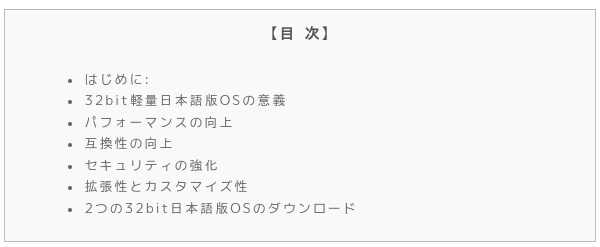
はじめに:


32bit軽量日本語版OSの構築には、さまざまな有益な要素があります。
この記事では、その意義について詳しく説明します。

続いて、パフォーマンスの向上、互換性の向上、セキュリティの強化、拡張性とカスタマイズ性についても取り上げ、開発中の 32bit 日本語版OS を公開、ダウンロードできるようにしています。

最後に、結論を描きます。

では、さっそく始めたいと思います。



Screenshot(11)


32bit軽量日本語版OSの意義


32bit軽量日本語版OSの意義 は、簡単に言うと、パフォーマンスの向上、互換性の向上、セキュリティの強化、拡張性とカスタマイズ性の提供ということになると思います。

この32bit軽量日本語版OSは、最小限のリソースを使用し、高速な起動時間と滑らかな動作を実現します。

もちろん、古いハードウェアのサポートと旧バージョンのソフトウェアの実行により、互換性も向上します。

Windows7のコンピュータも再利用できるはずです。

さらに少ない脆弱性と最新のセキュリティパッチのサポートにより、セキュリティを強化しています。

もちろん、必要なアプリケーションのみをインストールし、好みに合わせた外観や機能の設定も可能となっています。

僕は、このOSをネットに接続した後、すぐさま 32bit Chromium を導入しました。

メニューのなかには、すでに有名な ブラウザをインストールできる「Get Web Browser」が用意されています。

もちろん、日本語版なので、最初から日本語入力もできます。


パフォーマンスの向上


この32bit軽量日本語版OSは、非常に少ないリソースを使用することにより、起動時間の速さ、滑らかな動作を可能にしています。

電源ボタンを押してから、しばらく待たないと、OSが使えるようにならないという心配はいりません。

実際、今回提供する32bit軽量日本語版OSのISOサイズは、それぞれ

BionicPup32-19.03-231101-jp.iso は 384.1MB。

JammyPup32-22.04-231101-jp.iso は 432.9MB。

しかありません。


そして最後は、滑らかな動作です。

ソフトウェアの操作やアプリケーションの起動がスムーズで、作業をするとき、ストレスを感じません。

リソースの節約、素早い起動、そして滑らかな動作により、あなたのパソコンは驚異的なパフォーマンスを発揮するでしょう。

押入れの中に眠っているパソコンやUSBメモリが余っていたら、ぜひこの32bit日本語版OSを試してみてください。

きっとあなたのパソコンにとって最高のパートナーとなるはずです。


互換性の向上


互換性の向上 古いハードウェアのサポートや旧バージョンのソフトウェアの実行など、32bit軽量日本語版OSを構築することには、いくつかの重要なポイントがあります。

これによって、古いデバイスやソフトウェアを持っている人々も、最新のテクノロジーを楽しむことができます。

古いハードウェアのサポートにより、使い古されたコンピュータや古いデバイスを捨てる必要はありません。

新しいOSでは動作が重くなることが多いですが、32bit軽量日本語版OSでは古いハードウェアでもスムーズに動作します。

これによって、予算の制約のある人にとって買い替えをする必要がないというのが大きなメリットだと思います。

また、旧バージョンのソフトウェアの実行も可能です。

多くの人々は、使い慣れたソフトウェアを手放したくないという理由で古いバージョンのソフトウェアを使用し続けています。

32bit軽量日本語版OSは、これらのソフトウェアも問題なく動作させることができます。

実際、僕は、12月が近づくと、この32bit軽量日本語版OSにWine環境を構築して、32bitの「ラベル屋さん」を起動させて年賀状を作成しています。


買い替え費用を節約しながら、使い慣れた環境を維持できるのは、環境保全ということからも推奨できると思います。


セキュリティの強化


セキュリティの強化は、なぜ重要なのでしょうか?

実は、このOSはより少ない脆弱性だけでなくFirewallの機能が最初から用意されています。


拡張性とカスタマイズ性


32bit軽量日本語版OSを構築する意義の中で、拡張性とカスタマイズ性は非常に重要です。

なぜなら、私たちは自分たちのOSを自由にカスタマイズしたいし、必要なアプリケーションだけをインストールしたいからです。

制限された構成では、私たちは不要なソフトウェアや機能に縛られることになり、容量を無駄に使い、パフォーマンスにも影響を与えます。

必要なアプリケーションのみをインストールすることで、私たちはシステムのリソースを最適化し、よりスムーズな動作を実現することができます。

例えば、メモリやハードディスクの容量を節約することは、他のタスクを実行するパフォーマンスに良い影響を与えます。

もちろん、は自分の好みに合わせて外観や機能をカスタマイズすることもできます。

これにより、使いやすさや効率性を高めることができます。

例えば、特定のアプリケーションやツールバーを追加することで、作業効率を向上させることができます。

これらの拡張性とカスタマイズ性は、個々のニーズや好みに合わせてOSを最適化することができるということを意味しています。

自分自身のハードウェアやソフトウェアに合わせた、理想的ななOSを作り上げることができるのです。

それによって、使いやすさや効率性を最大化し、オリジナリティを表現することができるのです。


2つの32bit日本語版OSのダウンロード


最初に断っておきますが、インストール使用に関しては「自己責任」でお願いします。

この日本語版を構築するにあたり、ネットに接続しながらの作業は一切行なっていません。

安全を期してはいますが、完全にチェックをしたわけではないことをご良書ください。

また、ベースになっているのは、peabeeさんが開発されている BionicPupとJammyPupです。

詳しくは、下記のウェブサイトをご覧になってください。

https://github.com/peabee/releases/releases


*ダウンロードリンク
ダウンロードリンクはグーグルドライブを使用しています。

ダウンロードしようとすると、下記のように「ファイルのウィルススキャンを実行できません」のメッセージが現れますが、「エラーを無視してダウンロード」を選択してください。


また、インストールして、最初の起動で下記のようなメッセージが表示されたら、「Ignore」か「command line」を選択して再調整してください。2回目以降は正常に起動できるはずです。


2つの32bit軽量日本語版OSのダウンロードリンクの提供

BionicPup32-19.03-231101-jp.iso

381.4MB MD5 チェックサム 4a1494332050e3addecaafa58f6584bc


JammyPup32-22.04-231101-jp.iso

432.9MB MD チェックサム c278493e428b6e52b075b4078c00b678


上記の他にも日本語版OSの提供をしています。

参考にしてもらえればうれしいです。

僕がPuppyLinuxの日本語版を構築したときに、書いた記事です。 今でも、同じ気持ちです。 ここで紹介した日本語版OSは、もちろん、自分自身も活用しています。 自分でも活用し、確認はしていますが、ご使用にあたっては、全て自己責任でお願いします。


OSをインストールして持ち運ぶなら、小さなUSBメモリがおすすめです。

僕も、コンピュータに挿しっぱなしで使っています。


もし、少しお金がかけなれるなら外付けの小さなSSDがお勧めです。


結論
32bit軽量日本語版OSの構築は、パフォーマンスの向上、互換性の向上、セキュリティの強化、拡張性とカスタマイズ性が提供されるため、多くの利点があります。

必要なリソースを最小限に抑え、スムーズな動作と早い起動時間を実現することができます。

また、古いハードウェアや旧バージョンのソフトウェアとの互換性も確保され、セキュリティパッチのサポートも提供されます。

さらに、好みに合わせた外観や機能の設定も可能です。

12[さよならWinようこそLinux]pcでandroidの環境を実現するPrimeOSをインストールして仕事に活用する方法!


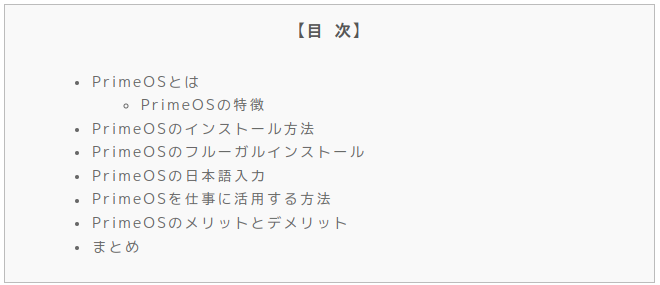
PrimeOSとは


はじめに

今回は、PCでAndroidの環境を実現できる「PrimeOS」についてご紹介します。

この記事では、PrimeOSの概要や特徴、そしてPCにインストールする方法を解説します。

また、仕事に活用する方法や注意点、メリットとデメリットについても触れていきます。

Androidの環境をPCで使いたいと考えている方は、ぜひ参考にしてください。

PrimeOSは、PCでAndroidの環境を実現できるオペレーティングシステムです。

完全なデスクトップインターフェースを備え、Androidゲームをプレイするための最適なソリューションです。

現在、200万人以上のユーザーに利用されています。


PrimeOSの特徴


PrimeOSは、スッキリとした操作性と有線LANの利用ができる環境が特徴です。

もちろん、ワイアレス環境でも動作しますが、他のAndroidベースのオペレーティングシステムと比べ、有線LANも普通に使えるのが魅力の一つとなっています。

さらに、設定はスマホと同じで、日本語化も簡単です。

Android-x86を含めた他のベースのOSよりも、PCにフルーガル・インストールすることができ、利用するアプリも多数揃っています。

Screenshot(4)


PrimeOSのインストール方法


PrimeOSは下記のリンクからダウンロードするのが良いと思います。

https://sourceforge.net/projects/primeos/files/


PrimeOSのインストール方法 PrimeOSをパソコンにインストールするには、以下の必要な物を用意する必要があります。

PrimeOS.iso、クラッシック、標準、メインラインの中から、自分のパソコンに合ったものを一つ選びダウンロードしてください。

おすすめは、標準(Standard)です。

もし、OPAの方が新しく公開されていれば、同じリンク先のOPAから、isoに合わせたアップデート用のzipファイルも必要になります。

僕は、Standardとの公開の日付が同じだったので使いませんでした。

さらに、起動できるlinuxも必要です。

Linuxは何でも良いですが、僕は PuppyLinux を使っています。

PrimeOSのフルーガルインストール


PrimeOSをインストールする前に、インストールするパーテンションに名前は何でもいいので、新しいフォルダーを作成してください。

次に、isoを解凍して、作成したフォルダーの中にすべてコピーします。

その後、もし、アップデート用のファイル(OPA)の方がISOファイルより新しければ、解凍して、中身を全て作成したフォルダに上書きします。(僕は、していません。)

以上で、画像のように5つのものが揃えば、下準備は終了です。


次に、起動させるgrub.cfgを編集します。

grubカスタマイザーを使う場合は、種類その他を選択し、下記のように編集します。

menuentry "primeOS-standard-0.6.1 64bit (sdb3/primeOS-standard-0.6.1)" {
set root='(hd0,2)'
insmod part_gpt
search --file --no-floppy --fs-uuid --set=root 836d71be-a53c-48d6-9908-ccae9da867cb /primeOS-standard-0.6.1/system.sfs
linux /primeOS-standard-0.6.1/kernel root=/primeOS-standard-0.6.1/data androidboot.selinux=permissive buildvariant=userdebug quiet SRC=/primeOS-standard-0.6.1 DATA=/data
initrd /primeOS-standard-0.6.1/initrd.img
}

grub4dos レガシーの起動であれば、

title primeOS-standard-0.6.1 (sdb3/primeOS-standard-0.6.1)
root (hd0,2)
insmod part_gpt
search --file --no-floppy --set=root /primeOS-standard-0.6.1/system.sfs
kernel (hd0,2)/primeOS-standard-0.6.1/kernel root=/primeOS-standard-0.6.1/data androidboot.selinux=permissive buildvariant=userdebug quiet SRC=/primeOS-standard-0.6.1 DATA=/data
initrd (hd0,2)/primeOS-standard-0.6.1/initrd.img

起動に成功し、セーブが上手くいけばセーブファイルが書き込まれるフォルダーは自動生成されます。


しかし、フルーガル・インストールなので、色々インストールするうちに何か動きがおかしくなった場合は、セーブファイルの入ってるフォルダー data を削除すれば直ぐに初期化出来るし、フルインストールに比べてシャットダウンも少し速いです。

PrimeOSの日本語入力


日本語化については、普通の android スマートフォン と同じです。

最初の起動で日本語環境を選ぶだけです。

もちろん グーグルアカウント(無料)が必要です。

日本語入力は、Play ストアから Gboard を検索してインストールします。


Gboardの設定で下記のように、設定してください。

Gboard を最初にインストールしたときに、日本語を選んでいるはずですが、英語のキーボードが追加されていないと、半角英数字が入力できないので注意してください。

次にPrimeOS の設定から物理キーボードを下記のように設定します。


「Gboard-多言語入力」が追加されているか確認してください。

日本語入力への切り替えは、「SHIFT+スペース」で行います。

PrimeOSを仕事に活用する方法


PrimeOSは、仕事にも使える多くのアプリケーションを提供します。

Officeスイートやメールクライアント、ブラウザなど、一般的なPCで利用できるアプリケーションが使えます。

また、PCの大きな画面で動くため、作業効率も向上します。

仕事にPrimeOSを活用する場合、注意が必要です。

まず、セキュリティーについては、WindowsやmacOSほど堅牢ではないことがあるため、機密情報を扱う場合には特に注意が必要です。

また、PrimeOSはAndroidアプリケーションをベースにしているため、特定のソフトウェアがWindows版やmacOS版に比べて機能が制限されている場合があります。

それでも、PrimeOSは仕事でも使える汎用性が高く、大画面や物理キーボードによる利便性もあります。

あくまでも用途にあった使い方をすることで、PrimeOSは仕事をサポートしてくれる便利なツールとなるでしょう。

PrimeOSのメリットとデメリット


メリット:

Androidの豊富なアプリケーションが使用可能 PCでの操作性が向上する

有線LANが使用可能で安定したインターネット接続が可能

デメリット:

一部のアプリケーションが正常に動作しない場合がある

古いPCでは動作が重くなることがある

PrimeOSはAndroidのアプリケーションがPCで使用可能になるため、作業効率が大幅に向上します。

しかし、PCのスペックによっては動作が重くなることがあり注意が必要です。

まとめ


*まとめ


PrimeOSはパソコンでAndroidの環境を実現するOSです。

有線LANが使えるし、操作もしやすいため、主流のAndroid-x86よりも優れていると言えます。

フルーガル・インストールすることで、使い勝手も良く、ゲームもできます。

仕事でも使えるアプリもたくさんありますが、注意点もあります。

PrimeOSの導入を検討しているならメリット・デメリットを理解して、慎重に決めてください。

11 [さよならWinようこそLinux]軽量Linux Q4OSのインストール後、MS Edgeのアプリを利用して仕事に活かす!

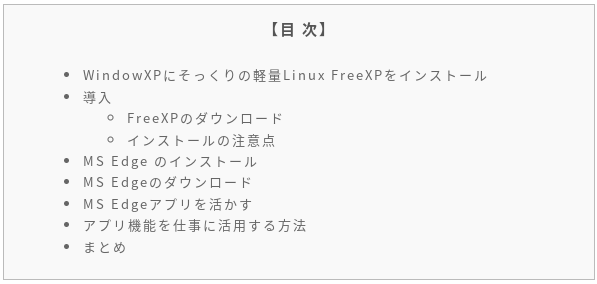
WindowXPにそっくりの軽量Linux FreeXPをインストール


軽量で信頼できるドイツ製の Q4OS をインストールした時に、これは良いOSであると直感しました。

その Q4OSをベースにXPそっくりにカスタマイズしたOSを見つけました。

MS WINDOWSを使っているユーザーもすんなり使えるのではないでしょうか。

FreeXP ライブ メディアについてこんな簡単な説明がありました。

「オプションのインストーラーを備えた Windows XP エミュレーション ライブ メディア。Trinityデスクトップを活用」。
しかも、このFreeXPをインストールしてわかったことは、最初に日本語を選択すれば、日本語化はもちろん、日本語入力まで完了してしまいます。

つまり、インストール後の日本語化の設定などは全く必要ありません。


Screenshot from 2023-10-06 13-47-52


導入


導入:Q4OSとMS Edgeアプリを利用して、さあ仕事に活かしてみましょう!

FreeXPのベースになっているQ4OSは軽量Linuxのなかでも特に優れたものです。

その軽さと使いやすさが、仕事をする上で大いに役立つことと思います。さらに、MS Edgeアプリを組み合わせれば、一層効果的な業務支援が可能です。それでは、具体的な手順や機能について紹介していきます。

まずはQ4OSのインストールから始めましょう。プロセスは非常にシンプルで、素早く完了します。Q4OSは軽量ながらもパワフルな機能を提供しており、高速で快適な作業環境を実現します。

今からFreeXPのインストール手順をご紹介します!

FreeXPのベースになっているQ4OSは、軽量Linuxの中でも注目されるOSです。

その名の通り、サクサク動くことが特徴です。でも、あまりにも軽いからって侮れません。ちゃんとパワフルな機能も備えています!

では、早速インストール手順を見ていきましょう。まずは以下のステップに従ってください。

1. FreeXPのウェブサイトにアクセスし、最新版のISOイメージをダウンロードします。

2. ダウンロードしたISOイメージをUSBなどのメディアに書き込みます。

3. コンピュータを再起動し、FreeXPのインストールメディアを起動します。

4. インストーラーの指示に従って進めていきます。言語やキーボードの設定、パーティションの選択などを行います。

5. インストールが完了したら、再起動してFreeXPを起動します。

FreeXPのべーすになっているQ4OSの機能と利点についても触れておきましょう。まず、Q4OSはTrinityデスクトップ環境を使用しています。

この環境を、見た目をWindows XPに変えるのはクリック1回です。

Windows XPの懐かしさを感じながら使えます。

さらに、Q4OSは軽量なだけでなく、安定性も抜群です。

FreeXPのダウンロード


FreeXPのダウンロードは、下記のリンクから行います。

https://sourceforge.net/projects/xpq4/files/


インストールの注意点


ISOイメージをダウンロードして、インストールメディアを作成したら、インストールを実行します。

ごく一般的なインストーラーですので迷うことはないはずです。


注意点としては、最初に「日本語」を選択することと、

パーティションを

fat32 でフォーマットする領域 を /boot/efi

ext4 でフォーマットする領域に /

として、OS本体をインストールすることぐらいでしょうか。

これも、適宜インストーラーが聞いてきます。

ちなみに、僕は複数のOSをインストールしたいので、さらに ext4の領域を2つに分割しています。


後先になりますが、ちなみに僕は、インストールメディアを作成するときに、MX Linuxの MX Live USB Makerを使っています。


インストールが完了したら、次はMS Edgeアプリを活用していきましょう。

MS Edge のインストール


MS Edgeは多くの便利な機能を備えたブラウザです。

例えば、Webページのブックマークや履歴の管理、タブの管理、タスクのスケジュールなど、仕事に役立つ機能が満載です。

さらに、MS Edgeのアドオンを活用すれば、さらなる機能追加が可能です。

どんな仕事にも最適な環境にするために、Q4OSをベースにしたFreeXPとMS Edgeの組み合わせは最適です。

軽量ながらも力強いFreeXPと、パワフルなMS Edgeアプリの組み合わせで、仕事がはかどること間違いありません。

次のセクションでは、MS Edgeの機能の紹介と、仕事に活かす方法について詳しく説明していきます。

MS Edgeのダウンロード


MS Edge を次のリンクからダウンロードします。

FreeXPに対応したLinux版 DEB形式をダウンロードしてください。

Linux版 MS Edgeのダウンロード


インストールはその他のDEBパーッケージのインストールと同じです。

gui上でインストールしたいのなら Gdebiパッケージインストーラーを最初にインストールしておくと便利です。

MS Edgeアプリを活かす


MS Edgeの機能紹介

MS Edgeは新しい時代のブラウザです!

その優れた機能を活かせば、仕事にも大いに役立ちます。まずはその中でも特に便利な機能を紹介しましょう。

まずはWebキャプチャ機能。リアルタイムでウェブページのスクリーンショットを撮影できるんです。

これはクライアントへの報告書作成やデザイナーのレビュー時に大変便利です。

しかも、スクリーンショットに直接メモやシェアもできるので、コミュニケーションもスムーズになります。

そして、コレクション機能。これ、まるで自分のデジタル図書館のようです。

Webページや画像、文章を一か所にまとめることができます。

仕事で調査する際に必要な情報を一気にまとめておけば、時間の節約になります。

また、後で再度アクセスする必要がある場合にも便利です。

アプリ機能を仕事に活用する方法


Microsoft Edgeには、WebサイトをアプリとしてWindowsに登録する機能があります。

これにより、ブラウザとは別のウィンドウで操作することが可能になります。

具体的には、アプリ化したWebサイトをスタートメニューにピン留めしたり、タスクバーからクリック1回で起動できるようにしたりすることができます。

アプリ化することで、ブラウザで開くことのデメリットを軽減してくれます。手順は以下の通りです。

1. Edgeを起動し、アプリ化したいページを開いた状態にします。

2. ユーザーアイコンの右にある3点リーダー型のアイコン「設定など」をクリックします。

3. 「アプリ」をクリックします。

4. サブメニューが開いたら、「このサイトをアプリとしてインストール」をクリックします。

5. インストール確認のポップアップが表示されますので、「インストール」をクリックします。

6. ページのインストールが完了すると、ブラウザから分離されます。

以上です。アプリ化したWebサイトは、ブラウザや他のアプリと並べて表示することもできますし、タスクビューでの画面切り替えも容易になります。

また、作業領域が広くなるため、マップを確認するなど出来るだけ広く領域を使いたい時は便利です。

簡単に言うとウェブサイトをアプリケーションのように使うことのできる機能と言えると思います。

下記は、Microsoft Word online をアプリ化したものです。


僕はたくさんのウェブサイトをアプリ化しています。


今まで以上にクラウド上で仕事をする時代になりました。

そのため、ブラウザも仕事の一環として活用することは当然になってきました。

だからこそ、MS Edgeのような優れたアプリを上手に使いこなして、生産性を向上させましょう。

まとめ


*まとめ
軽量LinuxのQ4OSとMS Edgeを組み合わせると、さまざまなメリットがあります。

まず、FreeXPのベースになっているQ4OSはパフォーマンスが優れており、軽快な動作が特徴です。

そして、MS Edgeは多機能ブラウザであり、仕事にも活用できます。

例えば、Microsoftアカウントを利用することで、ブックマークや閲覧履歴の同期が可能です。

また、クロスプラットフォーム対応のため、Linux、WindowsやMacなどのデバイス間でのデータ共有もスムーズです。

FreeXPにMS Edgeを組み合わせるためには、まずQ4OSをインストールし、MS Edgeをダウンロードしてインストールします。

次に、MS Edgeを起動し、Microsoftアカウントにサインインします。これで、Q4OS上でMS Edgeを利用する準備が整いました。

今後は、FreeXPとMS Edgeの組み合わせのメリットを最大限に活かして仕事に取り組むことができます。

Q4OSとMS Edgeの魅力的な組み合わせを体験すると、まるで MS WINDOWSで仕事をしているような感じがします

ギャラリー
  • 【元教員のリアル】60歳定年・月20万円の年金で「最高の自由」を手に入れる7つの極意〜車は61万・PCは8千円〜
  • 「Linuxの極意を解き明かす!最も読まれた10大記事」
  • PuppyLinux S15Pup32完全ガイド: 32bit環境を最大限活用する軽量Linuxディストリビューション
  • なんとPDFやWordだけでなく書籍の写真からもテキスト作成!Docsumo Free OCRの徹底解説
  • Microsoft Designerで気に入ったイラストの類似作品を生成する手順 これは便利
  • Geminiで魅力的な画像を生成する方法
  • Puppy Linux JummyPup32 日本語版で快適な軽量デスクトップ環境を構築!USBメモリで持ち運び、仕事も遊びも充実 !
  • 軽快なOSを手に入れよう!PuppyLinux BionicPup64で仕事の効率を最大化する方法
  • 13 [さよならWinようこそLinux]32bit軽量日本語版OSを構築する意義
最新記事
月別アーカイブ
スポンサーリンク
カテゴリ別アーカイブ
スポンサーリンク
グーグル検索
カスタム検索
記事検索
ConoHa WING
アマゾン人気商品


楽天市場
スポンサーリンク
アクセスカウンター
  • 今日:
  • 昨日:
  • 累計:

BLOG RANKING
Windowsはもういらない - にほんブログ村

Linuxランキング

  • ライブドアブログ