Windowsはもういらない

すばらしいOS WindowsXPのサポートが終了しました。新しいOSの必要性を感じないほど完成されたOSなのに。でも、もうMicroSoftのおもわくどおりに、Windows11を購入する必要はありません。

10 [さよならWinようこそLinux]世界一人気のある MX Linux 23 が公開されたのでさっそくサクッとインストール!

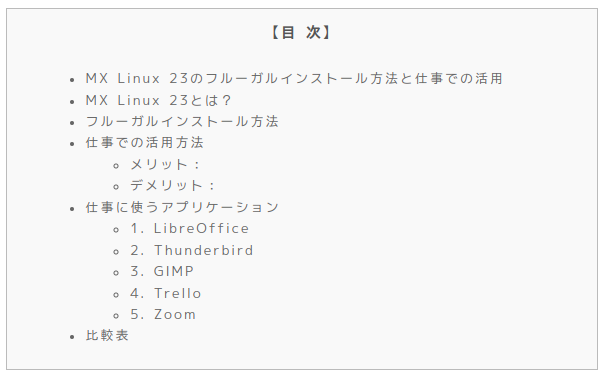
MX Linux 23のフルーガルインストール方法と仕事での活用


今回は、最新のMX Linux 23のフルーガルインストール方法と仕事での活用について解説します。

初心者の僕が初心者でも分かりやすく説明するので、ぜひ最後までご覧ください!


Screenshot(25)


MX Linux 23とは?


まずは、MX Linux 23について簡単にご説明します。

MX Linux 23は、軽量で高速なLinuxディストリビューションであり、ユーザーに快適なパフォーマンスを提供します。

さらに、安定性が高く、使いやすさも魅力の一つです。

そのため、DistroWatchでも、ページヒットランキングで常に第一位を獲得しつづけています。


フルーガルインストール方法

 
では、MX Linux 23のフルーガルインストール方法を見ていきましょう。

以下の手順に従って進めてください。

  1. Step 1: 公式ウェブサイトからISOイメージをダウンロードします。

  2. Step 2: ダウンロードしたISOイメージをUSBフラッシュドライブに書き込みます。

    書き込む方法は、下記を参考にしてください。

    Fluxboxについて書いていますが、XfceでもKDEでも同じです。

    世界で一番人気の MX Linux 21.3 にバージョンアップ! DistroWatch.com を見てみると、大好きな MX Linux がバージョンアップしていました。 MX Linuxは、世界的に人気のある軽量Linuxディストリビューションです...


  3. Step 3: ブートオプションを設定してUSBから起動します。

これで、インストールメディアの作成も必要の無く、コンパクトに、MX Linux 23をフルーガルインストールできます!


仕事での活用方法


MX Linux 23を仕事で活用する方法についてもお伝えします。

以下は、そのメリットとデメリットです。

メリット:


  • 高速な動作が仕事の効率を向上させます。

  • 安定性が高いため、クラッシュのリスクを軽減します。

  • 豊富なアプリケーションが無料で利用できます。

  • セキュリティ対策がしっかりしているので、情報漏洩の心配がありません。

デメリット:


  • 一部のWindowsアプリケーションが動作しない場合があります。

  • 他のOSと比較して、一部の設定がやや異なることがあります。


仕事に使うアプリケーション


仕事でMX Linux 23を活用する際に役立つアプリケーションを紹介します。

もちろん、すべて無料です。

これらのアプリケーションを使うことで、業務の効率をさらに向上させることができます。

1. LibreOffice


LibreOfficeは、オフィススイートアプリケーションであり、ワード文書、エクセルシート、プレゼンテーションスライドの作成・編集が可能です。

プロフェッショナルな文書を作成するための機能が充実しており、無料で利用できるため、経費を抑えることができます。

2. Thunderbird


Thunderbirdは、高機能なメールクライアントアプリケーションです。

複数のメールアカウントの管理やスケジュールの管理、タスクの追跡など、ビジネスのコミュニケーションに必要な機能を提供します。

3. GIMP


GIMPは、画像編集・加工のための強力なアプリケーションです。

広告素材やプレゼンテーション用の画像を作成する際に役立ちます。

高度な機能を備えており、プロのデザイナーも利用することがあります。

4. Trello


Trelloは、タスク管理ツールであり、プロジェクトの進捗状況を視覚的に管理できます。

仕事のタスクを効率的に組織し、優先順位をつけることで、生産性を向上させることができます。

5. Zoom


Zoomは、オンライン会議やウェビナーを行うためのビデオコミュニケーションツールです。

リモートワークやオフィス内のコラボレーションに役立ちます。

ビデオ通話や画面共有、チャット機能などを提供しています。


比較表


項目 MX Linux 23 OS X Windows 11
動作速度 高速 高速 一般的
カスタマイズ性 高い 低い 高い
セキュリティ 優れている 優れている 優れている
アプリ数 多い 多い 非常に多い


*まとめ
今回は、MX Linux 23のフルーガルインストール方法と仕事での活用についてご紹介しました。

軽量で高速なMX Linux 23は、仕事にも最適なLinuxディストリビューションです。

メリットとデメリットを考慮した上で、あなたに最適なOSを選択してください。

MX Linux 23を仕事に活用する際には、LibreOffice、Thunderbird、GIMP、Trello、Zoomなどの便利なアプリケーションを利用することが重要です。

これらのアプリケーションを活用することで、業務の効率化やコミュニケーションの円滑化を図ることができます。

あなたの仕事に最適な環境を整え、成果を上げることを願っています。

最後までお読みいただき、ありがとうございました。

9[さよならWinようこそLinux]フルーガルインストールできるディストリビューション共存と活用!

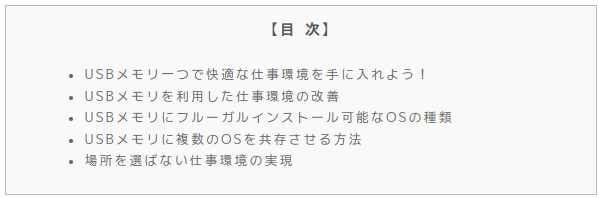
USBメモリ一つで快適な仕事環境を手に入れよう!


今回は、USBメモリを利用してフルーガルインストール可能なOSの種類を具体的に取り上げながら解説します。

1000円程度の安価なUSBメモリを用意するだけで、あなたの仕事環境が劇的に改善する方法をお伝えします。

さらに、小さなUSBメモリに複数のOSを共存させる方法をステップバイステップで詳細に解説します。


Screenshot(18)


USBメモリを利用した仕事環境の改善


多くの人がPCやノートパソコンを使用して仕事をしていますが、特定のOSに依存していることで、作業効率が低下したり、セキュリティ上のリスクを抱えることが往々にしてあります。

USBメモリを利用してフルーガルインストール可能なOSを持ち運べば、どんなPCでも自分の仕事環境を構築できるため、さまざまなメリットがあります。

USBメモリにフルーガルインストール可能なOSの種類


僕がたった一つの64GBのUSBメモリにインストールしている6つのディストリビューション


6つのディストリビューションがインストールされているUSBメモリ


USBメモリにインストールできるフルーガルOSの代表的な種類をご紹介します。

1. PuppyLinux Pup系: フルーガルインストールできるディストリビューションでは、もっとも有名なものでしょう。人気のあるOSです。

PuppyLinux本家

peabee/releases

Puppy Linux Discussion Forum

Puppy Linux 日本語 フォーラム

この中でおすすめなのが、Fossapup64 9.5 日本語化版 シンプル です。

Fossapup64 9.5 日本語化版 シンプル のリンク

僕の Fossapup64 9.5 の画面です。


2. PuppyLinux Dog系: PuppyLinux と名前がついてますが、本格的なLinuxです。

rootと一般ユーザーを切り替えながら作業ができます。

Welcome to Dog Linux


僕は、Bookworm build script を使って、BookwormDog を作成しました。

このOSは、Pup系のPuppyLinuxが一般的に使っている rootでのアプリケーション起動ができない場合によく使っているOSです。


使いやすさと多機能性が特徴で、ビジネスからクリエイティブな作業まで幅広く対応できます。

3. SparkyBonsai: PuppyLinuxの仲間ではないと主張しているOSです。本格的で軽量なLinuxです。

本来なら、osdn がメインのウェブサイトになっているのですが、ここ数日アクセスできないので、下記のリンクを掲載します。

https://archive.org/details/Puppy_Linux_SparkyBonsai

Sparky Bonsai v2.1, a mix of DebianDog


Sparkybonsaiは、軽量なので古いPCでもサクサク動作します。

4. MX Linux: 中軽量なLinux OSで、USBメモリに導入しても高速に動作します。

世界でもっとも人気のあるOSです。

僕が、メインに使っているOSです。

MX Linux

MX-Linux SourceForge

僕の MX Linux環境です。


5. antiX: MX Linuxの仲間です。MX Linux よりさらに軽量です。

antiX Linux

antiX-Linux SourceForge


日本語化が少し複雑な部分がありますが、下記のサイトを参考にすればOKです。

超軽量 antiX-22をフルーガルインストール 日本語してみる! antiX-22が公開されたので、フルーガルインストール日本語化してみたいと思います。 antiX、MX Linuxは親戚同士のような関係だと思っていますが、日本語化、日本語入力に限って...


6. andorid-x86:モバイル用の Android を x86 系のコンピュータで使用できるようにした 古いパソコンのリユースに最適なOSです。

Android-x86

android-x86 SourceForge

僕の andoroid-x86 環境です。


7. PrimeOS:PrimeOSは、PC上でAndroidの環境を実現するためのオペレーティングシステムです。マルチウィンドウズ環境を実現できます。

PrimeOS

PrimeOS SourceForge

僕のPrimeOS環境です。


8. open.Yellow.os open.Yellow.osとは、日本発のフリーのOSで、Linuxディストリビューションのひとつです。もちろん最初から日本語されています。 こういうOSが増えていくことを願います。

「open.Yellow.os」公認サイト

フルーガルインストールの方法は下記のリンクを参照にしてください。

日本製Linux「open.Yellow.os」の正式版が公開されました! open.Yellow.osとは何か? open.Yellow.osとは、日本発のフリーのOSで、Linuxディストリビューションのひとつです。 Linuxとは、世界中で使...


USBメモリに複数のOSを共存させる方法


USBメモリに複数のOSを共存させる方法は以下の通りです。

1. USBメモリをフォーマットする。

2. ブートローダーをインストールする。

3. 各OSのフォルダーを作成し、フルーガルインストールを行う。

各OSのインストール後には、ブートローダーによって起動時にどのOSを使用するか選択できます。

注意点として、USBメモリの容量に注意し、必要なデータがすべて入るようにしましょう。

場所を選ばない仕事環境の実現


USBメモリにOSをインストールすれば、場所を選ばずに仕事ができる環境が実現します。

自宅、オフィス、カフェ、出張先など、どんな場所でも自分の仕事環境を持ち運べます。

さらに、PCのトラブル時にはUSBメモリを利用して別のPCで作業を継続できるため、仕事の中断を最小限に抑えることができます。

*USBメモリの利用で快適な仕事環境を手に入れよう!
USBメモリにフルーガルインストール可能なOSを導入することで、快適な仕事環境を手に入れることができます。

1000円程度のコストで、あなたの仕事の効率がアップし、場所を選ばずに仕事ができる自由を手に入れましょう。

USBメモリの活用方法を知って、あなたの仕事スタイルをより便利で効率的なものに変えてみてください。

番外編 [さよならWinようこそLinux]快適な仕事環境を構築するためにLinuxにリモートデスクトップを導入する!

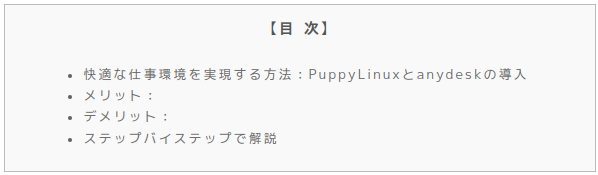
快適な仕事環境を実現する方法:PuppyLinuxとanydeskの導入


初心者でもわかるように、PuppyLinuxのfossapup64-9.5をUSBメモリにインストールし、高速なリモートデスクトップのanydeskを導入する方法をご紹介します。

これにより、Windowsだけでなく、自宅のLinuxマシンにも接続できる環境を構築し、仕事がはかどる快適な環境を提供します。

さらに、場所を選ばずに仕事ができる利便性も実現できます。


Screenshot(14)


メリット:


1 快適な仕事環境の構築が可能

2 Windowsだけでなく、自宅のLinuxマシンにもリモート接続できる

3 職場から自宅のLinuxマシンにアクセスすることで、自宅のPCの性能を活用できる

4 自宅のLinuxマシンに保存されたデータにアクセスできる

5 Linuxマシンの環境で開発・テストを行い、効率的な仕事ができる

6 WindowsやLinux間のデータのシームレスなやり取りが可能

7 場所を選ばずに仕事ができる

デメリット:


導入手順を理解するまでに少し時間がかかるかもしれない

ステップバイステップで解説


1 PuppyLinuxのfossapup64-9.5をダウンロードします。

2 公式サイトから無料で入手できます。

3 日本語版も提供されています。

Fossapup64 9.5 日本語化版 シンプル

4 USBメモリを用意し、フォーマットします。

5 fossapup64-9.5のISOファイルをUSBメモリに書き込みます。

専用のツールを使用して簡単に行えます。

WIndowsのソフトであれば「Rufus」が有名です。

6 USBメモリをPCに接続し、起動し、メニューから「Puppyユニバーサルインストーラ」を選択しUSBメモリや内部ディスクにインストールします。

どこでも、持ち運んで仕事ができることを考えると、USBメモリにインストールが良いでしょう。

いろいろなインストールの方法がありますが、Frugalpupがおすすめです。


7 インストール後、USBメモリを抜いて、PuppyLinuxが起動すれば成功です。

8 PuppyLinux上でanydeskのインストールを行います。

fossapup64-9.5のPuppyパッケージマネージャにはanydeskが登録されているので簡単です。


9 anydeskが正常にインストールされたら、自宅のLinuxマシンにもanydeskをインストールします。

10 職場から自宅のLinuxマシンに接続するため、anydeskのIDを使ってリモートデスクトップ接続を行います。


11 Linuxから自宅のWindowsに接続しているところです。


これで、PuppyLinuxをUSBメモリにインストールし、anydeskを導入する手順が完了しました。

職場から自宅のLinuxマシンにもアクセスできる環境が整い、さらなる仕事の効率化が期待できます。

低コストで手に入るUSBメモリだけで、多様な環境での作業を実現できる点も魅力です。

*まとめ


PuppyLinuxのfossapup64-9.5をUSBメモリにインストールし、anydeskを導入することで、快適な仕事環境を手に入れましょう。

Windowsだけでなく、自宅のLinuxマシンにもリモート接続できることで、さらなる便利さと効率性が向上します。

ぜひこの手順を試して、快適な環境で仕事を楽しんでください。

ギャラリー
  • 【元教員のリアル】60歳定年・月20万円の年金で「最高の自由」を手に入れる7つの極意〜車は61万・PCは8千円〜
  • 「Linuxの極意を解き明かす!最も読まれた10大記事」
  • PuppyLinux S15Pup32完全ガイド: 32bit環境を最大限活用する軽量Linuxディストリビューション
  • なんとPDFやWordだけでなく書籍の写真からもテキスト作成!Docsumo Free OCRの徹底解説
  • Microsoft Designerで気に入ったイラストの類似作品を生成する手順 これは便利
  • Geminiで魅力的な画像を生成する方法
  • Puppy Linux JummyPup32 日本語版で快適な軽量デスクトップ環境を構築!USBメモリで持ち運び、仕事も遊びも充実 !
  • 軽快なOSを手に入れよう!PuppyLinux BionicPup64で仕事の効率を最大化する方法
  • 13 [さよならWinようこそLinux]32bit軽量日本語版OSを構築する意義
最新記事
月別アーカイブ
スポンサーリンク
カテゴリ別アーカイブ
スポンサーリンク
グーグル検索
カスタム検索
記事検索
ConoHa WING
アマゾン人気商品


楽天市場
スポンサーリンク
アクセスカウンター
  • 今日:
  • 昨日:
  • 累計:

BLOG RANKING
Windowsはもういらない - にほんブログ村

Linuxランキング

  • ライブドアブログ