Windowsはもういらない

すばらしいOS WindowsXPのサポートが終了しました。新しいOSの必要性を感じないほど完成されたOSなのに。でも、もうMicroSoftのおもわくどおりに、Windows11を購入する必要はありません。

8[さよならWinようこそLinux]どこでも持ち運ぶことのできる USBメモリOS でどこでも仕事ができる環境をつくる!

仕事効率を飛躍的にUP!PuppyLinuxのfossapup64-9.5とLinux版Microsoft Edgeで最高の環境を手に入れよう


今回は、PuppyLinuxのfossapup64-9.5をUSBメモリにインストールし、Linux版のMicrosoft Edgeを導入することで、仕事がはかどる最高の環境を構築します。

さらに、USBメモリにインストールすることで、場所を選ばずに仕事ができる利便性も得られます。


Screenshot(8)


PuppyLinuxのfossapup64-9.5を選ぶ理由


PuppyLinuxのfossapup64-9.5は、初心者にも優しい軽量なLinuxディストリビューションです。

以下はそのメリットとデメリットです:

メリット:

- 軽量で高速な動作:古いPCでもサクサク動きます。

- 省エネルギー:バッテリー消費を抑え、長時間の作業に適しています。

- 手軽な導入:簡単なインストール手順で誰でも利用できます。

デメリット:

- グラフィックがシンプル:派手なUIを求める方には物足りないかもしれません。

- アプリケーションの選択肢が少ない:主要なアプリは揃っていますが、一部特殊な用途のものは見当たらないことがあります。

- しかし、現在はウェブアプリケーションが豊富に与えられているため、仕事に困ることはないと思います。

*fossapup64 9.5のダウンロード


Linux版Microsoft Edgeの魅力


Linux版Microsoft Edgeを利用することで、以下のようなメリットがあります: メリット:

- シームレスな連携:Windows版と遜色ない使い勝手で、操作に慣れている方にとって違和感がありません。

- セキュリティ重視:マイクロソフトのセキュリティ対策が強化されており、安心してインターネットを利用できます。

- クロスプラットフォーム:Windows、Mac、Androidと連携が可能で、あらゆるデバイスで同じブラウジング体験ができます。


導入手順


1. PuppyLinuxのfossapup64 9.5を公式サイトからダウンロードするか、上記の日本語化された Fossapup64 9.5 日本語化版 シンプル をダウンロードしてください。

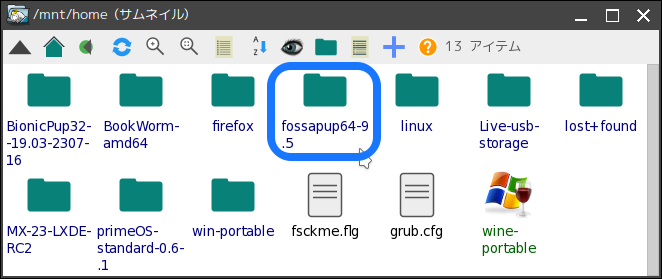
2. USBメモリを準備し、PuppyLinuxのfossapup64 9.5をインストールします。フルーガルインストールをおすすめします。

フルーガルインストールは、OSのすべてを一つのフォルダーにインストールできるため、非常に便利です。

OSの丸ごとコピーやバックアップも思いのままです。


3. Linux版Microsoft Edgeの公式サイトにアクセスし、インストール手順に従ってEdgeを導入します。

*Edgeのダウンロード


ただし、fossapup64 9.5 で日本語入力をするためには、次のような microsoft-edge.sh を作成する必要があります。

microsoft-edge.sh

#!/bin/sh

env GTK_IM_MODULE="xim" microsoft-edge --disable-infobars --disk-cache-dir=/tmp --disk-cache-size=10485760 --media-cache-size=10485760

env 行は1行です。

デスクトップ上にリンクを作成すれば便利です。


microsoft edge にウェブアプリケーションを導入する


microsoft edge にはウェブサイトをウェブアプリケーション化する機能があります。

これを利用すればウェブサイトを通常のアプリケーションのように利用できます。


Word online を起動してみました。


Linux版Microsoft Edgeの魅力


Linux版Microsoft Edgeを利用することで、以下のようなメリットがあります:

メリット:

- シームレスな連携:Windows版と遜色ない使い勝手で、操作に慣れている方にとって違和感がありません。

- セキュリティ重視:マイクロソフトのセキュリティ対策が強化されており、安心してインターネットを利用できます。

- クロスプラットフォーム:Windows、Mac、Androidと連携が可能で、あらゆるデバイスで同じブラウジング体験ができます。

比較表:PuppyLinuxのfossapup64-9.5と通常のWindows PC


PuppyLinuxのfossapup64-9.5 通常のWindows PC
速さ 高速で快適 普通
セキュリティ 優れている 同等
使い勝手 初心者向けに最適 慣れれば同等
アプリ選択肢 少ない 豊富


まとめ


この記事を参考に、1000円もしないUSBメモリを用意するだけで、快適な仕事環境を実現し、最新のウェブアプリケーションを利用して、MS Windowsと同じ環境で仕事ができることを体験してみてください。

7[さよならWinようこそLinux]もうひとつのLinux Chrome OS Flex という選択!

Chrome OS Flexの使い方: シンプルな操作で快適なChromebook体験を


Chrome OS Flexは、使いやすいインターフェースと高速性が特徴のChromebookです。

多くの学校に導入されたことからもわかるように、小学生でも簡単に使える便利な機能が満載で、学習やエンターテイメントに最適です。

また、クラウド上のアプリケーションが充実していることから、ビジネスに利用することもできるでしょう。

Chrome OS Flex の説明ではあまり取り上げられていませんが、このOSはLinuxをベースに構築されています。

その証拠に、Linuxのアプリケーションを Chrome OS Flex上で動作させることも可能です。

この記事では、Chrome OS Flexの使い方を紹介し、小学生にもわかりやすく解説します。

無料のChrome OS Flexの魅力的な機能や操作方法を親子で楽しく学んでみましょう!


Screenshot 2023-07-19 15.44.42


1. Chrome OS Flexとは?


Chrome OS Flexは、Googleが提供するChromebookの一つです。

軽量でシンプルなデザインと高速なパフォーマンスが特徴で、使いやすさが魅力です。

小学生でも簡単に操作できるインターフェースが提供されており、学校や自宅での学習やオンライン活動に最適です。

もちろん、仕事に活用できるようにアプリケーションも整備されています。


2. Chrome OS Flexの特徴


Chrome OS Flexには、以下のような特徴があります。

- シンプルな操作: Chrome OS Flexは直感的な操作ができるため、小学生でも使いやすいです。

アイコンやメニューがわかりやすく配置されており、簡単にアプリケーションやウェブサイトにアクセスできます。

- 高速な起動: Chrome OS Flexは素早く起動し、待ち時間が少ないため、すぐに作業を開始できます。

特に小学生のような忙しい子供たちにとって、時間を有効に使えるのは大きな利点です。

- オンライン連携: Chrome OS Flexはクラウドベースのオペレーティングシステムであり、Googleアカウントとの連携がスムーズです。

Google ドキュメントや Google ドライブなどのオンラインツールを利用することで、学校や家庭・会社でのデータ共有や作業効率の向上が図れます。


3. Chrome OS Flexの必要条件とインストール方法


Chrome OS Flexを利用するには、以下の必要条件があります。

- Googleアカウント: Chrome OS Flexを使用するためには、Googleアカウントが必要です。

Googleアカウントをお持ちでない場合は、事前に作成してください。

もちろん、無料で作成できます。

- インターネット接続: Chrome OS Flexはクラウドベースのオペレーティングシステムであるため、インターネット接続が必要です。

安定したWi-Fi環境が推奨されます。


Chrome OS Flexのインストール


Chrome OS Flexのインストール手順は以下の通りです。

1. Chromebookまたは MS WINDOWSのブラウザー Chromeを起動します。

2. インターネットに接続に接続していることを確認してください。

3. Googleアカウントでログインします。

4. 画面左下の「アプリ」メニューをクリックします。MS WINDOWSではChromeのリカバリ ユーティリティ拡張機能を起動します。なければ、Chromeの拡張機能から検索、インストールしてください

5. 「Chromebookの識別」で Chrome OS Flex を選択します。


6. 「Chrome OS Flex」を選択し、続行をクリックします。

インストールメディアにする媒体を選んでください。

間違って、他のメディアを選択しないように注意してください。


7. 「リカバリーイメージの作成」で続行ボタンをクリックして、Chrome OS Flexをインストールしていきます。


8. 作成が始まります。


9.しばらくすると、「リカバリーイメージ」が完成します。


10. これで、「リカバリーメディア」、Linuxでいうところのインストールメディアが完成しました。

Chrome OS Flex をインストールしたいコンピューターにUSBメモリなどの「リカバリーメディア」を挿入して、起動してください。

もちろん、USBメモリーなどから起動できるようにコンピュータを設定しておいてください。

11.「リカバリーメディア」から起動すると、最初に言語の選択が現れます。


ようこその画面が現れます。


12.「内部のストレージにインストール」するか「リカバリメディア」のままChrome OS Flex を体験するか選択してください。


体験と言っても保存領域が少ないだけで、内部メディアにインストールした場合と環境は変わりません。

しばらく、体験してから内部メディアにインストールしても良いでしょう。

内部メディアにインストールする場合は、そこに保存されているものはすべて削除されるので注意してください。

13. 続いてネットワークに接続します。


14. Googleのアカウントを入力します。


15. パスワードを入力します。


16. 以下、次のような画面が現れるので、適宜、設定します。


インストールが完了したら、Chrome OS Flexを楽しむ準備が整いました!


4. Chrome OS Flexの基本的な使い方


Chrome OS Flexの基本的な使い方を紹介します。

- ログイン: Chrome OS Flexを起動すると、Googleアカウントでログインする画面が表示されます。

自分のアカウントを選択してパスワードを入力しましょう。

- デスクトップの操作: Chrome OS Flexのメニューやデスクトップには、アプリケーションやウィジェットが表示されています。


アプリケーションにはクリックすることで起動できます。

- ウェブブラウジング: Chrome OS FlexはGoogle Chromeブラウザが統合されており、ウェブサイトの閲覧が簡単に行えます。

アドレスバーにURLを入力するか、ブックマークや検索エンジンを利用して目的のページにアクセスしましょう。


- アプリケーションの利用: Chrome OS Flexでは、ウェブストアからさまざまなアプリケーションをダウンロードして利用することができます。


学習アプリやゲームなど、興味や目的に応じたアプリケーションを自由に選んでみましょう。

5. Chrome OS Flexのメリットとデメリット


Chrome OS Flexのメリットとデメリットを箇条書きでまとめます。

メリット:

- シンプルな操作で使いやすい
- 高速な起動と快適なパフォーマンス
- オンライン連携がスムーズ

デメリット:

- オフラインでの作業には制限がある
- 一部の専門的なアプリケーションには対応していない


6. まとめ


Chrome OS Flexは、小学生にもわかりやすいChromebookであり、シンプルな操作と高速性が特徴です。

この記事では、Chrome OS Flexの使い方や必要条件、インストール方法を詳しく解説しました。

Chrome OS Flexを利用することで、学習やエンターテイメント、ビジネスをより楽しく効果的に行うことができます。

Chrome OS Flexのメリットとしては、直感的な操作で使いやすいことや高速な起動・パフォーマンス、オンライン連携の便利さが挙げられます。

ただし、オフラインでの作業には制限があり、一部の専門的なアプリケーションには対応していない点には注意が必要です。

Chrome OS Flexの基本的な使い方を覚え、デスクトップの操作やウェブブラウジング、アプリケーションの利用を楽しんでください。

ウェブストアからさまざまなアプリケーションをダウンロードして、興味や目的に応じた活用方法を探求してみましょう。

6[さよならWinようこそLinux]最新のLinux Debiandog BookWormDogの作成とインストール

イントロダクション:


僕は、60歳で定年退職、その後再就職、65歳になるときに完全にリタイアしました。

少しまとまった時間が取れそうなので、ずっと使っているLinuxを一から勉強し直そうと思いました。

今回は、6回目になります。

前回は、世界で最も人気のあるディストリビューションである MX Linuxをインストールしました。

今回は、MX Linuxを利用して、新しいデュトリビューション BookWormDog を作成してみることにします。

ディストリビューションを作成するといえば、なにか難しそうですが、たった一つのスクリプトを動作させるだけで、完成してしまいます。


Linux BookWormDogは、最新のLinuxディストリビューションの一つです。

今回はBookWormDogを作成したいと思ったきっかけは、単独でダウンロードできるサイトがないことや軽量でありながら本格的なLinuxとして、活用できると考えたからです。

Linux BookWormDogとは何か


Linux BookWormDogは、最新のLinuxディストリビューションの1つです。

Debianベースの軽量で高速なオペレーティングシステムであり、古いコンピュータでの使用も適しています。

完成した ISOのファイルサイズは438MBしかありません。

今回は、BookWormDog の作成を行いますが、作成したものをダウンロードできるようにする計画でいます。

BookWormDogは、カスタマイズ性が高く、好みに合わせてパッケージを追加、削除、変更することができます。

自分好みのLinuxを作成してみてください。

さらに、BookWormDogはフルーガルインストールもできるので、他のデバイスで動作させたいときは、BookWormDogのフォルダーをコピーするだけです。


BookWormDogを使用すると、システムの速度と安定性が向上し、快適な環境を手にすることができます。

作成とインストールは比較的簡単で、手順に従ってすぐに利用できます。


Linux BookWormDogの作成手順


Linux BookWormDogの作成手順についてお話しましょう。

まず、「必要な材料」として、パソコン、インターネット接続が必要です。

それでは、インストール手順に進みましょう。

最初に、公式の「Welcome to Dog Linux」のウェブサイトを訪れ、Bookworm build script をダウンロードします。

Welcome to Dog Linuxへのリンク

必要な「材料」はこれだけです。


https://forum.puppylinux.com/viewtopic.php?t=5069

上記から、mklive-bookworm.gz をダウンロードして、gzを削除、実行権限を加えます。

ターミナルを起動して、

mklive-bookworm -gui を実行します。


すると、下記のような画面が現れます。


ここで、好きなものを選択すれば良いのですが、おすすめは 「ObDog」です。

OK を選択すると、下記のような画面が現れますが、大切なのは、「Settings」のタブです。


「Settings」を選んで、「Create ISO with UEFI support」にチェックを入れます。

これを行わないと、ISOファイルを作成してくれません。


OK を押すと、BookWormDog の作成がはじまります。


作成の途中で、keyboardの設定やroot,puppy のパスワード を聞いてくるので、設定します。


また、最後に ファイルを gzip、xzのどちらで圧縮するか決定します。僕は、xz を選びました。

終了すると、

DebLive_bookworm-amd64-UEFI.iso という ISOファイルが作成されています。

さて、これでLinux BookWormDogの作成手順は完了です。


BookWormDog のダウンロード


MX Linux を使えば、BookWormDogを作成することができますが、今回作成した BookWormDogのISOファイルをダウンロードできるようにしておきます。

DebLive_bookworm-amd64-UEFI.iso のダウンロード

BookWormDog ができあがったので、Linux BookWormDogの世界をたのしみましょう!


Linux BookWormDogのインストール方法


Linux BookWormDogをインストールする方法は非常に簡単です。

BookWormDog は、見た目や動作そのものは、PuppyLinuxのように作成されていますが、実は、Debian の構造は変更されておらず、Debianのドキュメントは BookWormDog に対して100%有効です。

もちろん、apt-get または synaptic を使用して、すべてのリポジトリにアクセスできます。

つまり、本格的なLinuxなのです。

その本格的なLinuxが、PuppyLinuxのようにフルーガルインストールできてしまうのです。


フルーガルインストール liveフォルダーをコピーするだけ


次に、BionicPup や DpupStretch7.5 などのPuppyLinuxで、ダインロードしたISOファイルを開いて、live フォルダーを丸ごとコピーします。

コピーするのは、live フォルダーだけでかまいません。


僕が、Dog系のLinuxを使う大きな理由は、本格的な? Linuxがフルーガルインストールできることです。

この便利さを知ってしまったら、なかなかインストールメディアを作成するLinuxには戻れません。


grub4dos または grub の設定


他のPuppyLinuxもインストールしている環境で、BookWormDogの起動に grub4dos を使用する場合は、menu.lst に下記のスクリプトを追加します。

title BookWormDog (sdb3)
root (hd0,2)
kernel (hd0,2)/BookWormDog/live/vmlinuz1 noauto from=/BookWormDog/ changes=/BookWormDog/live/
initrd (hd0,2)/BookWormDog/live/initrd1.xz

(hd0,2) は、1番目のハードドライブ、3番めのパーティションにBookWormDogをインストールしたことを表しています。

BookWormDog はインストールするために作成したフォルダー名です。つまりliveフォルダーをコピーした場所になります。

一方、grub.conf に記述して、BookWormDog を起動する場合は、grub.confに下記を追加します。

menuentry "BookWormDog (sdb3/BookWormDog)"{
set root='(hd0,2)'
search --no-floppy --fs-uuid --set=root 4b77cab6-bbb5-4334-856e-f8c194af595b
linux /BookWormDog/live/vmlinuz1 root=UUID=4b77cab6-bbb5-4334-856e-f8c194af595b from=/BookWormDog/ noauto changes=/BookWormDog/live/
initrd /BookWormDog/live/initrd1.xz
}

linux /BookWormDog/live/vmlinuz1 root=UUID=4b77cab6-bbb5-4334-856e-f8c194af595b from=/BookWormDog/ noauto changes=/BookWormDog/live/

は1行なので注意してください。

また、4b77cab6-bbb5-4334-856e-f8c194af595b はパーティションのuuidです。これは、ターミナルを起動して、blkidなどのコマンドで調べることができます。


BookWormDog の英語モードでの起動


以上で、英語モードで起動できるようになりました。

画像は、すでに日本語化が終了しているものです。

BookWormDogの日本語で表記するために


BookWormDogを日本語で表記するために、日本語フォントを導入します。

まず、wifi を設定してインターネットに接続します。

接続ツールにはPeasyWiFiが導入されているので、簡単にネットに接続できるでしょう。

1 準備として、/etc/apt/sources.list を編集します。 ターミナルから、 sudo leafpad /etc/apt/sources.list を実行し、下記の部分を追加しました。

deb http://ftp.jp.debian.org/debian/ bookworm main contrib non-free


次に、キーボードのレイアウトを日本語にしましょう。

ターミナルから sudo leafpad /etc/default/keyboard と入力します。

XKBMODEL="pc106"
XKBLAYOUT="jp"

に変更します。変更したら保存してくださいね。

または、BookWormDogのメニューには、Set ketboard layout があるので、そこら起動して設定してもOKです。

日本語フォントのインストール


ここで、Synaptic パッケージマネージャ から日本語フォントをインストールします。

僕は、takaoとVLゴシックを入れました。fonts-takaoとfonts-vlgothicを検索して、インストールすればOKです。

最近、人気のフォント noto-cjk を導入しても良いと思います。


ここで、アップデートしておきましょう。(しなくても不都合はないと思いますが。)

# sudo apt-get update

# sudo apt-get upgrade

ロケールを入れて日本語に変更


いよいよ、日本語表記にするためにロケールを設定します。

ターミナルから

# sudo apt-get install locales

# sudo dpkg-reconfigure locales

または、BookWormDogのメニューから、Set Locale/Language を選択しても良いでしょう。


ja-JP.UTF-8 を選択します。

確認のために、leafpadなどで、下記を開いて、コメントアウト部を削除します。(すでに、削除されていると思いますが・・・)

sudo leafpad /etc/locale.gen

#ja_JP.UTF-8 UTF-8 (変更前)

ja_JP.UTF-8 UTF-8(変更後)

変更した場合は設定を次のコマンドで反映します。

一度再起動しましょう。

# sudo locale-gen

ja_JP.UTF-8

続いて、日本語環境に設定します。

下記のコマンドをターミナルから実行します。

# sudo update-locale LANG=ja_JP.UTF-8

# sudo LANGUAGE="ja_JP:ja"

# sudo source /etc/default/locale

次のコマンドで、ja_JP.UTF-8 と表示されればOKです。

# sudo echo $LANG

ja_JP.UTF-8

ロケール設定確認


再起動して、端末でロケールを確認します。すべての日本語設定はこのようになっています。

# sudo locale


すでに、メニューなどが日本語化されているはずです。


タイムゾーンの設定


時刻の設定をします。下記のようにターミナルから入力します。

# sudo dpkg-reconfigure tzdata

Asia→Tokyo を選択します。


または、メニューから Setup Timezone を起動しても良いと思います。


iBus Anthy fcitx Mozcのインストール


BookWormDogは rootで起動したり、一般ユーザーで作業したりと切り替えながら操作できます。

しかし、rootでは、日本語変換 mozc が起動しないため、Anthyを導入することにしました。

ターミナルを起動して、

# sudo apt install --install-recommends kasumi ibus-anthy im-config

im-configを端末から起動させようとしたとき、zenity が足りないと言われたら、Synapticパッケージマネージャからインストールするか、

-c オプションをつけて、下記のようにターミナルから im-config を起動してもよいでしょう。

zenityのような大きなファイルをインストールせずにすみます。

# sudo im-config -c


root 環境では ibus anthy を選択しました。

これで、root でも、日本語変換ができるようになりました。

また、一般ユーザーモードで日本語入力では mozc を使いたいので、

まず最初に fcitx 、fcitx-mozc 及び推奨パッケージをインストールします。

ここでは、推奨パッケージを同時にインストールするため、「--install-recommends」オプションをつけて、端末からインストールしていきます。

$ sudo apt install --install-recommends fcitx fcitx-mozc

従来の方法、Synaptic からの fcitx-mozc のインストールでは、推奨パッケージのインストールが不完全なため、追加パッケージが必要となっていました。

そして、問題なのは何が足りないのか分からないことです。

今回のインストールでは、下記のように必須のモジュール群が追加インストールされています。これらがないと mozc が立ち上がらないようです。

・fcitx-frontend
・fcitx-config
・fcitx-module
・zenity


一般ユーザー、rootで切り替えながら仕事をする方法


mozc はユーザーモードでしか動作しませんので、ここで puppy へ切り替えます。

・Ctrl+Alt+F2 でログイン画面へ

・puppy、puppy でユーザーモードへ

・startx でユーザーモード起動

ルートモードへ戻るには Ctrl+Alt+F1、その後、ユーザーモードへ行くには Ctrl+Alt+F2、ルートとユーザーを F1 と F2 で行ったり来たりできます。

・ルートモード : Ctrl+Alt+F1

・ユーザーモード : Ctrl+Alt+F2

システムをメインテナンスをするには、rootで作業、普段は、一般ユーザーで作業するなど、とても便利に使っています。

root での起動画面


一般ユーザー puppyでの起動画面(実際は、adduserユーザーを追加、自分のログイン名でログインしています。)


inux BookWormDogの利点


速度と安定性


Linux BookWormDogは、その速度と安定性において他のLinuxディストリビューションを凌駕しています。

もし、高速で安定したパフォーマンスを求めているのなら、このディストリビューションが最適です。

快適な作業環境でストレスなく作業することができます。

カスタマイズ可能性


Linux BookWormDogは、カスタマイズ可能性の高さでも知られています。

あなたが自分の好みに合わせてディストリビューションをカスタマイズしたい場合、BookWormDogはあなたにぴったりです。

ユーザーフレンドリーなインターフェースと豊富なカスタマイズオプションが用意されています。

速度と安定性、そしてカスタマイズ可能性の魅力に引かれて、Linux BookWormDogの世界へ飛び込んでみましょう!


おわりに


Linux BookWormDogの作成とインストールの詳細な手順を学びまた。

さて、おわりにまとめると、Linux BookWormDogは高速かつ安定性に優れ、カスタマイズ性も高いオペレーティングシステムです。

イントロダクションでは、Linux BookWormDogの概要を見てきました。

これは短い紹介でしたが、本当の魅力はまだまだあります。

BookWormDogをぜひインストールしてみてください。
ギャラリー
  • 【元教員のリアル】60歳定年・月20万円の年金で「最高の自由」を手に入れる7つの極意〜車は61万・PCは8千円〜
  • 「Linuxの極意を解き明かす!最も読まれた10大記事」
  • PuppyLinux S15Pup32完全ガイド: 32bit環境を最大限活用する軽量Linuxディストリビューション
  • なんとPDFやWordだけでなく書籍の写真からもテキスト作成!Docsumo Free OCRの徹底解説
  • Microsoft Designerで気に入ったイラストの類似作品を生成する手順 これは便利
  • Geminiで魅力的な画像を生成する方法
  • Puppy Linux JummyPup32 日本語版で快適な軽量デスクトップ環境を構築!USBメモリで持ち運び、仕事も遊びも充実 !
  • 軽快なOSを手に入れよう!PuppyLinux BionicPup64で仕事の効率を最大化する方法
  • 13 [さよならWinようこそLinux]32bit軽量日本語版OSを構築する意義
最新記事
月別アーカイブ
スポンサーリンク
カテゴリ別アーカイブ
スポンサーリンク
グーグル検索
カスタム検索
記事検索
ConoHa WING
アマゾン人気商品


楽天市場
スポンサーリンク
アクセスカウンター
  • 今日:
  • 昨日:
  • 累計:

BLOG RANKING
Windowsはもういらない - にほんブログ村

Linuxランキング

  • ライブドアブログ