Windowsはもういらない

すばらしいOS WindowsXPのサポートが終了しました。新しいOSの必要性を感じないほど完成されたOSなのに。でも、もうMicroSoftのおもわくどおりに、Windows11を購入する必要はありません。

EaseUS Todo Backupシリーズの有償版が期間限定無料

イメージバックアップソフト“EaseUS Todo Backup”シリーズの有償版となる「EaseUS Todo Backup Home」を、無償で入手できる期間限定のキャンペーンを開始しています。キャンペーン期間は13日正午(日本時間)までで、現在キャンペーンページから氏名とメールアドレスを登録することで、インストーラーのダウンロードURLとライセンスキーが記載されたメールを受け取ることが可能となっています。
 「EaseUS Todo Backup Home」は、ドライブやパーティションを丸ごとイメージ化してバックアップできるバックアップソフトです。通常3,180円(税込み)で販売されており、「Outlook」のメールをバックアップする機能や、エクスプローラ上の右クリックメニューからパーティションやファイルをバックアップする機能などを備えているほか、ハードウエアRAIDされたディスクのバックアップにも対応しています。

1 次のリンクEaseUS Todo Backup Home 6.5の三日間無料配布をクリックして、名前、フリガナ、メールアドレスを記入します。

EaseUS01

2 登録したメールアドレスに、次のようにライセンス番号が記載されたメールが届きます。

Easus03

3 あとは、インストールして使用するだけになります。確かLinuxのパーティションもバックアップできた気がします。入手しておいて損はありません。

EaseUS02

Windows環境を仮想PCソフトへ移行させる「Paragon Go Virtual」が期間限定で無償配布

Windows環境を仮想PCソフトへ移行させる「Paragon Go Virtual」が期間限定で無償で配布というニュースがありました。独Paragon Software Groupの日本法人であるパラゴン ソフトウェア(株)は6月4日、環境移行ツール「Paragon Go Virtual 14」を無償配布すると発表しました。無償配布の期間は、9月15日までの約3カ月間が予定されているようです。「Go Virtual」は、稼働中のWindows環境を仮想環境へマイグレーション(移行)させることのできるツール。「Virtual PC」「VMware Workstation」「VMware Fusion」「Oracle VM VirtualBox」などの仮想PCソフトに対応しており、ディスク・パーティションを仮想環境へコピーする“P2Vコピー”、仮想ディスクに含まれている環境を起動可能な状態へ調整する“P2Vアジャスト”などの機能を備えています。いずれの機能もウィザードに従って手順を進めるだけで比較的簡単に利用できます。対応OSはWindows XP/Vista/7/8/8.1(32bit/64bit版)となっており、サポートが終了したWindows XP環境をWindows 7やWindows 8上の仮想環境へ移行させることもできると紹介されています。Paragon Software - 無償ダウンロードのページに行ってみると、Paragon Go Virtual フリー版は   Windows OSを仮想環境へ移行 幅広い仮想環境をサポート バックアップイメージから仮想ハードディスクへ変換    Windows XP/Vista/7/8/8.1 へ対応 対応OS:Windows XP SP3、Windows Vista SP2、Windows 7 SP1、Windows 8/8.1 と書かれています。

paragon01


またParagon HFS+ for Windows 8 フリー版というのも紹介されており、これはWindowsからMac OS 標準のHFSフォーマットが読込可能になるそうです。またParagon ExtFS for Windows フリー版はWindows から Linux ファイルシステムの読み書き (リード/ライト) をサポートしているようです。ダウンロードしないてはありませんね。

paragon02

google-chrome-portable-0.6.tar.gz のインストール

以前にも紹介しましたが、Puppy Linuxをインストールしたあとに、まずインストールするものといえばブラウザです。僕は、異なるPC・OS間(あるいはスマートフォン)でもブックマークや拡張機能を同期できるオープンソースのGoogle Chromeをインストールします。Google Chromeならパッケージマネージャからインストールできますが、今回はpupsaveを消費することのないGoogle Chrome portableをインストールします。
Google Chrome ポータブルは、Precise Puppy 571JPでそのまま動きます。さらに、Google Chrome ブラウザをパピーに組み込むことなく、その設定ファイルとともに1つのフォルダにまとめて、1クリックで使えるようにしたものです。 /mnt/home以下などに、 パピースペース(pupsave)の外に置いて使います。置き場所は NTFSやFATなどWindows用ファイルシステム上でも構いません。
一番大きいメリットは、Google Chrome はそれ自体が大きく、使用中に大きな一時ファイルを作ってしまうので、 通常のインストールではパピースペース(pupsave)を消費してしまいます。 またデフォルトのダウンロード先が /root/Downloads と、これもパピースペースなので、大きなファイルをダウンロードしようとするとハングアップすることがありますが、Google Chrome portable では、Google Chrome本体と設定ファイル、ダウンロード・フォルダやキャッシュなどのすべてを1つのフォルダに収めています。 これをパピースペースの外に置けば、パーティションの容量の限りで使えます。今後は、Puppy Linuxのアプリケーションのポータブル化が進む気がします。


それでは、Google Chrome ポータブルのインストールの方法を説明します。

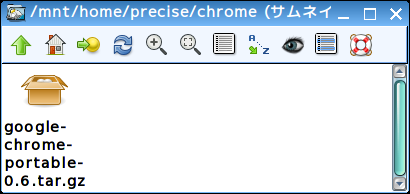
1 まず、google-chrome-portable-0.6.tar.gz をダウンロードします。必ず、 /mnt/home以下 や /mnt/sdb1以下 など、HDDやUSBメモリがマウントされたところでダウンロードして、展開してください。パピースペース(pupsave)の中でダウンロードしたり展開するとポータブルの意味がありません。

capture5121

2 ダウンロードが終了しました。

capture8634

3 google-chrome-portable-0.6.tar.gzをクリックするとXArchiveが起動します。「全選択」をクリックして、「解凍」します。

capture9303

4 google-chrome-portable-0.6フォルダをクリックしてください。 フォルダが app icon のように歯車が見えていると、 クリックでGUI画面が開きます。 そうでないときは普通にフォルダが開くので、その中にある実行ファイル shell script icon google-chrome-portable をクリックしてください。すると、GUI画面が表示されます。「Google Chromeのウェブ・ページからダウンロード」をクリックして、 最新の Google Chromeの 32bit .deb パッケージを任意の場所にダウンロードします。 ダウンロードが完了したらブラウザを終了させてください。 google-chrome-portableのGUI画面に戻ります。たとえば /mnt/home/precise/chrome/google-chrome-stable_current_i386.debにダウンロードしたとします。ファイルマネージャで google-chrome-stable_current_i386.deb をドラッグし、GUI画面の入力欄にドロップします。すると、google-chrome-portable はインストーラとして機能し、 自動的にインストールが進みます。

ダウンロードの画面です。ここでは、必ず「ファイルを保存する」を選択してください。(画面では、「プログラムで開く」となっています。すみません。)

capture16210

OKをクリックします。

capture20171

5 あとは自動的にインストールが始まります。

下の画面が表示されます。僕は「スキップ」を選択しました。

capture22846

6 インストールが進んでいきます。

capture23307


7 インストールが無事完了しました。

capture24737

8 無事にGoogle Chrome がインストールできました。

capture6103

ギャラリー
  • 【元教員のリアル】60歳定年・月20万円の年金で「最高の自由」を手に入れる7つの極意〜車は61万・PCは8千円〜
  • 「Linuxの極意を解き明かす!最も読まれた10大記事」
  • PuppyLinux S15Pup32完全ガイド: 32bit環境を最大限活用する軽量Linuxディストリビューション
  • なんとPDFやWordだけでなく書籍の写真からもテキスト作成!Docsumo Free OCRの徹底解説
  • Microsoft Designerで気に入ったイラストの類似作品を生成する手順 これは便利
  • Geminiで魅力的な画像を生成する方法
  • Puppy Linux JummyPup32 日本語版で快適な軽量デスクトップ環境を構築!USBメモリで持ち運び、仕事も遊びも充実 !
  • 軽快なOSを手に入れよう!PuppyLinux BionicPup64で仕事の効率を最大化する方法
  • 13 [さよならWinようこそLinux]32bit軽量日本語版OSを構築する意義
最新記事
月別アーカイブ
スポンサーリンク
カテゴリ別アーカイブ
スポンサーリンク
グーグル検索
カスタム検索
記事検索
ConoHa WING
アマゾン人気商品


楽天市場
スポンサーリンク
アクセスカウンター
  • 今日:
  • 昨日:
  • 累計:

BLOG RANKING
Windowsはもういらない - にほんブログ村

Linuxランキング

  • ライブドアブログ