Windowsはもういらない

すばらしいOS WindowsXPのサポートが終了しました。新しいOSの必要性を感じないほど完成されたOSなのに。でも、もうMicroSoftのおもわくどおりに、Windows11を購入する必要はありません。

android x86 PuppyLinux Ubuntu14.04 Windowsポータブルアプリケーションを実行できる SuperUrtra USBメモリ の作成方法 (続き)

android x86 PuppyLinux Ubuntu14.04 Windowsポータブルアプリケーションを実行できる SuperUrtra USBメモリ の作成方法 の続きです。

1 android x86 2 Ubuntu14.04 3 PuppyLinux の順にインストールしたあと、そのままでは、android x86を起動画面から選択することはできません。そこで、ブートローダを次のようにカスタマイズしました。


androidx86だけを起動するブートローダ

default=0
timeout=6
splashimage=/grub/android-x86.xpm.gz
root (hd0,0)

title Android-x86 4.4-RC1
    kernel /android-4.4-RC1/kernel quiet root=/dev/ram0 androidboot.hardware=android_x86 video=-16 SRC=/android-4.4-RC1
    initrd /android-4.4-RC1/initrd.img


title Android-x86 4.4-RC1 (Debug mode)
    kernel /android-4.4-RC1/kernel root=/dev/ram0 androidboot.hardware=android_x86 video=-16 DEBUG=2 SRC=/android-4.4-RC1
    initrd /android-4.4-RC1/initrd.img

title Android-x86 4.4-RC1 (Debug nomodeset)
    kernel /android-4.4-RC1/kernel nomodeset root=/dev/ram0 androidboot.hardware=android_x86 video=-16 DEBUG=2 SRC=/android-4.4-RC1
    initrd /android-4.4-RC1/initrd.img

title Android-x86 4.4-RC1 (Debug video=LVDS-1:d)
    kernel /android-4.4-RC1/kernel video=LVDS-1:d root=/dev/ram0 androidboot.hardware=android_x86 video=-16 DEBUG=2 SRC=/android-4.4-RC1
    initrd /android-4.4-RC1/initrd.img

title Windows
    rootnoverify (hd1,0)
    chainloader +1 

2 これをPuppyLinuxが自動的に作成したブートローダを下記のように変更します。
黄色のところが変更したところです。これで、3つのOSの起動が選択できるようになります。

# menu.lst produced by grub4dosconfig-v1.9.1
color blue/cyan yellow/blue white/black cyan/black
#splashimage=/splash.xpm
timeout 10
default 0

# Frugal installed Puppy

title Puppy precise 5.7.1JP (sdb3/precise)
  find --set-root --ignore-floppies --ignore-cd /precise/initrd.gz
  kernel /precise/vmlinuz   psubdir=precise pmedia=usbflash pfix=fsck
  initrd /precise/initrd.gz

# Full installed Linux

title linuxBean 12.04.4 LTS (sdb4)
  uuid aebc0a7f-3353-47a0-b00a-bf9fee573473
  kernel /vmlinuz root=/dev/sdb4 ro
  initrd /initrd.img

title android-4.4-RC1 (ntfs)
  uuid 148B1885628C7D08
  kernel /android-4.4-RC1/kernel quiet root=/dev/ram0 androidboot.hardware=android_x86 video=-16 SRC=/android-4.4-RC1
  initrd /android-4.4-RC1/initrd.img


# Windows
# this entry searches Windows on the HDD and boot it up
title Windows\nBoot up Windows if installed
  map (hd1) (hd0)
  map (hd0) (hd1)
  map --hook
  errorcheck off
  find --set-root --ignore-floppies --ignore-cd  /bootmgr
  chainloader /bootmgr
  find --set-root --ignore-floppies --ignore-cd  /ntldr
  chainloader /ntldr
  find --set-root --ignore-floppies --ignore-cd   /io.sys
  chainloader /io.sys
  errorcheck on

# Advanced Menu
title Advanced menu
  configfile /menu-advanced.lst
  commandline

android x86 PuppyLinux Ubuntu14.04 Windowsポータブルアプリケーションを実行できる SuperUrtra USBメモリ の作成方法

android-x86 PuppyLinux Ubuntu14.04 Windowsポータブルアプリケーションを実行できる SuperUrtra USBメモリ を作成してみました。以前からPuppyLinux Ubuntu12.04をUSBメモリにインストールしてWindows XPに変わるOSとして利用していましたが、android x86というOSを発見して試してみたくなり、そこで、軽量OSであるPuppyLinux Ubuntu12.04もインストールして、さらにMS WINDOWSのポータブルアプリケションを実行できるSuperUrtra USBメモリを作成することにしました。PuppyLinuxとUbuntu12.04をUSBメモリにインストールする方法はこのブログでも扱っていますので参考にしてください。ここでは、android x86をインストールをメインに解説したいと思います。

作業を大きくまとめると

* 3つのOSをインストールするためにUSBメモリのパーティションを分割します。
* それぞれのOSをインストールします。

1 まず、PuppyLinux Ubuntu12.04(linuxBean14.04) android x86 をダウンロードして、isoファイルからインストールCDを3枚作成します。それぞれのOSは次のリンクからダウンロードできます。PuppyLinux precise-571JP.iso  linuxBean1404-140420.iso  Android-x86 4.4-RC1 (KitKat-x86)
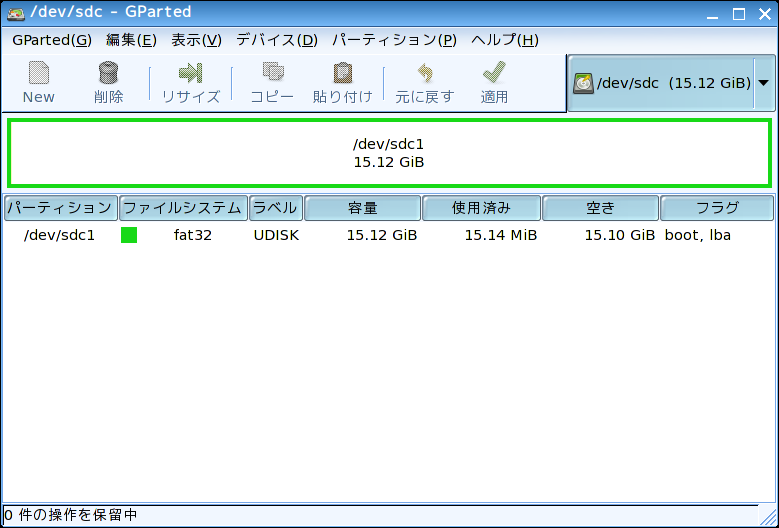
2 次にGpartedを使ってパーティションを分割していきます。USBメモリをコンピュータに装着します。僕はPuppyLinuxのGpartedを使用しましたが、どのパーティション分割ソフトでもいいと思います。最初に、USBメモリのすべてのパーティションを削除します。ここで、削除する場所がUSBメモリであることを確認してください。コンピュータのハードディスクなどを削除してしまうと最悪起動出来なくなる可能性があります。USBメモリのデバイスは /dev/sdb や /dev/sdc となっていると思います。

capture25856

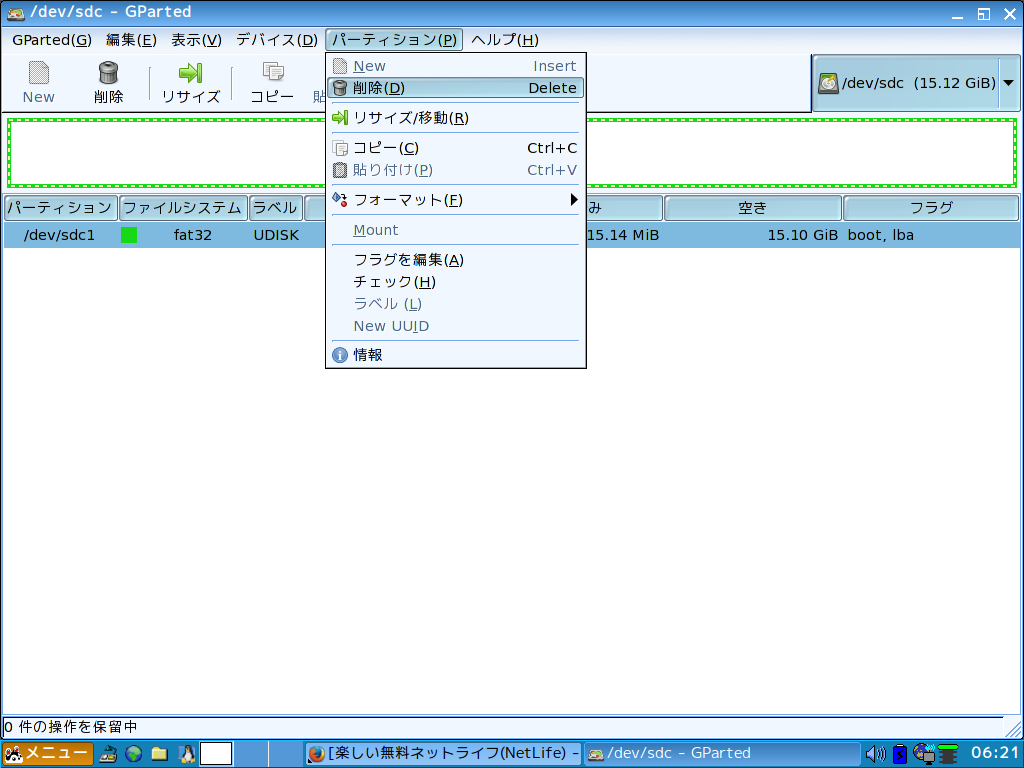
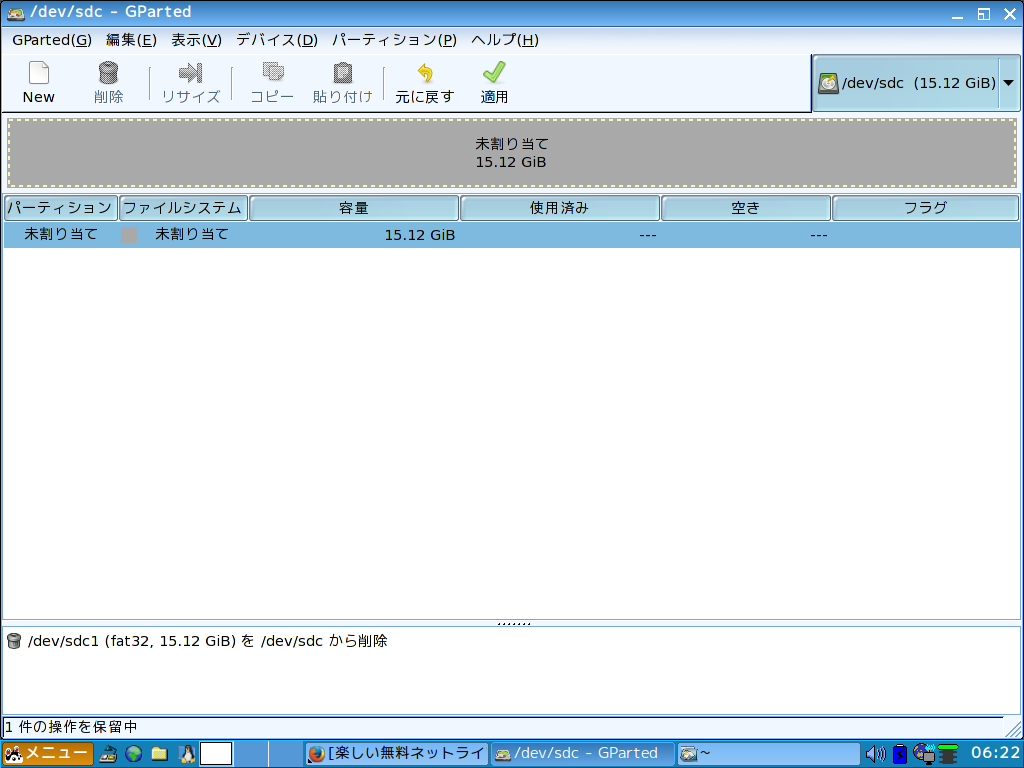
3 削除を実行します。
capture32496

capture880

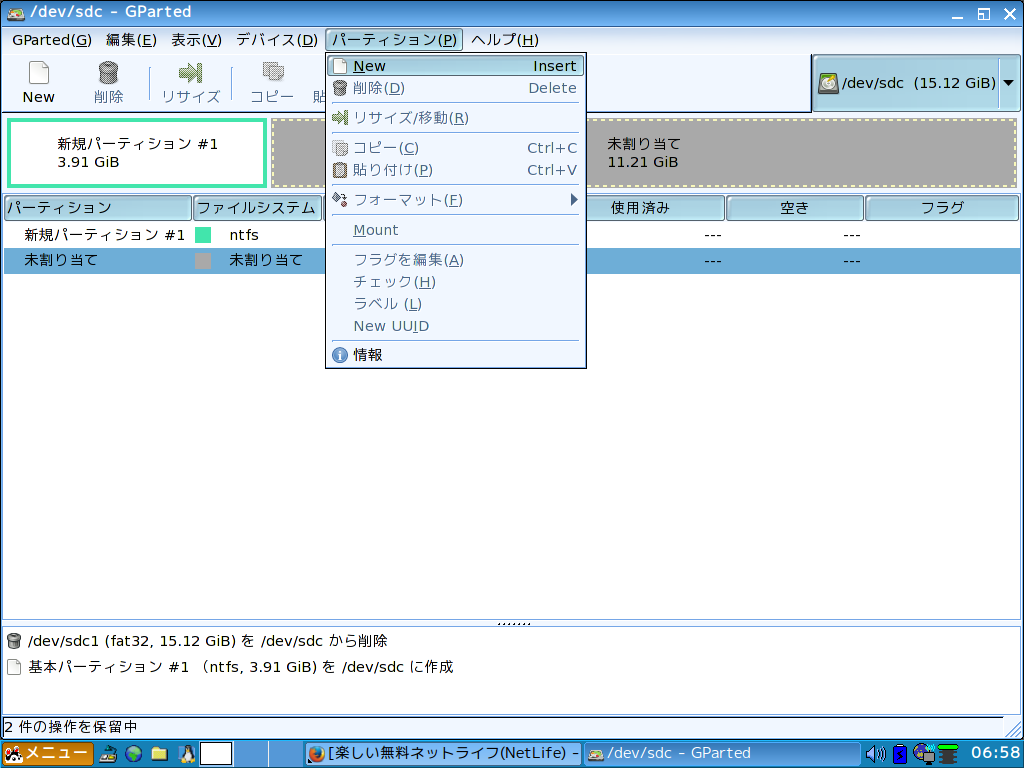
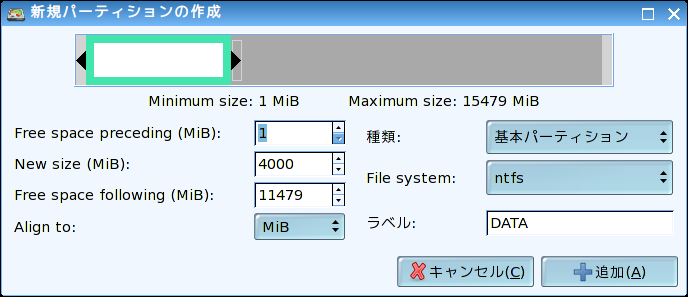
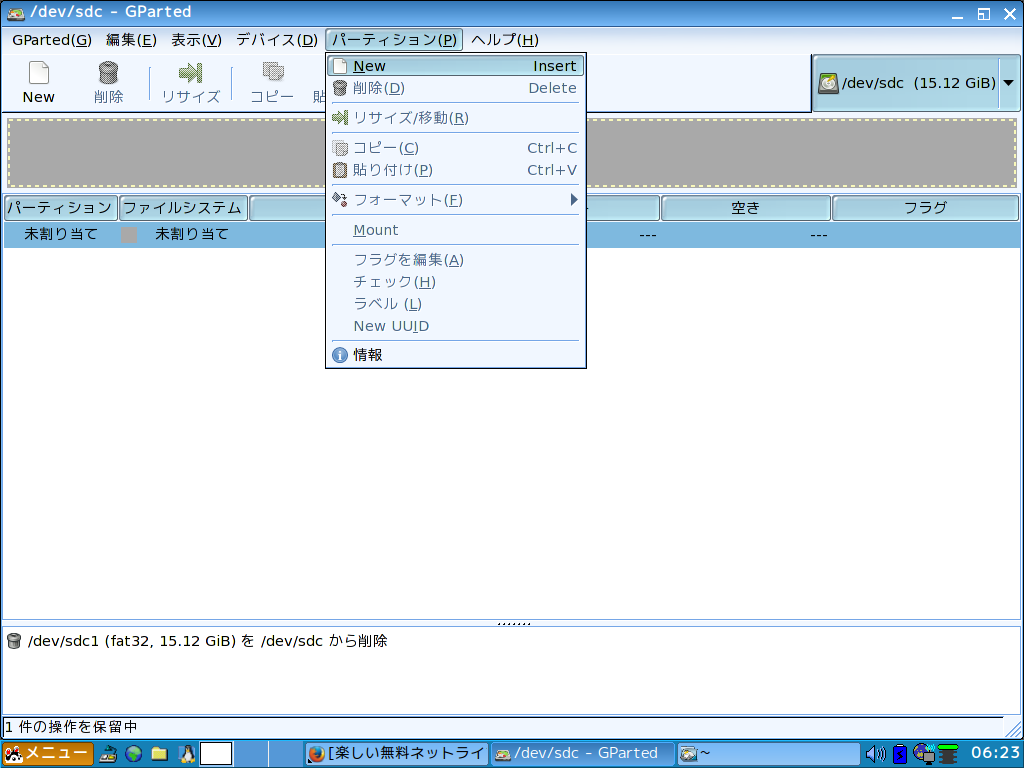
4 続いて、android X86 と MS WINDOWS ポータブルアプリケーションをインストールする領域として4GBを確保しました。メニューのパーティションから「New」を選択します。

capture1268

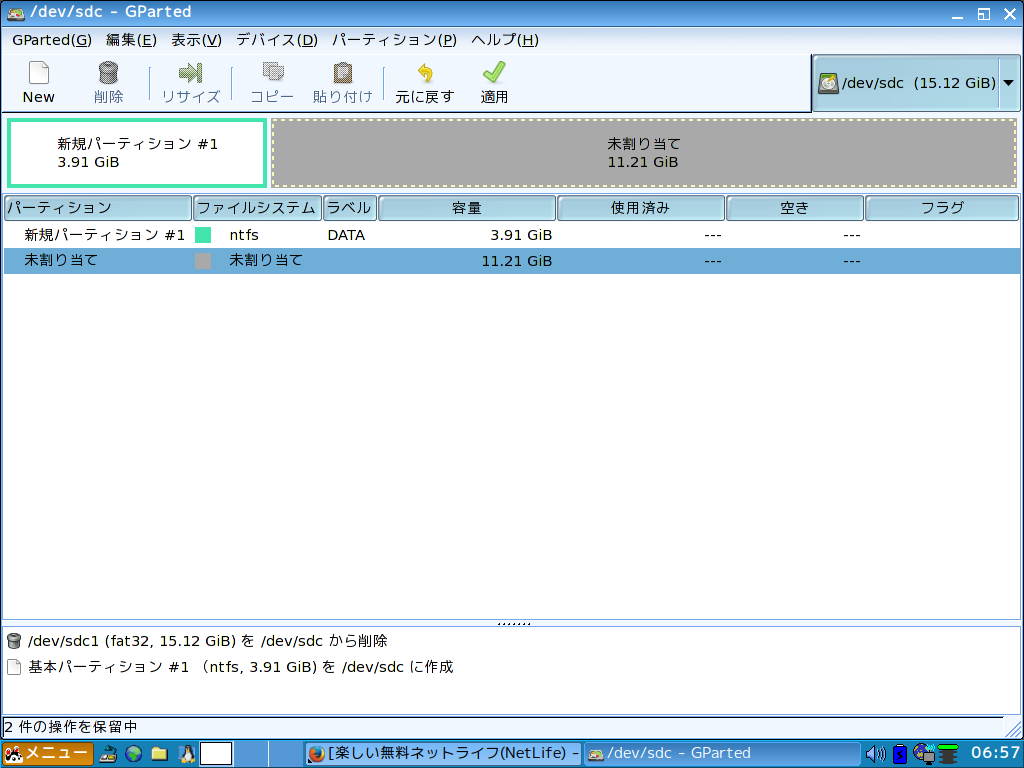
4000MBをntfsのファイル形式で作成しました。ここにandroid x86 をインストールします。
capture3473

「追加」をクリックすると次のようになります。

capture747

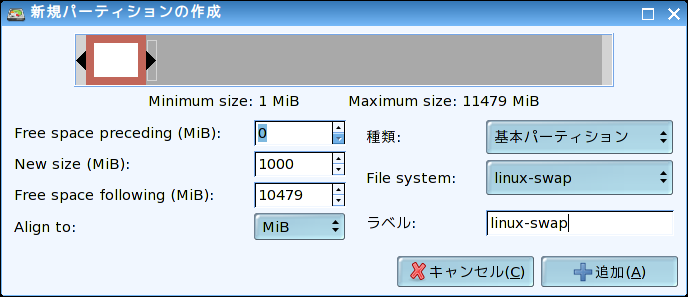
5 同じようにメニューのパーティションから「New」を選択して、swap領域を1GB確保します。

capture1508

6 追加をクリックします。
capture6019


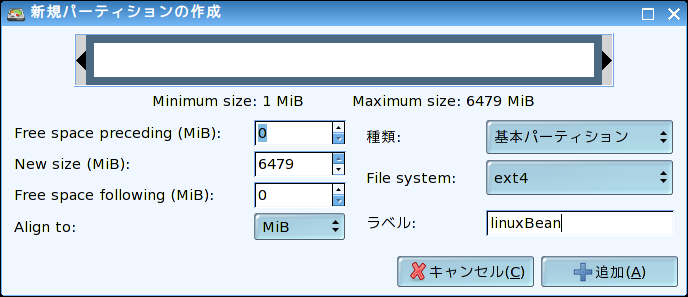
7 同じようにして、PuppyLinuxの領域に4GB、Ubuntu14.04(linuxBean14.04)の領域に6GBを確保しました。(PuppyLinuxの領域4GBの画面は省略しています。)

capture11582


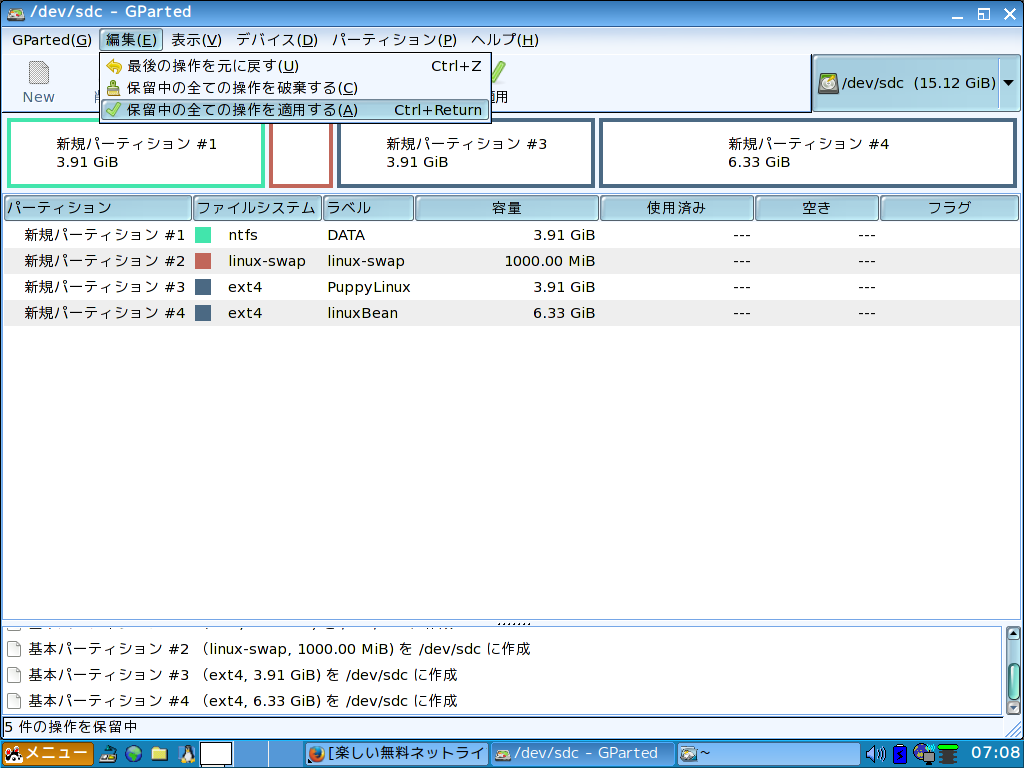
8 メニューの編集から「保留中の全ての操作を適用する」をクリックします。ここで、もう一度操作の対象がUSBメモリであることを確認してください。

capture12546

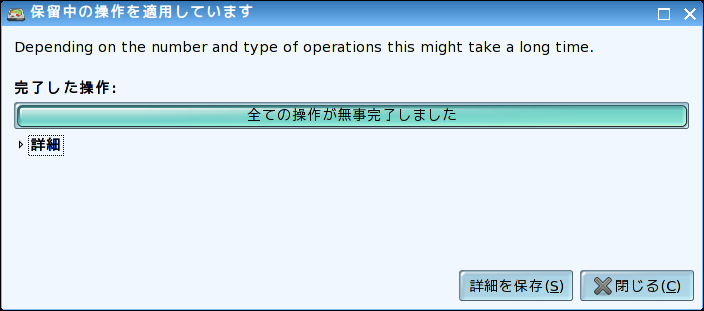
9 作業が無事終了すると次のようなメッセージが現れます。

capture12082
capture15093

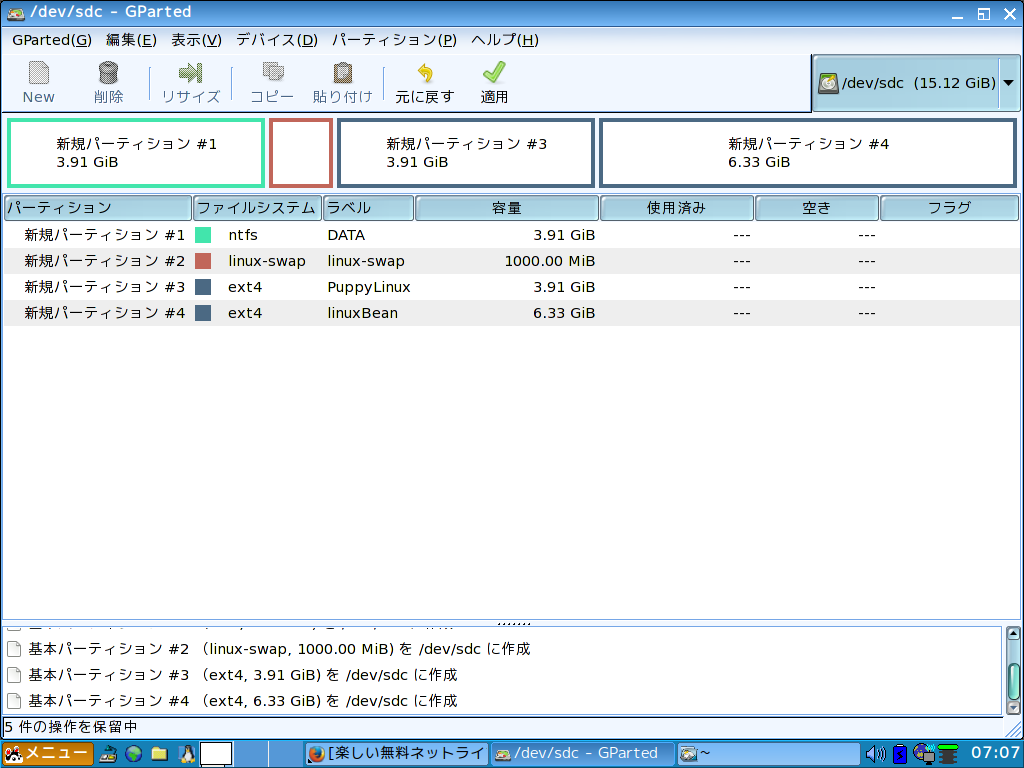
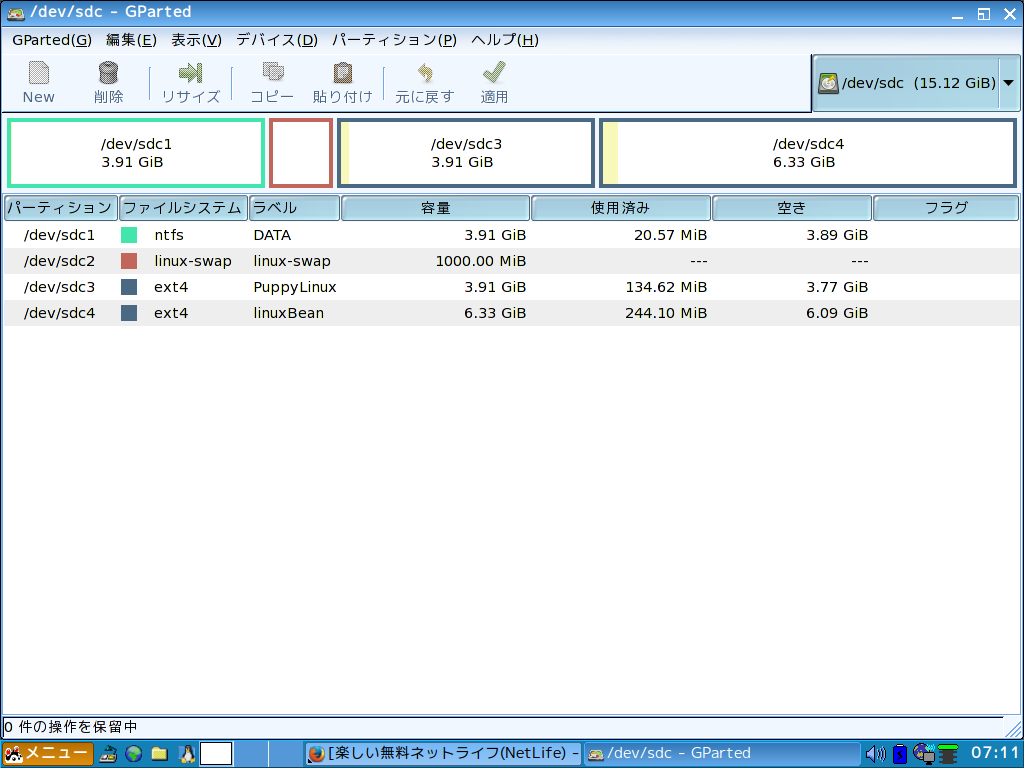
10 最終的に次のようにパーティションを作成しました。

capture15999


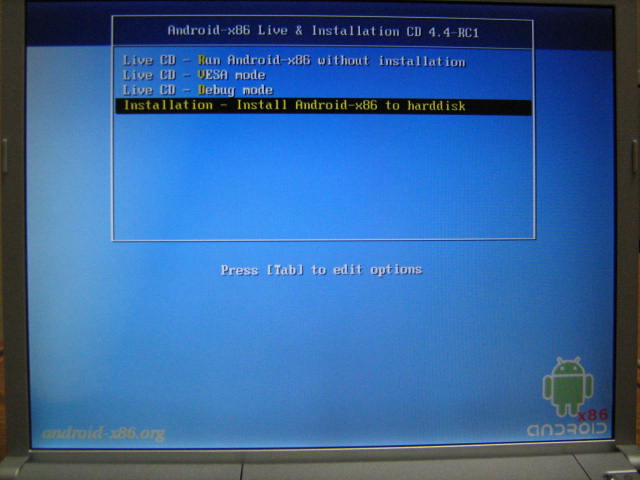
11 いよいよ、Android-x86 4.4-RC1 (KitKat-x86) をインストールしていきます。ここからは、画く面コピーのとり方がわからなかったので、画面のデジタルカメラの写真になります。汚くてすみません。AndroidインストールCDを起動して「installation」を選択します。

IMG_3648

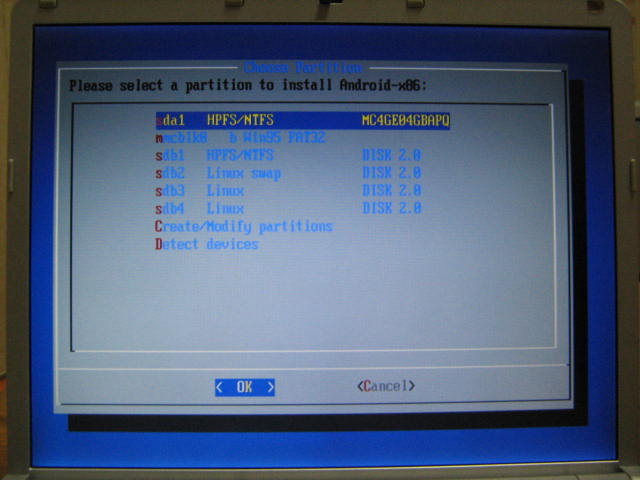
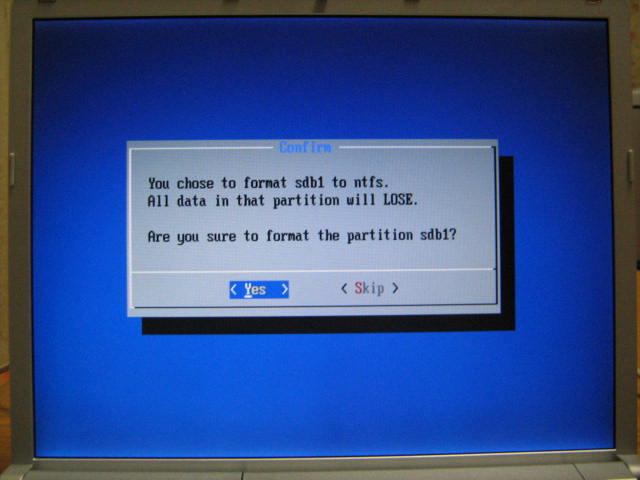
12 先ほど、作成した4GBのntfs領域を選択します。下の画面は内蔵ハードディスクがハイライトになっていますので注意してください。この領域にインストールすると内蔵ハードディスクから起動できなくなります。ここtでは上から2番めに表示されている sb1 を選択します。

IMG_3649

IMG_3650

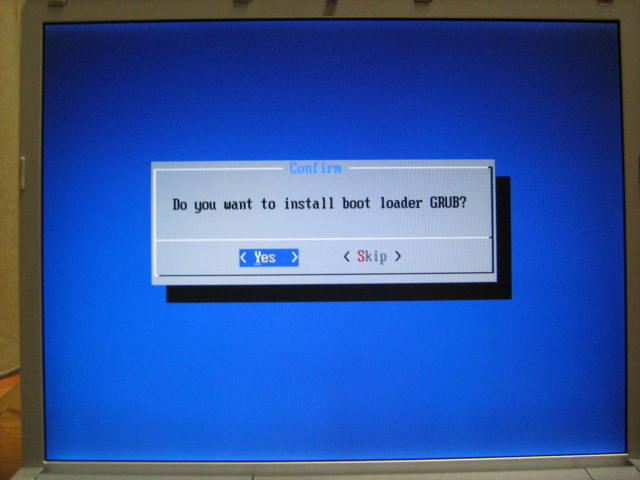
13 ブートローダーをインストールするかどうか聞いてきます。「Yes」を選択します。

IMG_3652

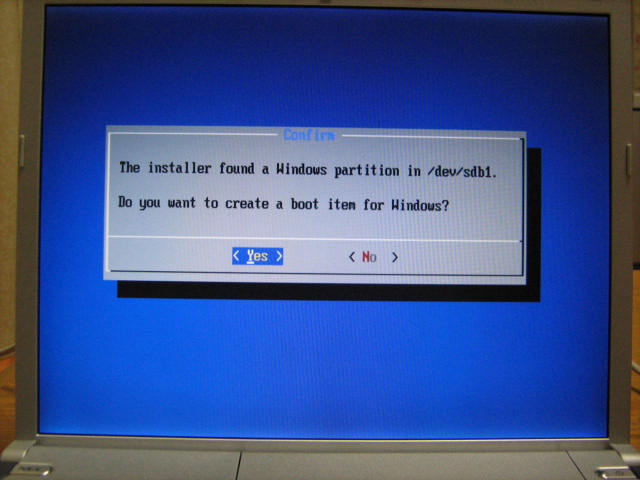
内蔵ハードディスクにMS WINDOWS を見つけたので、ブートローダに書き込むかどうか聞いてきます。「Yes」を選択します。

IMG_3653


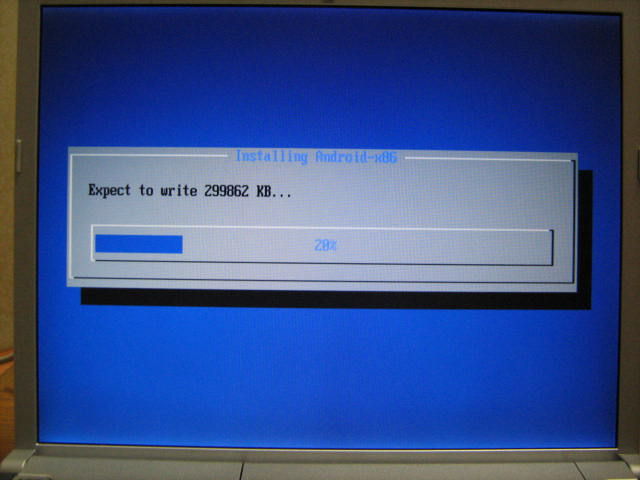
14 インストールが始まります。

IMG_3654

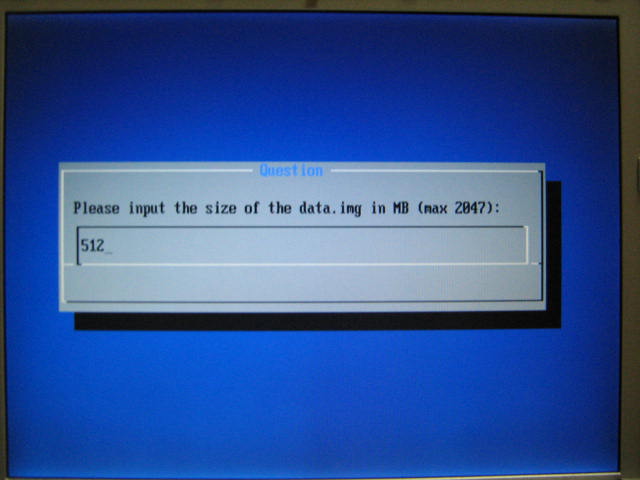
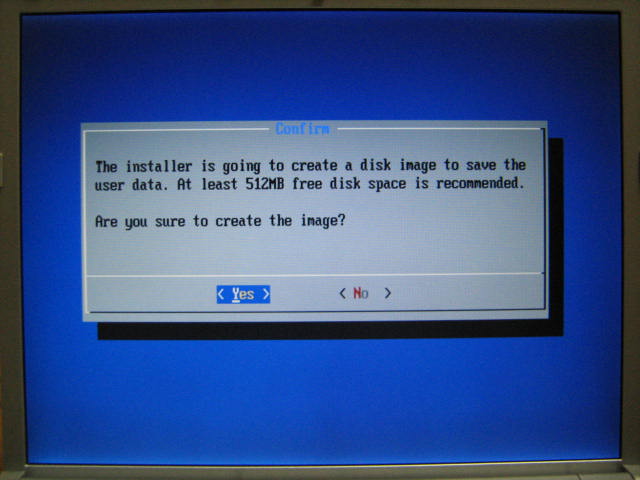
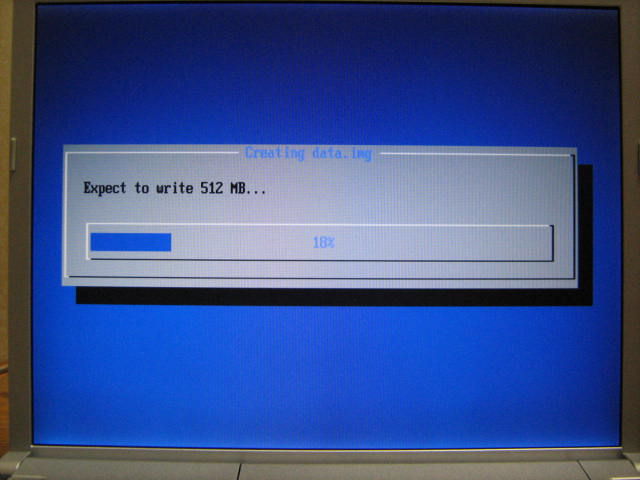
15 作成する「data」のサイズを指定します。ここでは512MBにしましたが、多めにとった方がいいように思います。

IMG_3656

確認がありますので。「Yes」を選びます。

IMG_3655

IMG_3657

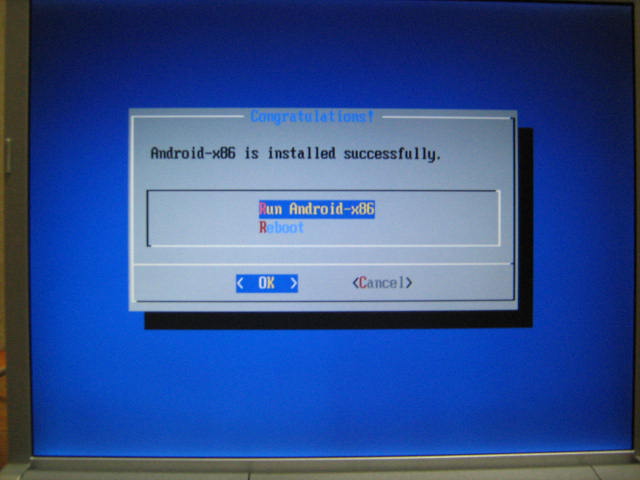
16 インストールが終了しました。早速、起動します。

IMG_3658

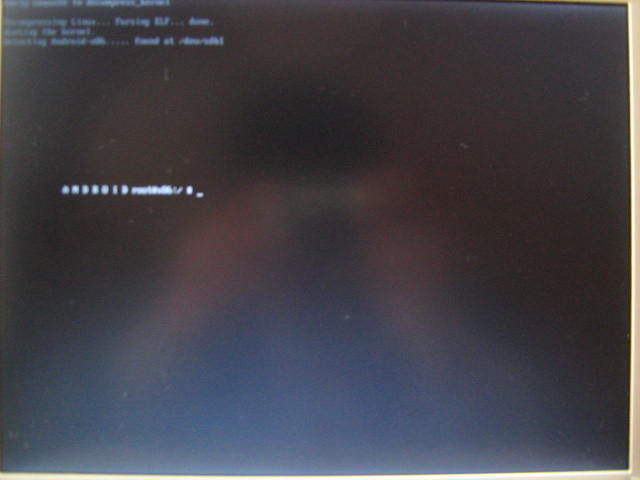
17 起動画面です。

IMG_3675

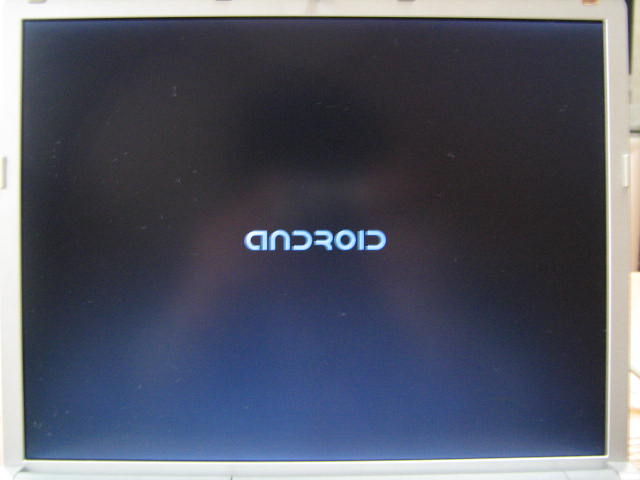
18 andoroidの文字が表示されます。

IMG_3676

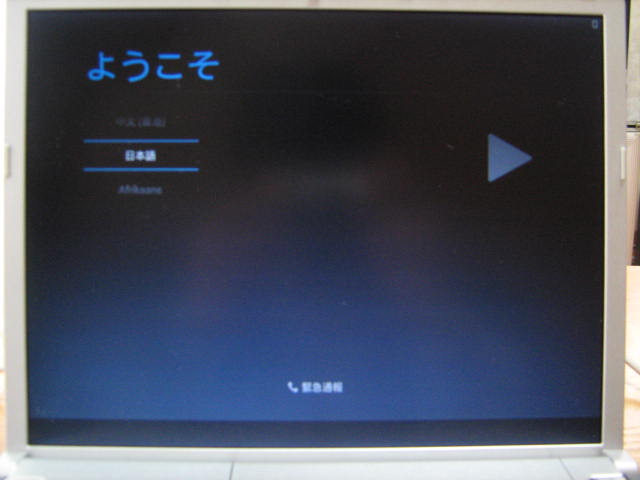
19 次の画面で「日本語」を選択します。「ようこそ」が表示されます。

IMG_3659

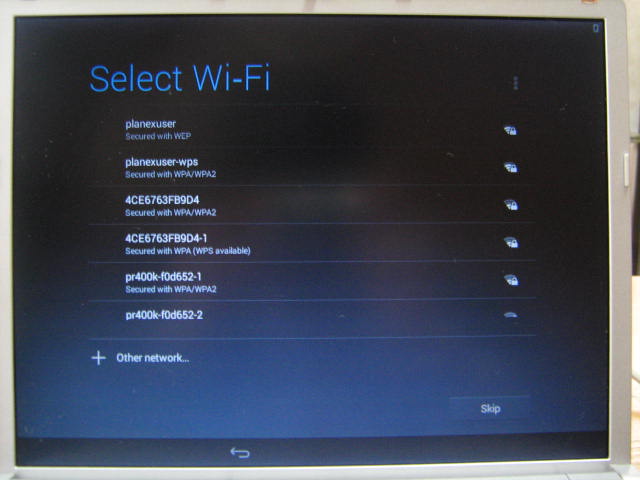
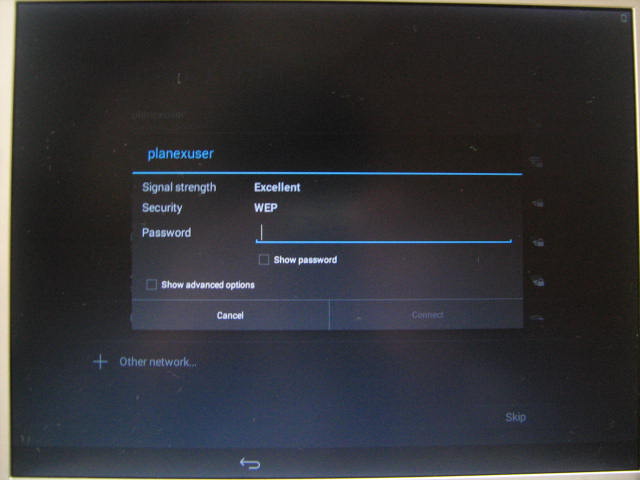
20 無線LANを設定します。

IMG_3660


IMG_3661


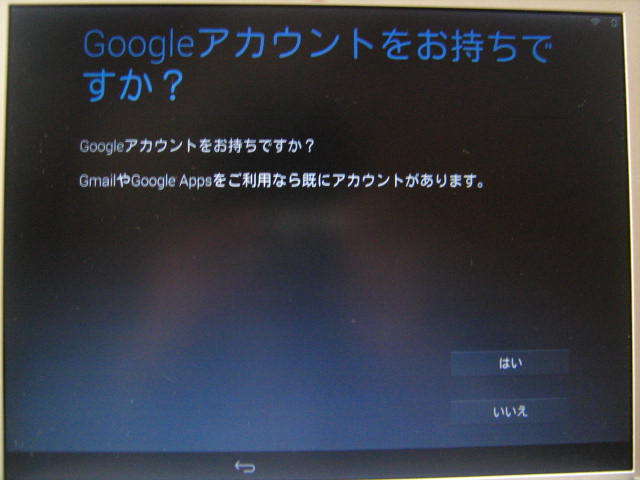
21 Googleアカウントを入力します。持っていなくても、簡単に取得できます。

IMG_3662

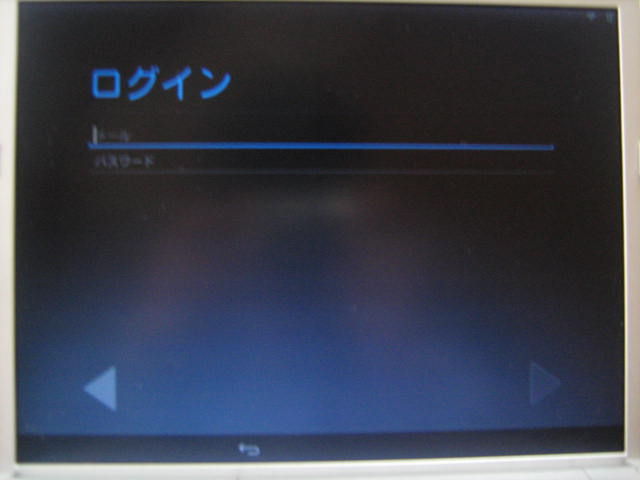
22 メールアドレスとそのパスワードでログインします。この時点で、@の入力は「Shift+2」です。

IMG_3663

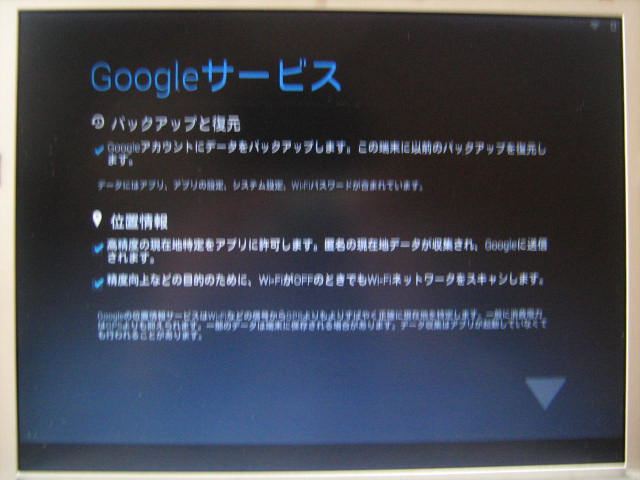
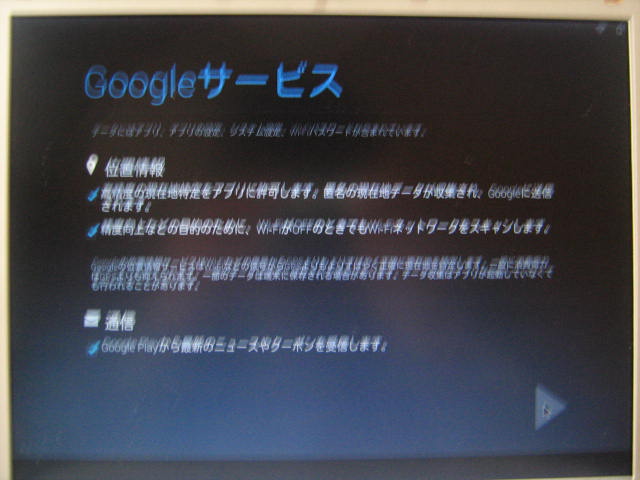
23 「OK」をクリックします。

IMG_3664


IMG_3665

IMG_3666


IMG_3667

24 設定が終了しました。

IMG_3673

IMG_3669

IMG_3670


IMG_3671


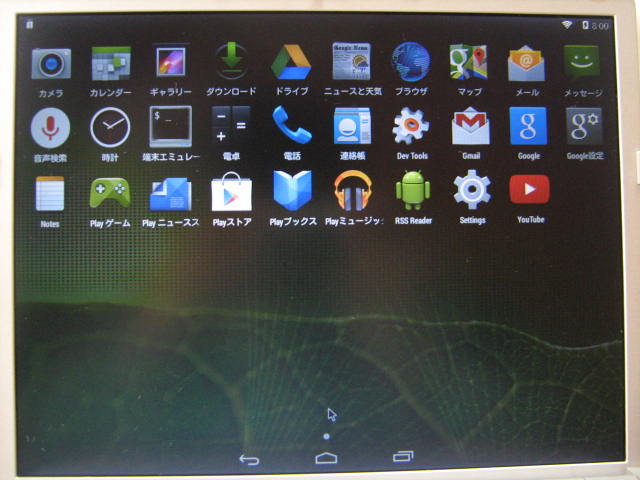
25 たくさんのアプリケーションが最初からインストールされています。

IMG_3672

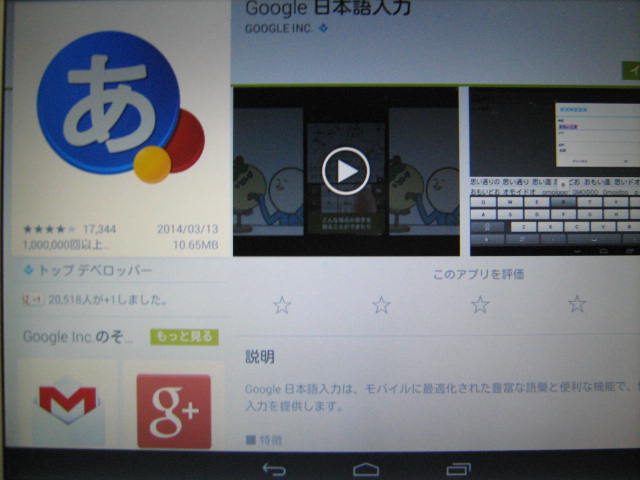
26 最初に「Google日本語入力」をインストールします。そうすると、日本語キーボードが表示どおりに使用することができるようになります。

IMG_3678

27 あとは好みのアプリケーションをインストールしてください。「Firefox」もありました。

IMG_3679


Android-x86をノートパソコンで試してみました

Android-x86をノートパソコンで起動してみました。今後の計画としてはUSBメモリにインストールして活用していきます。Android-x86はAndroid-x86 – Porting Android to x86よりダウンロードします。Android-x86を使うメリットとしては、
  • スマートフォンの性能に合わせたOSなので軽い
  • 普段スマートフォンを使用しているならば、操作性が同じ
  • アプリケーションが非常に豊富
  • アプリケーションの間やスマートフォンとの連携に優れる

などがあげられます。

OSのバージョンが4.xになってから汎用性が高くなったようです。普段使っているスマトフォンがAndroidであれば、同じGoogleアカウントで利用できますし、使い慣れたアプリケーションを同じように使うことができます(もちろんタッチかマウスかの操作感の違いはあります)。


1 まず、Android-x86 – Porting Android to x86からダウンロードしisoファイルをCDに焼きます。コンピュータをCDから起動すると次のような画面になります。一番上のメニューを反転させて次に進みます。


1


2 ようこその画面が現れます。最初のメニューは英語なっているはずですが、選ばれている言語のうえの言語をクリックしていくと、日本語がせんたくできるようになります。


2


3 無線LANの設定画面です。
3


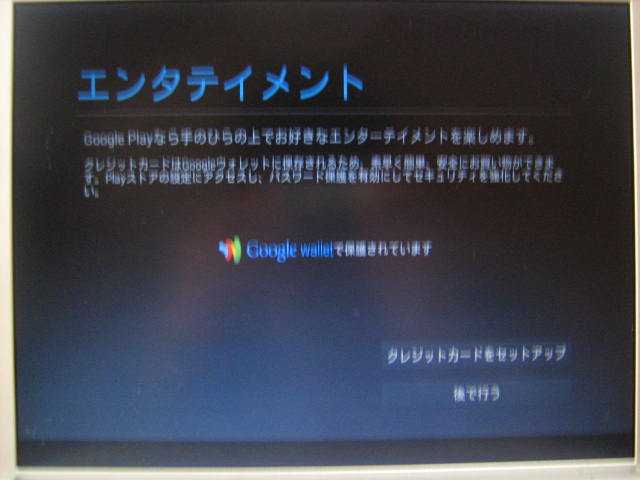
4 スマートフォンを所有していて、Googleアカウントを登録していれば、同じGoogleアカウントを登録してください。Google AppsやGoogle Playが利用できるようになります。
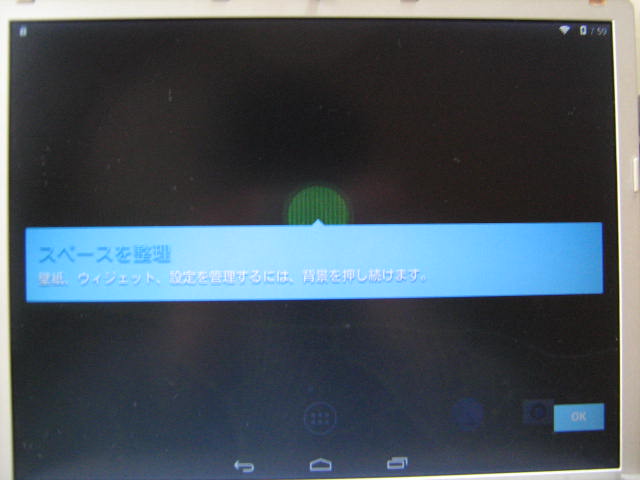
4


5 登録したメールとパスワードでログインをします。
5


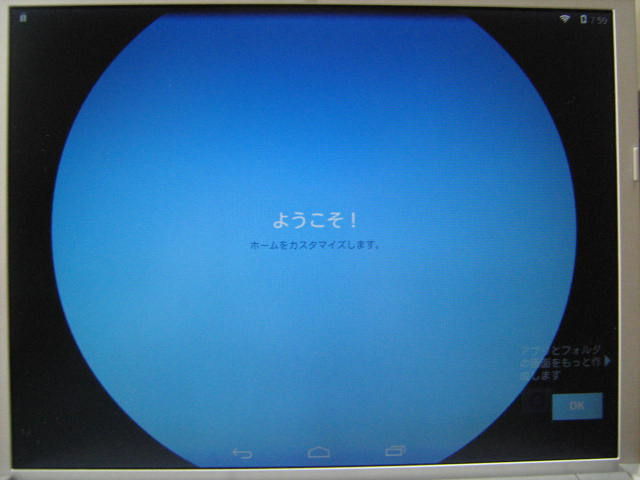
6 ようこその画面が現れます。
6


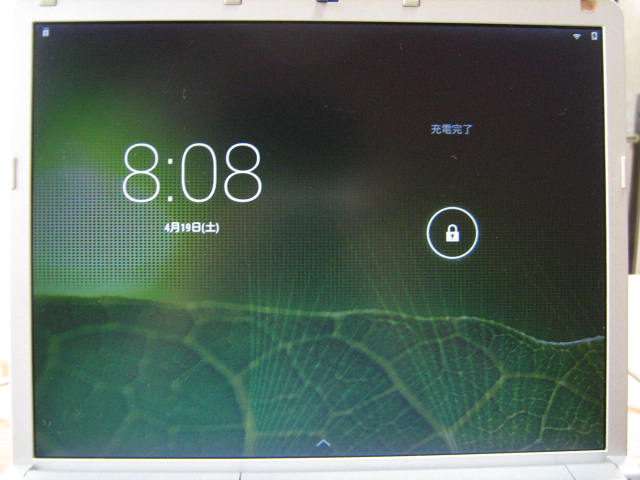
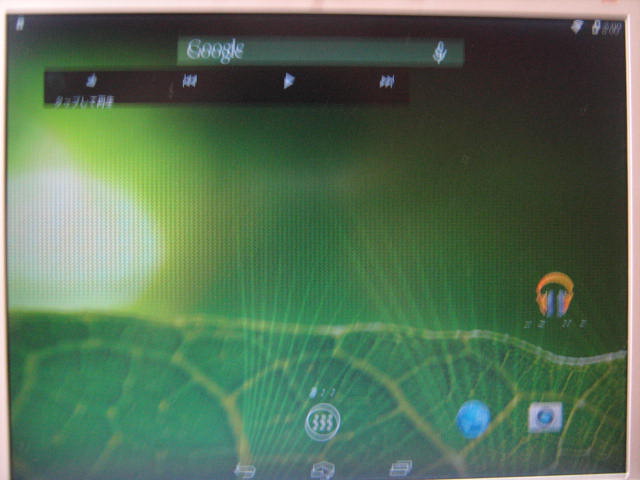
7 初期画面が現れました。この画面に戻るには左右の矢印キーを一度に押すということが、やっとわかりました。
7


8 最初から、多くのアプリケーションがインストールされていました。
8


ギャラリー
  • 【元教員のリアル】60歳定年・月20万円の年金で「最高の自由」を手に入れる7つの極意〜車は61万・PCは8千円〜
  • 「Linuxの極意を解き明かす!最も読まれた10大記事」
  • PuppyLinux S15Pup32完全ガイド: 32bit環境を最大限活用する軽量Linuxディストリビューション
  • なんとPDFやWordだけでなく書籍の写真からもテキスト作成!Docsumo Free OCRの徹底解説
  • Microsoft Designerで気に入ったイラストの類似作品を生成する手順 これは便利
  • Geminiで魅力的な画像を生成する方法
  • Puppy Linux JummyPup32 日本語版で快適な軽量デスクトップ環境を構築!USBメモリで持ち運び、仕事も遊びも充実 !
  • 軽快なOSを手に入れよう!PuppyLinux BionicPup64で仕事の効率を最大化する方法
  • 13 [さよならWinようこそLinux]32bit軽量日本語版OSを構築する意義
最新記事
月別アーカイブ
スポンサーリンク
カテゴリ別アーカイブ
スポンサーリンク
グーグル検索
カスタム検索
記事検索
ConoHa WING
アマゾン人気商品


楽天市場
スポンサーリンク
アクセスカウンター
  • 今日:
  • 昨日:
  • 累計:

BLOG RANKING
Windowsはもういらない - にほんブログ村

Linuxランキング

  • ライブドアブログ