Windowsはもういらない

すばらしいOS WindowsXPのサポートが終了しました。新しいOSの必要性を感じないほど完成されたOSなのに。でも、もうMicroSoftのおもわくどおりに、Windows11を購入する必要はありません。

コンピュータ雑誌 Mr.PCに付いている無料OSがすごい

Mr.PCの05月号についている無料OSが充実しています。WIndow XPやWIndow 7風の使い方ができるばかりか、それ以上の性能をもっていますので、WIndos XPに慣れ親しんだ方も、スムーズに移行できると思います。またこの無料OSのベースになっているのがUbuntuるので12.04で、2017年4月まで正式にサポートもされるので安心して使用することができます。
Mr.PCは書店の他、以下でも購入できます。771円で購入することができます。僕は消費税アップ前の購入でしたので、750円でした。


1 ブラウザはFirefoxの他Chromeまで最初からインストールされています。また、MS OFFICEと高い互換性のあるLibreOfficeやマインドマップまでインストールされています。
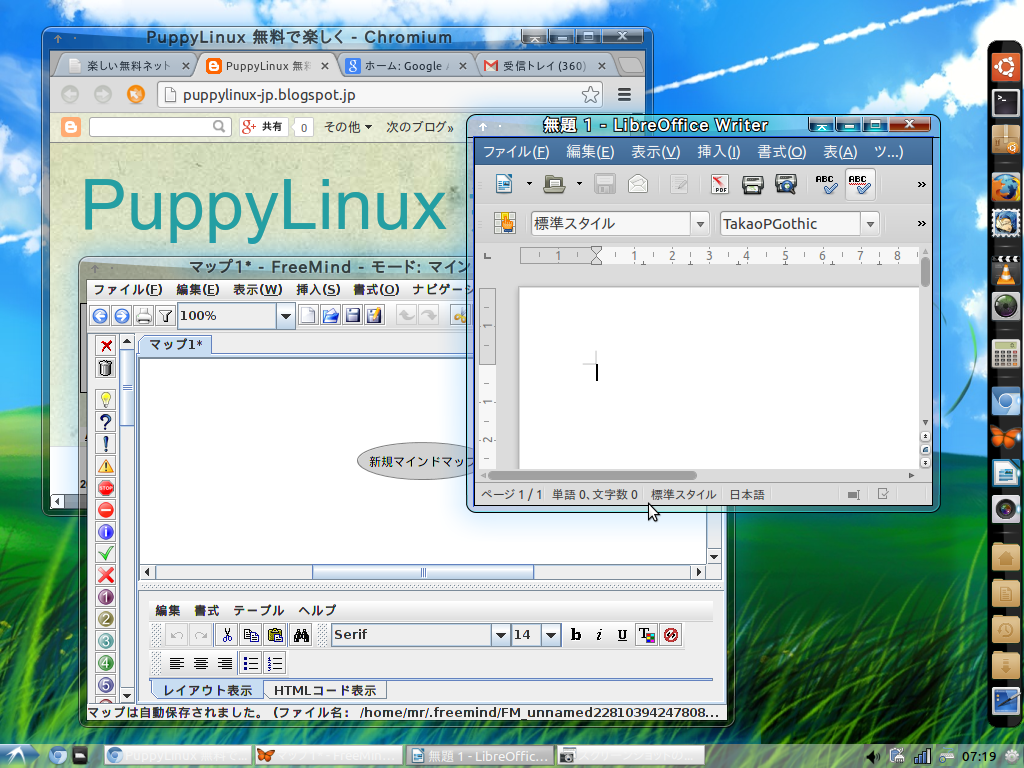
Screenshot_from_2014-04-05 07:19:02

2 多くの役に立つアプリケーションが最初からインストールされています。例えば、メニューからグラフィックスを選択すると下記のようなアプリケーションを確認できます。
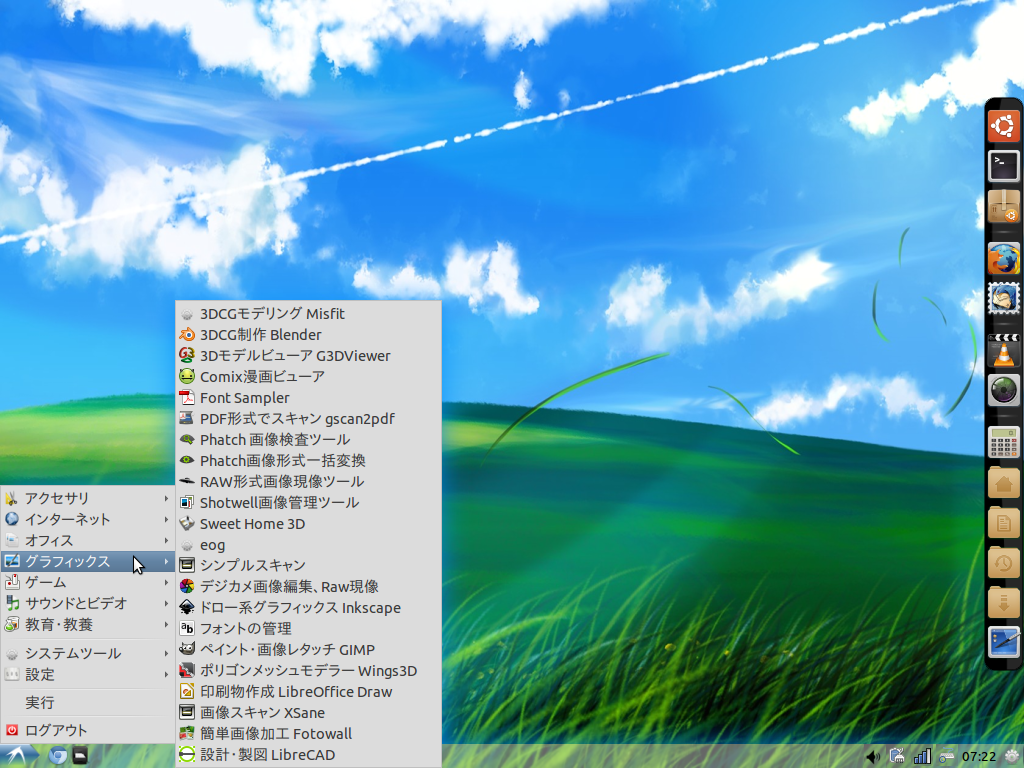
Screenshot_from_2014-04-05 07:22:42


PuppyLinux571JP に Google Chrome ポータブルをインストールしました

Google Chrome ポータブルは、Precise Puppy 571JPでそのまま動きます。さらに、Google Chrome ブラウザをパピーに組み込むことなく、その設定ファイルとともに1つのフォルダにまとめて、1クリックで使えるようにしたものです。 /mnt/home以下などに、 パピースペース(pupsave)の外に置いて使います。置き場所は NTFSやFATなどWindows用ファイルシステム上でも構いません。
一番大きいメリットは、Google Chrome はそれ自体が大きく、使用中に大きな一時ファイルを作ってしまうので、 通常のインストールではパピースペース(pupsave)を消費してしまいます。 またデフォルトのダウンロード先が /root/Downloads と、これもパピースペースなので、大きなファイルをダウンロードしようとするとハングアップすることがありますが、Google Chrome portable では、Google Chrome本体と設定ファイル、ダウンロード・フォルダやキャッシュなどのすべてを1つのフォルダに収めています。 これをパピースペースの外に置けば、パーティションの容量の限りで使えます。今後は、Puppy Linuxのアプリケーションのポータブル化が進む気がします。


それでは、Google Chrome ポータブルのインストールの方法を説明します。

1 まず、google-chrome-portable-0.6.tar.gz をダウンロードします。必ず、 /mnt/home以下 や /mnt/sdb1以下 など、HDDやUSBメモリがマウントされたところでダウンロードして、展開してください。パピースペース(pupsave)の中でダウンロードしたり展開するとポータブルの意味がありません。

capture5121

2 ダウンロードが終了しました。

capture8634

3 google-chrome-portable-0.6.tar.gzをクリックするとXArchiveが起動します。「全選択」をクリックして、「解凍」します。

capture9303

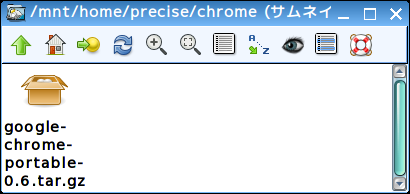
4 google-chrome-portable-0.6フォルダをクリックしてください。 フォルダが app icon のように歯車が見えていると、 クリックでGUI画面が開きます。 そうでないときは普通にフォルダが開くので、その中にある実行ファイル shell script icon google-chrome-portable をクリックしてください。すると、GUI画面が表示されます。「Google Chromeのウェブ・ページからダウンロード」をクリックして、 最新の Google Chromeの 32bit .deb パッケージを任意の場所にダウンロードします。 ダウンロードが完了したらブラウザを終了させてください。 google-chrome-portableのGUI画面に戻ります。たとえば /mnt/home/precise/chrome/google-chrome-stable_current_i386.debにダウンロードしたとします。ファイルマネージャで google-chrome-stable_current_i386.deb をドラッグし、GUI画面の入力欄にドロップします。すると、google-chrome-portable はインストーラとして機能し、 自動的にインストールが進みます。

ダウンロードの画面です。ここでは、必ず「ファイルを保存する」を選択してください。(画面では、「プログラムで開く」となっています。すみません。)

capture16210

OKをクリックします。

capture20171

5 あとは自動的にインストールが始まります。

下の画面が表示されます。僕は「スキップ」を選択しました。

capture22846

6 インストールが進んでいきます。

capture23307


7 インストールが無事完了しました。

capture24737


メモリの消費を抑えWindows XPからの移行に最適なKonaLinux 2.3 Lite と KonaLinux 2.3 black

konaLinux 2.3 Liteがアップされています。最近のKonalinuxはアプリを満載したフル機能ディストロになってきましたが、2.3 liteで従来のような軽量バージョンが登場していました。isoファイルもCDサイズに収まるのは旧機種にはありがたいことです。さらにメモリ使用量も抑えられていて、起動時のメモリー消費は70MBを切っています.(HDインストール時)ことを考えると、旧機種や古いXP搭載マシンからの移行に適していると思います。
さらに、KonaLinux blackも発表されていて、blackは省メモリーを可能な限り追求したバージョンです。起動時のメモリー消費は50MBを切ります(HDインストール時)
liteを元に作成していますが、liteとの違いは、fcitx-mozcをメモリー消費の少ないuim-anthyへ変更しています。ただしトレイ表示もツールバー表示もしません。また、メモリーを消費しているpcmanfmのデスクトップ表示(壁紙やポップアップメニューなど)をやめています。
注意事項
HDインストールアイコンがデスクトップにありません。
HDにインストールするにはシステムツールの[Live installer]を起動してください。

僕は、KonaLinux 2.3 Liteの方を今後試してみようと思います。
ダウンロードは下のリンクをクリックしてください。
konalinux-2.3-lite.iso
konalinux-2.3-black.iso

1 konaLinux 2.3 Lite

3-lite

2 konaLinux 2.3 black

konalinux-black

ギャラリー
  • 【元教員のリアル】60歳定年・月20万円の年金で「最高の自由」を手に入れる7つの極意〜車は61万・PCは8千円〜
  • 「Linuxの極意を解き明かす!最も読まれた10大記事」
  • PuppyLinux S15Pup32完全ガイド: 32bit環境を最大限活用する軽量Linuxディストリビューション
  • なんとPDFやWordだけでなく書籍の写真からもテキスト作成!Docsumo Free OCRの徹底解説
  • Microsoft Designerで気に入ったイラストの類似作品を生成する手順 これは便利
  • Geminiで魅力的な画像を生成する方法
  • Puppy Linux JummyPup32 日本語版で快適な軽量デスクトップ環境を構築!USBメモリで持ち運び、仕事も遊びも充実 !
  • 軽快なOSを手に入れよう!PuppyLinux BionicPup64で仕事の効率を最大化する方法
  • 13 [さよならWinようこそLinux]32bit軽量日本語版OSを構築する意義
最新記事
月別アーカイブ
スポンサーリンク
カテゴリ別アーカイブ
スポンサーリンク
グーグル検索
カスタム検索
記事検索
ConoHa WING
アマゾン人気商品


楽天市場
スポンサーリンク
アクセスカウンター
  • 今日:
  • 昨日:
  • 累計:

BLOG RANKING
Windowsはもういらない - にほんブログ村

Linuxランキング

  • ライブドアブログ