


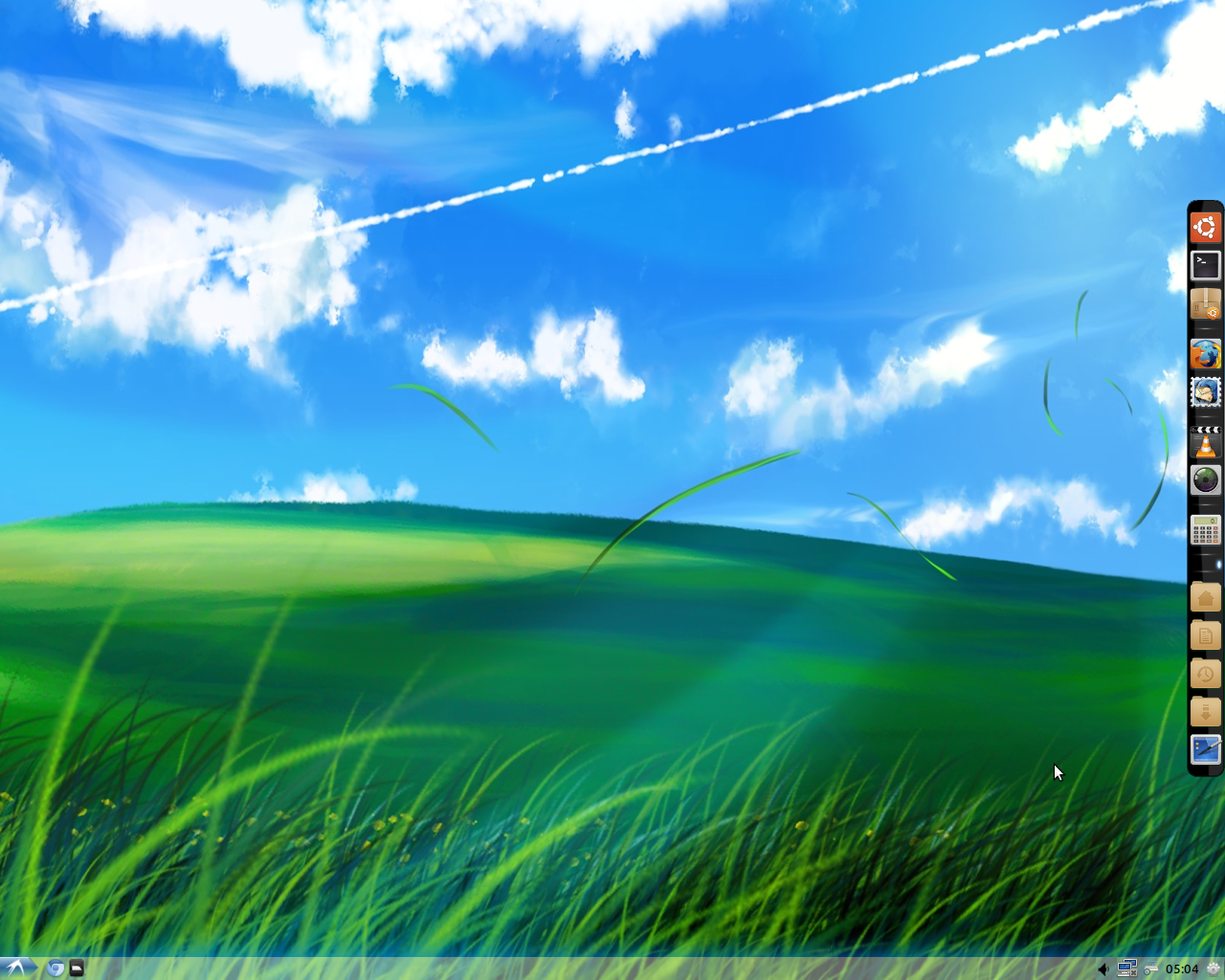
1 Windows XP 仕様のデスクトップです。
2 Windows 7仕様のデスクトップです。XP仕様も7仕様もLibreOfficeがすでにインストールされていました。

USBメモリからPuppy LinuxとUbuntuをデュアルブート Windows ポータブルアプリケーションも起動する スーパーマルチUSBメモリの作成のために行ったことすべて
で作成したUSBメモリにPortable WIneをインストールしてMS WINDOWSのアプリケーションを動作させてみました。
0 Potable Wineの目的は、通常のインストールではセッション保存ファイル(precisesave.4fsなど
を消費てしまうことを回避することと、マイクロソフトウインドウズアプリをパピーリナックスに組み込むことなく、1クリックで使用できるようにしたものです。シノバーさんのウェブサイトを見ると、今後もこのポータブル化したアプリケーションは増えていくものと思われます。すでにSeamonkeyやFirefoxなども公開されています。興味のある方はIndex of /puppy/optを覗いてみてください。
1 まず、Portable Wineをダウンロードします。2014年3月29日現在ではwine-portable-1.7.15-1-p4.tar.gzが最新のものでしたのでした。僕は、USBメモリ上の/mnt/home/precise以下にPortable_Wineというフォルダを作成し、そこにダウンロードしました。
2 ダウンロードしたwine-portableをクリックして解凍作業を行います。

3 「全選択」をクリックしたあと「解凍」を選んでください。

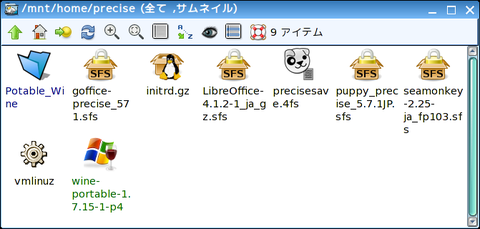
4 解凍が終了すると、次のようにwineーportableのフォルダができているはずです。

5 もう、解凍前のファイルは必要ありませんので削除してもかまいません。さらに、僕はwine−potableのフォルダを/mnt/home/preciseに移動しました。
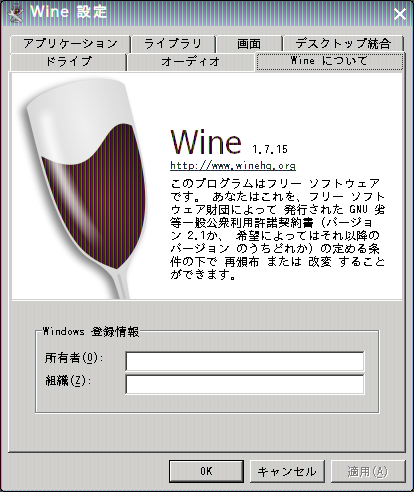
6 wine-potableをクリックするとWine設定画面が開きます。目的のWindowsバージョンを選択しますが、僕はデフォルトのままで使用しています。どうしてMicroSoftはWindows XPのサポートをやめてしまったのでしょう。これほど完成されたOSはないと思うのに。僕が努めているところでも、XPの移行作業でデータのバックアップやOSの入れ替えで莫大なお金と時間を浪費しています。

7 「Wineについて」を選択するとバージョンが確認できます。Portable化されたwineは異なったバージョンのwineを存在させることもできます。これは、wineバージョンにより動作したり、しなかったりするウィンドウズアプリケーションのとっては大きいメリットと言えそうです。
8 これでWineインストール完了しました。アイコンをクリックするとdrive cも作成されます(初回のみ)。デスクトップへ wine-portableをドラッグ&ドロップすると、アイコンもできます。
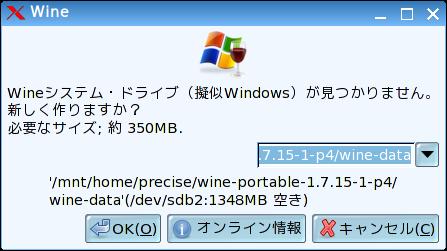
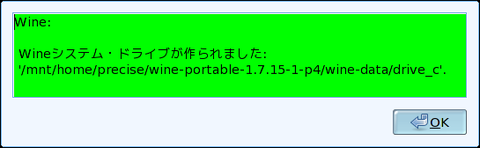
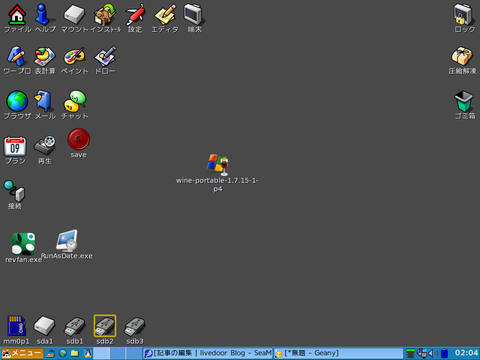
9 ドライブCは下記のような構成になっていました。

10 wine-portableの使用方法はです簡単です。Wineアイコン で表示されている wine-portableフォルダにWindows実行ファイル(.exe)をドラッグアンドドロップすると、実行することができます。デスクトップのアイコンでも同様に実行できました。
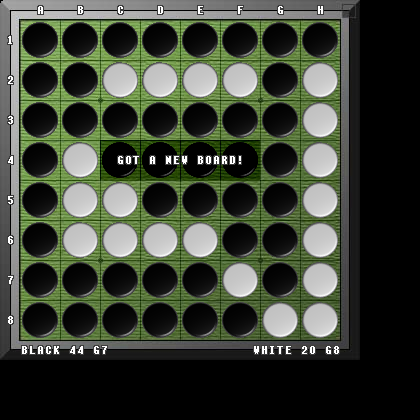
11 実験として、リバーシファン 1.03をインストールしてみました。ドラッグ&ドロップで即起動します。サウンドもリアルなので、ついついコンピュータに勝つまで何度もゲームをしてしまいました。
で作成したUSBメモリにPortable WIneをインストールしてMS WINDOWSのアプリケーションを動作させてみました。
0 Potable Wineの目的は、通常のインストールではセッション保存ファイル(precisesave.4fsなど
を消費てしまうことを回避することと、マイクロソフトウインドウズアプリをパピーリナックスに組み込むことなく、1クリックで使用できるようにしたものです。シノバーさんのウェブサイトを見ると、今後もこのポータブル化したアプリケーションは増えていくものと思われます。すでにSeamonkeyやFirefoxなども公開されています。興味のある方はIndex of /puppy/optを覗いてみてください。
2 ダウンロードしたwine-portableをクリックして解凍作業を行います。
3 「全選択」をクリックしたあと「解凍」を選んでください。

4 解凍が終了すると、次のようにwineーportableのフォルダができているはずです。
5 もう、解凍前のファイルは必要ありませんので削除してもかまいません。さらに、僕はwine−potableのフォルダを/mnt/home/preciseに移動しました。

6 wine-potableをクリックするとWine設定画面が開きます。目的のWindowsバージョンを選択しますが、僕はデフォルトのままで使用しています。どうしてMicroSoftはWindows XPのサポートをやめてしまったのでしょう。これほど完成されたOSはないと思うのに。僕が努めているところでも、XPの移行作業でデータのバックアップやOSの入れ替えで莫大なお金と時間を浪費しています。
7 「Wineについて」を選択するとバージョンが確認できます。Portable化されたwineは異なったバージョンのwineを存在させることもできます。これは、wineバージョンにより動作したり、しなかったりするウィンドウズアプリケーションのとっては大きいメリットと言えそうです。
8 これでWineインストール完了しました。アイコンをクリックするとdrive cも作成されます(初回のみ)。デスクトップへ wine-portableをドラッグ&ドロップすると、アイコンもできます。


9 ドライブCは下記のような構成になっていました。

10 wine-portableの使用方法はです簡単です。Wineアイコン で表示されている wine-portableフォルダにWindows実行ファイル(.exe)をドラッグアンドドロップすると、実行することができます。デスクトップのアイコンでも同様に実行できました。
11 実験として、リバーシファン 1.03をインストールしてみました。ドラッグ&ドロップで即起動します。サウンドもリアルなので、ついついコンピュータに勝つまで何度もゲームをしてしまいました。
メニュー
ギャラリー



![13 [さよならWinようこそLinux]32bit軽量日本語版OSを構築する意義](https://resize.blogsys.jp/899bbd94845f0dbc6317ae3cfcaa03c535aaf1cc/crop1/120x120_ffffff/https://livedoor.blogimg.jp/live01_mizobuchi-nowindows/imgs/b/4/b46404c0-s.png)
最新記事
月別アーカイブ
スポンサーリンク
カテゴリ別アーカイブ
スポンサーリンク
グーグル検索

カスタム検索
記事検索
人気記事(画像付)
ConoHa WING

アマゾン人気商品

楽天市場

スポンサーリンク
アクセスカウンター
- 今日:
- 昨日:
- 累計:
BLOG RANKING






