Windowsはもういらない

すばらしいOS WindowsXPのサポートが終了しました。新しいOSの必要性を感じないほど完成されたOSなのに。でも、もうMicroSoftのおもわくどおりに、Windows11を購入する必要はありません。

Ubuntu(linuxBean12.04.4)をunetbootinを使用しないでUSBモリにフルにインストール

Ubuntu(linuxBean12.04.4)をunetbootinを使用しないでUSBモリにフルにインストールして、USBメモリの容量すべてを活用する方法を考えてみました。しかも、保存したデータをWindowsからも読み込める領域も確保することを試みました。
こんなことができるようになったのは、最近、大容量のUSBメモリーが安く買えるようになったからに他なりません。この記事を書くのに使用したUSBメモリは8GBで700円しませんでした。また、16GBのものも同時に購入しましたが、1200円ほどで手に入れることができました。
以前unetbootinというフリーソフトを使用して、ubuntuをUSBメモリにインストールして使用していましたが、unetbootinは、基本的にUSBメモリをライブCDの代わりに使用するというコンセプトのような気がします。作成したUSBメモリを覗いてみると/cdromというディレクトリが作成されていて、USBメモリも4GB前後しか活用できていません。設定ファイルなどはunetbootinの起動時に保存領域を指定できますが、それも4GBの中で設定されてしまいます。USBメモリの容量をフル活用して、MS OFFICEなどをインストールして、仕事環境をまるごとUSBメモリに確保したいものにとっては、少し不満が残ります。そこでUSBメモリをハードディスクのように扱い、そこにUbuntuをフルインストールする方法をとることにしました。

1 まずは、はじめにUSBメモリのパーティションの設定が必要です。
USBメモリをコンピュータにセットして、あからじめ作成しておいたUbuntuのライブCDを起動します。デスクトップが現れたら、パーティション編集ツールである「GParted」を起動します。僕の場合USBメモリは/dev/sdb1にマウントされていました。ここから、USBメモリのパーティション操作を進めていくので、USBメモリがどこにマウントされているか必ず確認してください。まちがって操作してしまうと既存のハードディスクにあるOSを削除してしまうことになりかねません。容量も表示されるのでUSBメモリのものと一致するか確かめましょう。

usb001

2 では、いよいよUSBメモリのパーティションを分割を始めます。
USBメモリをパソコンのUSBスロットに挿した状態で、「GParted」を起動させます。GPartedが起動したら、右上端の「/dev/sda  (xxxGiB)」と表示されている部分をクリックしてみると、本体のディスク以外に、「/dev/sdb (USBメモリの容量)」が現れるので、選択しましょう。通常、USBメモリは、FAT32形式でフォーマット済みとなっていると思います。緑の枠内で右クリックして「アンマウント」を選んで、編集可能な状態にします。

usb002

3 次はもう一度右クリックして削除を選択します。

usb003

4 右クリックから「新規」を選択して、WindowsやMacなどでも読み書きができる領域を作成します。「新規パーティションの作成」画面が別ウィンドウで出るので、「fat32形式」で好きな容量で、左詰めで、すなわち先頭部分に領域を確保します。実はWindowsでは、ext2,3,4などのLinux形式のファイルシステムの領域を、またいで参照することができません。WindowsやMac上でこのUSBメモリを挿した時に、データを読み書きできるようにするには、このように先頭部分に「fat32形式」で領域を確保しておく必要があるようです。

usb004

usb005

usb008

5 次に「追加」ボタンをクリックして、続けて残りの部分にUbuntu用に「ext4」形式などで領域を確保します。データの書き込み回数に制限があるUSBメモリということを考慮して、スワップ領域は、作成しないようにします。
次に編集から保留中のすべての操作を適用するを選択します。

。

完了するまでしばらく待ちます。

6 いよいよUSBメモリにLinux(linuxBean)をインストールします。
通常のインストールと同じ手順と同じですが、次のの画面がUSBメモリーへのインストールのポイントとなるところです。インストールの種類で必ず「それ以外」を選びます。順をおって説明します。

  1. Ubuntu の CD/DVD を使って起動します。

  2. ライブ起動を選び

    「live」を選び、Enter キーを押します。

bean01


7 インストールの開始

「linux Bean 12.04 のインストール」を起動します。


bean02


8 ようこそ画面

「日本語」を選び, 「Ubuntu をインストール」をクリックします。


bean03


9 Ubuntu のインストール準備をします。
 「チェック」する箇所がありますが,納得できる場合に限り「チェック」しましょう。「インストール中にアップデートする」はチェックをしなくても大丈夫です。


bean04


10 ディスク領域の割り当てをします。
ふつうは,「ディスクを削除して linuxBean をインストールを選び 「進む」をクリックしますが、ここでは必ず「それ以外」を選びます。当然ですが、選んだディスクのファイルは全て「削除」されますので注意してください。

bean05


11 ディスク領域の割り当てをします

「該当する箇所のデータは全て消える」ことに納得した上で「インストール」をクリックします。

もちろん、etx4でパーティション設定した場所にインストールします。


usb008


12 あとは悩む設定はありません。

どこに住んでいますか?

タイムゾーンとして「Tokyo」を選び, 「進む」をクリックします。


bean06


13 キーボードレイアウト

キーボードを選び, 「進む」をクリックします。


bean07


14 ユーザ名とパスワードを設定します。

「あなたの名前」(初期ユーザのフルネーム)と, ホスト, 「ユーザ名」(初期ユーザのユーザ名)と, 「パスワード」を設定し, 「進む」をクリックします。


15 インストールが始まるのでコーヒーでも飲んで待ちましょう


16 再起動して、USBメモリから起動します。当然ですがBIOSをUSBメモリから起動するように設定しておいてください。


17 現在のUSBメモリにインストールしたUbuntuのディスクトップ画面です。

ほとんど仕事に困ることはなくなりました。

デスクトップ1_001


UNetbootinより簡単に、LiveUSBを作成できるLinux Live USB Creator

USBにLinuxをインストールして、USBからOSを起動すると大変便利です。仕事のできる環境が、アプリケーションだけでなく、まるまるOSも含めて持ち歩くことができます。USBメモリにOSをインストールするために使用するアプリケーションがUNetbootinというものですが、それよりもはるかに簡単でわかりやすいアプリケーションを見つけました。もちろん無料のフリーソフトです。このブログでもUNetbootinを使用して、Puppy LinuxやlinuxBeanやZorinOSをインストールしましたがこれからはLinux Live USB Creatorのお世話になりそうです。

1 Linux Live USB Creatorの入手の方法

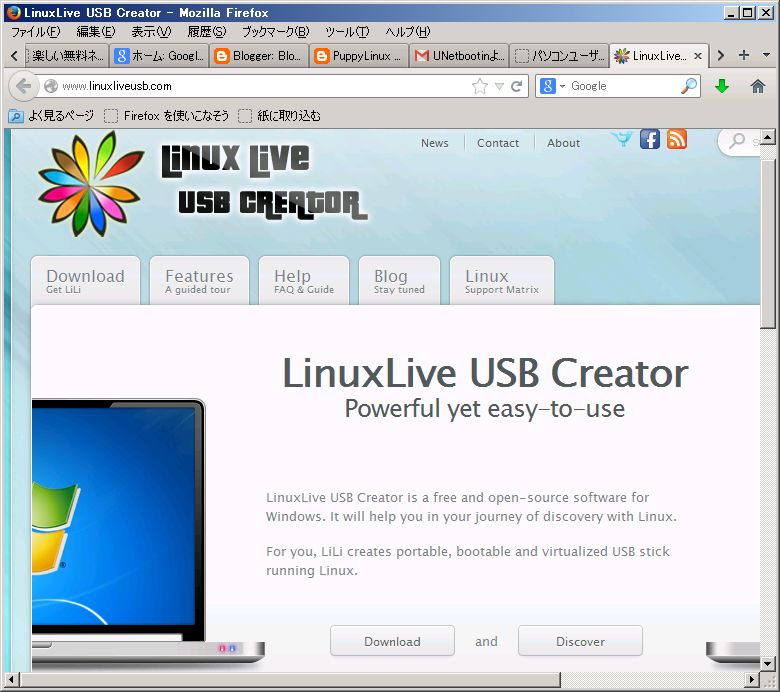
http://www.linuxliveusb.com/にアクセスします。

liveUSB

Downloadをクリックして、目的のファイルを入手してください。
残念ながらLinux用は無いようです。仕方ないですがここではMS WINDOWSの力を借りましょう。

2 ダウンロードしたフォルダを開きます

liveUSB02

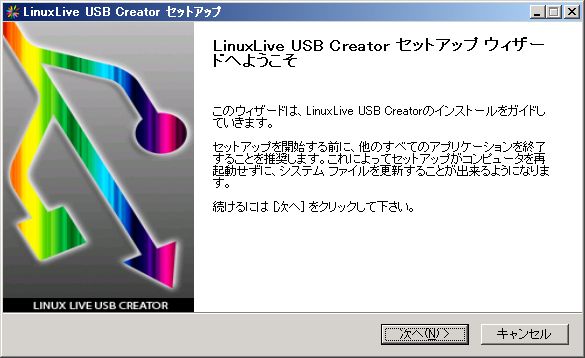
3 ダブルクリックするとインストールが始まります。次へをクリックします。

liveUSB03

4 インストールするフォルダを聞いてきます。そのまま、インストールをクリックします。

liveUSB04


5 インストールが始まりました
liveUSB05

6 インストールが完了しました
liveUSB06

7 メニューからプログラムをクリックするか、そのままLinuxLive USB Creatorを選んで完了をクリックしてください。

liveUSB07

8 起動すると次のような画面が現れます。

liveUSB08

9 STEP1~STEP5までを指定します。

STEP1:USBメモリの選択します。

マイコンピュータとかでインストール先のUSBメモリのドライブ名を調べて選ぶと確実だと思います。

どのステップでも、うまく設定できていると各ステップ右にある赤信号が青に変化するようです。

STEP2:ソースを選択します。

OSやツールのインストール元(ソース)は以下の3つで、どれか一つアイコンをクリックして選択。

1、isoイメージ:あらかじめダウンロードしておいたisoファイル。

2、CD:ツールのLiveCDやOSインストールCDとか。

3、ネットダウンロード:プルダウンタブで選べるOSのisoファイルを自動でもしくは手動(半自動)でダウンロード。ダウンロードサイトにわざわざ出向く手間が省ける。(日本語ローカライズOSとかはダウンロード元とかのリストを作ってcompatibility_listに加えないといけないので、あらかじめダウンロードしたほうがいいと思います。)

STEP3:保存領域の確保してください。
これを行わないと設定したファイルや保存したファイルが再起動するとリセットされてしまいます。

スライダーを左右に動かして保存領域の容量を設定します。
対応リストにあるOSもしくは類似したものなら、個人設定やデータ等の保存領域を確保できるようです。
対応していない場合は、”Liveモード”となり保存領域は確保できません。(Remastersysとかで作ったカスタマイズドisoファイルは対応不可のようです。)

STEP4:オプション

・作成したファイルを隠す
WindowsからOSのシステムファイルが見れなくなります。
・FAT32でフォーマットする
インストール先のUSBメモリがあらかじめFAT32でフォーマットされてる場合はそのままでOKです。
・LinuxLiveをWindows上で起動可能にする。
ポ-タブルVirtualBoxをつかって、Windows上でLinuxをUSBメモリより仮想的に起動できる模様。
これもUNetbootinにはないユニークな機能です。

STEP5:作成開始

あとは、一番左下の雷マークをクリックするとUSBメモリへインストールが始まります。

これで、USBメモリから起動できるOSがインストールできますが、コンピュータのBIOSの設定を変更して、USBメモリを1番最初に起動できるようにしておく必要があります。


最新のlinuxBean 12.04.4 2014-03-10版を試してみる

Ubuntu 12.04ベースのlinuxBeanの最新版がアップされていましたので、少し試してみました。まず、CD-ROMで起動してしてみましたが、画面が真っ暗になり表示ができない現象に陥りました。linuxBeanのサイトで確認したところ
「noapic」+「半角スペース」の後に「nomodeset」を書き加えるとありました。少し詳しく説明しないと間違うところなのでメモしておきます。
まず、緑色の起動選択画面が現れたら、TABキーを押します、すると長いオプションの最後の方に
noapic -- という記述があるはずです。--をBSで消してから「半角スペース」の後に「nomodeset」を付け加えてエンターキーを押すとうまく起動できました。デフォルトで導入されているアプリケーションが少し変化しています。とても魅力的になっていました。ただ、現在のインストールしているbean12043-131015.isoは快調に動作しているのでUSBに導入して見ようかと考えています。すぐ、インストールしたい方は、bean12044-140310.isoをクリックするとイメージをダウンロードできます。

以下新しく導入されているアプリケーションです。

1 ラジオチューナーがランチャーに導入済みでした。

bean01

2 linuxBean設定ウィザードを起動してみます。
bean03

3 無料テレビ電話やYouTubeダウンローダー、青空文庫リーダーやAdobe Airがクリックするだけで簡単に導入できるようになっていました。

bean04


ギャラリー
  • 【元教員のリアル】60歳定年・月20万円の年金で「最高の自由」を手に入れる7つの極意〜車は61万・PCは8千円〜
  • 「Linuxの極意を解き明かす!最も読まれた10大記事」
  • PuppyLinux S15Pup32完全ガイド: 32bit環境を最大限活用する軽量Linuxディストリビューション
  • なんとPDFやWordだけでなく書籍の写真からもテキスト作成!Docsumo Free OCRの徹底解説
  • Microsoft Designerで気に入ったイラストの類似作品を生成する手順 これは便利
  • Geminiで魅力的な画像を生成する方法
  • Puppy Linux JummyPup32 日本語版で快適な軽量デスクトップ環境を構築!USBメモリで持ち運び、仕事も遊びも充実 !
  • 軽快なOSを手に入れよう!PuppyLinux BionicPup64で仕事の効率を最大化する方法
  • 13 [さよならWinようこそLinux]32bit軽量日本語版OSを構築する意義
最新記事
月別アーカイブ
スポンサーリンク
カテゴリ別アーカイブ
スポンサーリンク
グーグル検索
カスタム検索
記事検索
ConoHa WING
アマゾン人気商品


楽天市場
スポンサーリンク
アクセスカウンター
  • 今日:
  • 昨日:
  • 累計:

BLOG RANKING
Windowsはもういらない - にほんブログ村

Linuxランキング

  • ライブドアブログ