Windowsはもういらない

すばらしいOS WindowsXPのサポートが終了しました。新しいOSの必要性を感じないほど完成されたOSなのに。でも、もうMicroSoftのおもわくどおりに、Windows11を購入する必要はありません。

【初心者必見】open.Yellow.os の魅力とインストール方法

open.Yellow.os って何?日本語環境に最適なLinuxディストリビューションを徹底解説!


open.Yellow.os は、日本で開発中の Debian GNU/Linux ベースの Linux ディストリビューションです。しかも、世界で人気第一位のMX Linux をベースに開発されているので、フルインストールはもちろんのこと、フルーガルインストールもできてしまいます。

僕自身も、フルーガルインストールの手軽さと、OSのまるごとのコピーが簡単なので、利用させてもらっています。

この記事自体も「open。Yellow.os」で作成しています。

さて、「open。Yellow.os」は、日本語環境に重点を置いており、インストールするだけでに日本語表記、日本語入力ができるようになっています。

日本語入力に関しては、ibus-mozc が採用されています。

日本のイノベーションを復活させることを目的としていて、最新版は「open.Yellow.os 23.02 RC1 dandelion」 で、2023年2月17日にリリースされました。

RC1と言えども安定して使用できています。


僕は、少し暗めの背景が好きなので、変更しています。


open.Yellow.os は日本で開発中のDebian GNU/LinuxベースのLinuxディストリビューションなので、日本語でインストールできて、起動すると日本語環境が整えられているから、楽ですよ。


open.Yellow.os をフルーガルインストール


open.Yellow.os は、先程も述べたように、Linuxベースのオペレーティング・システムで、自由、冒険、挑戦を求める人向けに作られました。

フルーガルインストールとは、他のOSがインストールされているパーティションに同居させることのできるインストール方法です。

さらに、一つのフォルダーの中にOSのすべてをインストールできるので、管理が楽です。現在のOS環境のバックアップをとったり、他のメディアにコピーするのもフォルダーをドラッグ・ドロップするだけです。

もちろん、ユーザーがあとから追加したアプリケーションやデーターはシステムと完全に分離されているので、OSを初期状態に戻すのもいたって簡単です。

open.Yellow.os のフルーガルインストールの方法は以下の通りです。♪


1. open.Yellow.os の公式サイトからISOイメージをダウンロードします。


公式サイトは下記になります。

https://sites.google.com/view/open-yellow-os

2. ダウンロードしたISOイメージをISOファイルの内容を表示できるOSなどで開いて、antiXのフォルダーだけをUSBメモリやHDDなどにコピーします。

僕は、この作業にはいつもPuppyLinux(DpupStretch 7.5 CE)を使っています。


iso ファイルをクリックすると下記のようになります。

先ほどもいったように、必要なのは antiX のフォルダーだけです。


antiXのフォルダーをインストールしたいメディアにコピーするだけで作業は完了です。

3. 後は、ブートローダーをインストールして、USBメモリやHDDから起動します。

grubのメニューエントリーは簡単に次のようになります。

menuentry "open.Yellow.os"{
set root='(hd0,5)'
 linux /antiX/vmlinuz bdev=sda5 pdir=antix rw quiet splash lang=ja_JP tz=Asia/Tokyo persist_static
initrd /antiX/initrd.gz

linux行はpersist_static まで一行なので注意してください。

パーテンションは任意で変更してください。

セーブしないで起動お試しの場合は

persist_staticをstatic_rootに変更すればセーブしません。

grubのメニューエントリーでは、UUIDは必要ありません。

一方、Grub4Dos などのブートローダーは下記のようになります。

title Linux open.Yellow.os-23.02-rc1 (sdc3/antiX)
uuid 73b8fa11-1c24-4ba6-9311-6947fc5667a2
kernel /antiX/vmlinuz quiet root=/dev/sdb3 bdir=antiX rw lang=ja_JP tz=Asia/Tokyo persist_static
initrd /antiX/initrd.gz

MXビルドisoを使って作られているのでUSBメモリからの起動もMXやantiXと全く同じです。

詳しくは下記のウェブサイトを参考にしてください。


4. インストールが完了したら再起動します。

以上でフルーガルインストールが完了です。open.Yellow.os をお楽しみください!


open.Yellow.os を使ってみた!感想とおすすめポイント5つ


  • 日本語環境が整っていて、日本語入力やフォントなどが快適に使える
  • 日本製のソフトウェアやサービスが多く搭載されていて、国産志向の人に嬉しい
  • デザインやアイコンが洗練されていて、見た目が美しい
  • インストールや設定が簡単で初心者でも使いやすい
  • Debianベースなので安定性や互換性が高く、カスタマイズも自由度が高い


以上の5つのポイントを紹介しました。

open.Yellow.os 多くの魅力あるアプリケーション


また、ソフトウェアのアイコンをクリックするとたくさんのインストールできるアプリケーションが現れます。

もちろん、Synaptic も用意されていて、こちらからもインストールできます。


open.Yellow.osに興味を持ってくれたら非常に嬉しいです😊


超軽量Linux 世界で一番人気の MX Linux が 21.3 にバーションアップしていたので frugal インストールして、 LXDE化、日本語化しました!

世界で一番人気の MX Linux 21.3 にバージョンアップ!


DistroWatch.com を見てみると、大好きな MX Linux がバージョンアップしていました。

MX Linuxは、世界的に人気のある軽量Linuxディストリビューションです。冒頭で書いた有名なディストリビューション紹介サイト「DistroWatch.com」では、2019年以降ずっと年間の閲覧数ランキング第1位をキープしているほどです。

最初からしっかりと設定されたデスクトップ環境で、ストレスなく軽量Linuxを利用したいという人にはこのMX Linuxがを推薦します。

ところで、MX Linuxは3種類のエディションを用意しています。、主力となるエディションはデスクトップ環境には「Xfce」を採用しているようです。

Xfceは、メモリーなどシステムリソースの消費を抑えるために必要な機能を厳選しているのが特徴で、軽量で高速に動作するデスクトップ環境となっています。

このXfceエディションに加え、高機能なデスクトップ環境「KDE」を搭載したエディション、非常にシンプルなデスクトップ環境で低スペックなPCでも軽快に動作する「Fluxbox」を採用したエディションの3種類が用意されています。

僕は、「Fluxbox」を最初にインストールして、使い勝手の良いLXDE環境に変更しています。(下図)


 豊富なアプリが標準で搭載されているのもMX Linuxの大きな特徴です。Webブラウザーの「Firefox」、オフィスアプリの「LibreOffice」など定番アプリを中心に整備されています。

僕が一番 MX Linux で気にってるところは日本語入力の設定の簡単さです。あっという間に設定できてしまいます。


MX Linux 21.3 を frugalインストールしよう!


まずは、DistroWatach.com の MX Linuxの紹介をみてみましょう。


64bitだけでなく32bitも公開しているのがわかります。

32bitのコンピュータをいまだにサポートしてくれているのはうれしい限りです。

DebianベースのOSの特筆すべき点だと思っています。

軽量Linux MX Linux 21.3 をフルーガルインストールする!


MX Linux を LXDE化したいので、僕は、MX-21.3_fluxbox_x64.iso をダウンロードしました。

もちろん、32bit版の MX Linux をダウンロードしてもかまいません。

インストールの方法はまるっきり同じです。

どうも、僕は32bitのOSに愛着があり、良くインストールしたります。

僕は、なぜか32bitのOSが好きなのです。古いコンピューターでも動作するのはもちろんですが、次々と新しいものを使うという考えが、あまり好きではないのです。

今回は、現在メインになっている64bit版で解説していきます。

MX Linuxの質素なインストール(フルーガルインストール)には、次のような利点があります。

1 インストールするスペースが節約されます。HDD へのインストールは通常 ISO の4倍ですが、質素な場合は ISO のサイズですみます。

2 ハードドライブへの質素なインストールは、高速です。

3 インストールメディアを作成する必要がありません。


軽量Linux MX Linux 21.3をフルーガルインストールする方法!


MX Linux を LXDE化したいので、僕は、MX-21.3_fluxbox_x64.iso をダウンロードしました。

ダウンロードは、下記が一番わかりやすいようです。

https://sourceforge.net/projects/mx-linux/files/Final/


事前に準備するもの

1 MX-21.3_fluxbox_x64のiso ファイル LXDE化が目的なら MX Linuxのfluxbox版をダウンロードしてください。

2 puppy linux 僕は DPupStretch 7.5 を使用しました。(ダウンロードしたISOの内容をみることができ、ブート環境を整えることができれば何でも良いです。)最近の JammyPup32 もおすすめです。

3 USBで使いたい場合はUSBメモリー。内部のハードディスクなどにインストールする場合は必要ありません。


インストール方法


1 USBメモリーにインストールする場合はUSB3.0メモリーを選びましょう。

USB3.0メモリーは下位互換ですが、3.0非対応PCでも2.0を使うより確実に起動やシャットダウンが早くなるので3.0が有る場合は3.0を使った方がいいと思います。

僕は、puppy linux で MX-21.3_fluxbox_x64.iso をダウンロードしました。

先ほど言ったように、SourceForge からダウンロードしましょう。

https://sourceforge.net/projects/mx-linux/files/Final/

Fluxbox フォルダーを選択します。

MX-21.3_fluxbox_x64.iso をダウンロードします。

2 ダウンロードしたisoをpuppylinuxでクリックします。


なぜ、MX Linux のフォルダーの中身が antiX になってるか不思議ですね。

続いて、antiXの中身をインストールしたいメディアにコピーします。

僕は、いろんなコンピュータで使いたいのでUSBメモリーにインストールしています。

MX-21.3-LXDE-x64 というフォルダー名をつけて保存しました。

MX-21.3-LXDE-x64 のフォルダーの内容です。


以上で下準備は終了です。

3 次にGrud4Dosでbootローダーを作成します。

下記がブートローダーの内容になります。

title Linux MX-21.3-LXDE-x64 (sdc3/MX-21.3-LXDE-x64)
uuid a69e71b9-9f17-4dbb-bb65-eb808c74e09a
# kernel /MX-21.3-LXDE-x64/vmlinuz root=/dev/sdb3 ro
kernel /MX-21.3-LXDE-x64/vmlinuz quiet root=/dev/sdb3 bdir=MX-21.3-LXDE-x64 lang=ja_JP tz=Asia/Tokyo persist_static
initrd /MX-21.3-LXDE-x64/initrd.gz

grub.cfg の場合は、

menuentry "MX-21.3-LXDE-x64 (sdb3/MX-21.3-LXDE-x64)" {
# search --no-floppy --set=root /MX-21.3-LXDE-x64/vmlinuz --fs-uuid a69e71b9-9f17-4dbb-bb65-eb808c74e09a
search --no-floppy --set=root --fs-uuid a69e71b9-9f17-4dbb-bb65-eb808c74e09a
linux /MX-21.3-LXDE-x64/vmlinuz bdir=MX-21.3-LXDE-x64 buuid=a69e71b9-9f17-4dbb-bb65-eb808c74e09a vga=791 lang=ja_JP tz=Asia/Tokyo persist_static
initrd /MX-21.3-LXDE-x64/initrd.gz }

HDDの場合はkernel行のroot=/dev/sdb3をbdev=sda3(パーテンションは任意)にしてください。

ここで、uuidは ターミナルから blkid などのコマンドで調べることができます。


再起動して、 MX-21.3-LXDE-x64 を起動しましょう。

最初の起動時にrootfsとhomefsのサイズを聞かれますが、両方ともデフォルトでいいと思います。

僕は、4GBくらいにしました。

起動すると、 MX-21.3_fluxbox_x64 が立ち上がります。

4 LXDE インストール

LXDE のインストールは、MX Linuxの便利なパッケージインストーラーを使用して行います。

LXDE を選択

デスクトップ一覧の中からLXDE を選択します。それだけで依存関係がすべて選択されます。


LXDE をインストールしていきます。

LXDE へ切り替え

インストールが終わりましたので、早速これからデスクトップを fluxbox から LXDE へ切り替えましょう。

ログアウト・ログイン

ログアウト / ログインで LXDE へ切り替わるはずです。環境により、デフォルトが LXDE になっていない場合は、

一旦、ログアウトしてから画面上部の中央にあるマークをクリックして、明示的に LXDE を選択すると良いようです。


ログインすると、LXDE が立ち上がりました。壁紙はお気に入りのものに変更しています。


LXDE は、スッキリとして、MX Linuxのデフォルトのメニューのように右にいったり左にいったりしなくて良いので、目的のものを探しやすい感じがします。


日本語入力の設定


そのままの Fluxbox 版をLXDE へ入れ替えた方は日本語入力の設定をしておかなければいけません。やることはパッケージインストーラーの言語から「Japanease_Input_fcitx」を一つ入れるだけで完成です。


MX Linux は言語設定が簡単ですね。

これで、MX Linux LXDE版が完成です。

使い勝手がすごくいいですよ。

ぜひ、MX LinuxのLXDE化に挑戦してみてください。

しかも、フルーガルインストールしているので、MX-21.3-LXDE-x64 のフォルダーをコピーするだけで、バックアップをすることができます。


便利なウェブサービス:日本語校正サポートと文体診断ロゴーン

きれいな誤字脱字のない日本語文章を書く方法!


ブログの記事やSNSの投稿などまだまだ日本語を使う機会は多いものです。

いくら文書の内容が価値にあるものでも、誤字や脱字があったり、表現方法がおかしかったりすると、読者からも読むのを敬遠されてしまうでしょう。

今回は、美しい表現方法を正しい文法で書くことによって、読みやすい文章を作成するのを手伝ってくれるウェブサービスを紹介したいと思います。

日本語校正サポートというのが今回紹介するサービスになります。

文章を執筆する上で、ありがちなのはタイプミス、そして誤字脱字。このような間違いが多々あるような文章は、内容は関わらず印象が悪くなってしまいます。

だからこそ、文章を書き終わった後は念入りにチェックをする必要があるのですが、自分自身でチェックする場合はある種の思い込みが生じてしまい、ミスに気がつかない場合が往々にしてあります。

この【日本語校正サポート】は、日本語の文章校正を使うと、そのようなミスを少なくすることができるかもしれません。

このサービスは1万語までチェックしてくれますよ。


日本語文章校正をサポートの紹介


日本語文章校正をサポートは下記のリンクをクリックするだけです。

日本語文章校正をサポートのへのリンク


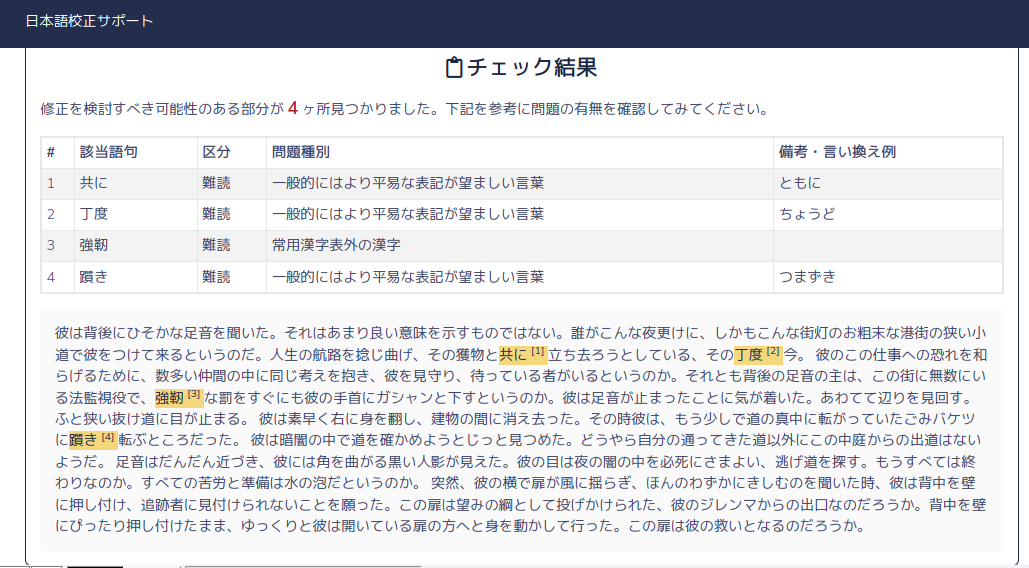
実際に、下記の文章を入力してみました。


「日本語チェック」をクリックします。


結果は4箇所の検討結果が示されました。


上手に使うと文章を書く上で役に立ちそうです。


文体診断ロゴーンの紹介


もうひとつは、文体診断ロゴーンの紹介です。

このサービスは少しユニークで、名文の中から類似の文体を探し出したうえで、文章の表現力や読みやすさを評価します。

入力の上限は5000字となっています。

文体診断ロゴーンのリンクです。

文体診断ロゴーン


先ほどと同じ文章を入力してみました。


診断結果です。


日本語校正サポートと文体診断ロゴーン、合わせて使うと仕事に役立ちそうです。


ギャラリー
  • 【元教員のリアル】60歳定年・月20万円の年金で「最高の自由」を手に入れる7つの極意〜車は61万・PCは8千円〜
  • 「Linuxの極意を解き明かす!最も読まれた10大記事」
  • PuppyLinux S15Pup32完全ガイド: 32bit環境を最大限活用する軽量Linuxディストリビューション
  • なんとPDFやWordだけでなく書籍の写真からもテキスト作成!Docsumo Free OCRの徹底解説
  • Microsoft Designerで気に入ったイラストの類似作品を生成する手順 これは便利
  • Geminiで魅力的な画像を生成する方法
  • Puppy Linux JummyPup32 日本語版で快適な軽量デスクトップ環境を構築!USBメモリで持ち運び、仕事も遊びも充実 !
  • 軽快なOSを手に入れよう!PuppyLinux BionicPup64で仕事の効率を最大化する方法
  • 13 [さよならWinようこそLinux]32bit軽量日本語版OSを構築する意義
最新記事
月別アーカイブ
スポンサーリンク
カテゴリ別アーカイブ
スポンサーリンク
グーグル検索
カスタム検索
記事検索
ConoHa WING
アマゾン人気商品


楽天市場
スポンサーリンク
アクセスカウンター
  • 今日:
  • 昨日:
  • 累計:

BLOG RANKING
Windowsはもういらない - にほんブログ村

Linuxランキング

  • ライブドアブログ