Windowsはもういらない

すばらしいOS WindowsXPのサポートが終了しました。新しいOSの必要性を感じないほど完成されたOSなのに。でも、もうMicroSoftのおもわくどおりに、Windows11を購入する必要はありません。

超軽量Linux 世界で一番人気の MX Linux をfrugal(フルーガル)インストールして LXDE化に挑戦

MX Linux 21.2.1が公開されたのでフルーガルインストールしてみました!


MX Linuxの質素なインストール(フルーガルインストール)には、次のような利点があります。

1 インストールするスペースが節約されます。HDD へのインストールは通常 ISO の4倍ですが、質素な場合は ISO のサイズですみます。

2 ハードドライブへの質素なインストールは、高速です。

3 インストールメディアを作成する必要がありません。


フルーガルインストールできると、インストールメディアを作成しなくてすむので便利です。

それだけじゃなく、インストールする領域も少なくてすむし、OSの実行速度も速くなる。さらに、まるごとバックアップするのも簡単になります。

軽量Linux MX Linux 21.2.1をフルーガルインストールする!


MX Linux を LXDE化したいので、僕は、MX-21.2.1_fluxbox_386.iso をダウンロードしました。

もちろん、64bit版の MX Linux をダウンロードしてもかまいません。

インストールの方法はまるっきり同じです。

どうも、僕は32bitのOSに愛着があり、良くインストールします。

僕は、なぜか32bitのOSが好きなのです。古いコンピューターでも動作するのはもちろんですが、次々と新しいものを使うという考えが、あまり好きではないのです。

***事前に用意するもの***

1 X-21.2.1_fluxbox_386のiso ファイル LXDE化が目的なら MX Linuxのfluxbox版をダウンロードしてください。

2 puppy linux 僕は DPupStretch 7.5 を使用しました。(ダウンロードしたISOの内容をみることができ、ブート環境を整えることができれば何でも良いです。)

3 USBで使いたい場合はUSBメモリー。内部のハードディスクなどにインストールする場合は必要ありません。


インストール方法


1 USBメモリーにインストールする場合はUSB3.0メモリーを選びましょう。

USB3.0メモリーは下位互換ですが、3.0非対応PCでも2.0を使うより確実に起動やシャットダウンが早くなるので3.0が有る場合は3.0を使った方がいいと思います。

僕は、puppy linux で MX-21.2.1_fluxbox_386.iso をダウンロードしました。

SourceForge からダウンロードしましょう。

https://sourceforge.net/projects/mx-linux/files/Final/

Fluxbox フォルダーを選択します。


MX-21.2.1_fluxbox_386.iso をダウンロードします。

もちろん、MX-21.2.1_fluxbox_x64.iso をダウンロードしてもかまいません。その方が一般的ですね。

2 ダウンロードしたisoをpuppylinuxでクリックします。


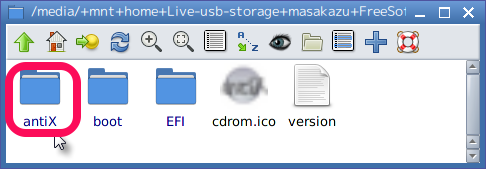
ここで必要なのは antiX フィルダーの中身だけです。

antiXの中身だけを適当なフォルダー名をつけてext4でフォーマットしたUSBにコピーします。

僕は、MX-21.2.1-LXDE-386 としました。

僕はマルチブート環境にしているので、いろいろなOSが混在しています。


MX-21.2.1-LXDE-386 フォルダーの内容です。


以上で下準備は終了です。

2 次にGrud4Dosでbootローダーを作成します。

title Linux MX-21.2.1-LXDE-386 (sdb3/MX-21.2.1-LXDE-386)
uuid f652252c-a60d-4979-94a2-28f7ad1c939a
# kernel /MX-21.2.1-LXDE-386/vmlinuz root=/dev/sdb3 ro(これはいらない一行です。)
kernel /MX-21.2.1-LXDE-386/vmlinuz quiet root=/dev/sdb3 bdir=MX-21.2.1-LXDE-386 lang=ja_JP tz=Asia/Tokyo persist_static
initrd /MX-21.2.1-LXDE-386/initrd.gz

HDDの場合はkernel行のroot=/dev/sdb3をbdev=sda3(パーテンションは任意)にしてください。

ここで、uuidは ターミナルから blkid などのコマンドで調べることができます。


再起動して、MX-21.2.1-LXDE-386 を起動しましょう。

最初の起動時にrootfsとhomefsのサイズを聞かれますが、両方ともデフォルトでいいと思います。

僕は、4GBくらいにしました。

起動すると、 MX-21.2.1_fluxbox が立ち上がります。

3 LXDE インストール

LXDE のインストールは、MX Linuxの便利なパッケージインストーラーを使用して行います。

LXDE を選択

デスクトップ一覧の中からLXDE を選択します。それだけで依存関係がすべて選択されます。


LXDE をインストールしていきます。

LXDE へ切り替え

インストールが終わりましたので、早速これからデスクトップを fluxbox から LXDE へ切り替えましょう。

ログアウト・ログイン

ログアウト / ログインで LXDE へ切り替わるはずです。環境により、デフォルトが LXDE になっていない場合は、上部ツールバーの青い4本線アイコンから明示的に LXDE を選択します。

ログインすると、LXDE が立ち上がりました。壁紙はお気に入りのものに変更しています。


LXDE は、スッキリとして、MX Linuxのデフォルトのメニューのように右にいったり左にいったりしなくて良いので、目的のものを探しやすい感じがします。


日本語入力の設定


そのままの Fluxbox 版をLXDE へ入れ替えた方は日本語入力の設定をしておかなければいけません。やることはパッケージインストーラーの言語から「Japanease_Input_fcitx」を一つ入れるだけで完成です。

MX Linux は言語設定が簡単ですね。


これで、MX Linux LXDE版が完成です。

使い勝手がすごくいいですよ。

ぜひ、MX LinuxのLXDE化に挑戦してみてください。


超軽量Linux:antiX-22をフルーガルインストールして日本語化 GIGAスクールで導入されているChromebook化してみる!

超軽量 antiX-22をフルーガルインストール 日本語してみる!


antiX-22が公開されたので、フルーガルインストール日本語化してみたいと思います。

antiX、MX Linuxは親戚同士のような関係だと思っていますが、日本語化、日本語入力に限っては antiXは一癖あるようです。

それでも、一度、日本語化できてしまえば、軽量さに驚くことうけあいです。

とにかく、サクサク仕事をこなしたい人、MS WINDOWSような、いつアップデートがはじまって、しばらく作業ができないということはないように思います。


antiXー22 が公開されたので、日本語化、仕事に活用できるようにしてみました。とにかく、軽いOSなのでストレスなく仕事に集中できます。


antiX-22をダウンロード フルーガルインストール


antiXは、本家本元からダウンロードしました。

antiX-forum


実は、antiXもMX Linuxもフルーガルインストールの方法は同じなので、MX Linuxをインストールしたい方も、この後の説明は役に立つものと思われます。

事前に用意するもの

1 MX-21.2.1かantiX-22のiso

2 puppy linux

僕は、DpupStretch 7.5 で作業しました。

何でも構いません。

3 USBで使いたい場合はUSBメモリー

USBメモリーにインストールすると、どこでも持ち運べて便利です。

USB3.0メモリーは下位互換との事ですが3.0非対応PCでも2.0を使うより確実に起動やシャットダウンが速くなるので3.0が有る場合は3.0を使った方が絶対いいです。

手 順

1 ダウンロードしたisoファイルをpuppy linuxでクリックしてisoの内容を表示させます。


僕は、こよなく32bitのOSを愛しているので、32bit版の antiX をダウンロードしました。


MX LinuxもantiXも中身は同じです。

赤く囲んだantiXの中身だけを適当なフォルダー名をつけてext4でフォーマットしたUSBにコピーします。

僕は、antiX-22-386 としました。

僕はマルチブート環境にしているので、いろいろなOSが混在しています。

antiX-22-386 フォルダーの内容です。


以上で下準備は終了です。

2 次にGrud4Dosでbootローダーを作成します。

title Linux antiX-22-386 (sdb3/antiX-22-386)
uuid f652252c-a60d-4979-94a2-28f7ad1c939a
# kernel /antiX-22-386/vmlinuz root=/dev/sdb3 ro(これはいらない一行です。)
kernel /antiX-22-386/vmlinuz quiet root=/dev/sdb3 bdir=antiX-22-386 lang=ja_JP tz=Asia/Tokyo persist_static
initrd /antiX-22-386/initrd.gz

HDDの場合はkernel行のroot=/dev/sdb3をbdev=sda3(パーテンションは任意)にしてください。

ここで、uuidは ターミナルから blkid などのコマンドで調べることができます。


最初の起動時にrootfsとhomefsのサイズを決めますが両方ともデフォルトでいいと思います。

僕は、4GBくらいにしました。

起動すると、


antiX 22 の日本語入力に必要なファイルのインストールと設定


antiXの日本語入力に必要なファイルのインストールと設定


今回行うことは、3つのことです。

1 fcitx-mozc のインストール

2 fcitx-autostart の設定

3 gtk/qt のインプットメソッドの設定

1 fcitx-mozc のインストール

まず最初に fcitx 、 fcitx-mozc 及び推奨パッケージをインストールします。

ここでは、推奨パッケージのインストールするために、「--install-recommends」オプションをつけています。

$ sudo apt install --install-recommends fcitx fcitx-mozc

従来の方法、パッケージインストーラの言語からの fcitx のインストールでは、推奨パッケージのインストールが不完全なため、追加パッケージが必要となっていたのです。そのため日本語入力ができませんでした。

今回のインストールでは、下記のように必須のフロントエンドモジュールがインストールされています。この4つパッケージが無いのが、 mozc が立ち上がらない原因だったようです。

* GTK+ 2/3 IM モジュール

* QT 4/5 IM モジュール


2 autostart の設定

懇切丁寧なことでで評判の高い ArchWiki の解説によると、そもそも日本語入力がうまく行かない原因は、「KDE, GNOME , Xfce, LXDE などの XDG 互換のデスクトップ環境を使っていない」ことなのだそうです。

デスクトップ環境が XDG 自動起動をサポートしていない場合は、次の行をスタートアップスクリプトに追加する必要があると書いてあります。そこで次のようにしてみます。

まず、「コントロールセンター」のセッションにある「ユーザーデスクトップセッション」を開きます。


たくさんの設定ファイルが一度に現れるので、ファイル名に注意してください。

まず、「startup」の末尾へ下記を追記します。これで、antiX からfcitxの自動起動が可能となります。

# fcitx-autostart
fcitx-autostart &


「非デスクトップ環境」の場合はもうひとつやることがあります。以下の行を「ユーザーデスクトップセッション」の「desktop-session-conf」に追加します。

# set fcitx

export GTK_IM_MODULE=fcitx
export QT_IM_MODULE=fcitx
export XMODIFIERS=@im=fcitx
# export DefaultIMModule=fcitx


上の設定で動かないときは、DefaultIMModule=fcitx 行を追加してみて下さいとありました。

それなら最初から追加すればいいんじゃない、と言われそうですが、まったくそのとおりです。

しかし、大抵の場合は上三行で動くようです。

僕の場合も、上三行で動作しました。

4 再起動

インストール後、再起動するだけで日本語入力できました。


antiXの親戚のようなMX Linuxは確かに軽量なLinuxですが、antiXはさらに軽量です。

コンピューターのスペックが低いときには選択すると良いと思います。

ただ、antiX 22 でも、Conkyが文字化けしているので、修正しておきましょう。


Conky 日付の文字化け解消


いつも便利に使っている Conky ですが、インストール直後はいつも文字化けしています。

早速、修正しましょう。

「コントロールセンター」の「デスクトップ」、「Conky の編集」のフォント名を「DejaVu Sans」から「Sans」へ変更します。


27行目

# Xft font when Xft is enabled
#xftfont gentium:size=12
#ftfont DejaVu Sans:size=10
xftfont Sans:bold:size=9
#xftfont DejaVu Sans:size=9

ついでに Conky の日付表示容も少し書き換えます。「time」のフォーマットを %X、%F、%a 等の見やすいものに変更しました

105行

${alignc}antiX
${alignc}${color8}${font DejaVu Sans:size=12}${time %I:%M} ${font} ${color}
${alignc}${time %F (%a)}
${alignc}Uptime: $uptime

変更後


antiX-22 を GIGAスクールで導入されているChromebook化してみる!


いま学校では、GIGAスクールスクール構想にもとに、子どもひとりに一台の端末が整備されています。

その端末生徒は、43%がChromebook なのです。


全国の約半数の子どもたちが Chromebook にふれる。この子たちが大人になるときは。使用するOSの割合も今とは変わってくるかもしれません。

さて、コンピュータをChromebook化するのに最も適した方法は Googleが公開している無料の ChromeOS Flex を導入することだと思います。

しかし、ブラウザー上で展開されるアプリケーションではないローカルにインストールしたアプリケーションも使いたいので、今回は、antiX-22に webapp-manager を導入して、Chromebook上で使うサイトをウェブアプリに変換する方法を選択しました。

これは、簡単に説明すると、対象のサイトをデスクトップメニューから直接起動して、独自のウィンドウで使用できるようにする、ということです。タブやメニューといったウェブブラウザーの要素は全く表示されません。


Linuxで簡単にウェブサイトをアプリとして実行する方法


必要なもの


 必要なのは、Linuxディストリビューションとsudo権限を持つユーザーだけです。それでは、デスクトップにサイトのショートカットを作成してみましょう。

Webapp Managerをインストールする


1. debファイルをダウンロードする

 ウェブブラウザーを開いて、Webapp Managerのダウンロードページにアクセスし、最新リリースのdeb版をダウンロードします。

2. Webapp Managerをインストールする

 ターミナルウィンドウを開いて、以下のコマンドでWebapp Managerをインストールします。

sudo dpkg ~/Downloads/webapp_manager*.deb

3. Webapp Managerを開く

 Webapp Managerのインストールが完了すると、デスクトップメニューに「Web Apps」(ウェブアプリ)として表示されます。それを開くと、非常にシンプルなアプリケーションが表示されるはずです。


4. アプリを作成する

 「+」(プラス記号)をクリックした後、表示されたウィンドウで、アプリに必要な詳細情報を入力します。アプリに名前を付けて(この名前がデスクトップメニューに表示されます)、ウェブサイトのURLを追加し、システムにインストールされたブラウザーの中から使用したいブラウザーを選択して、「OK」をクリックするだけです。

 例えば、「Google Classroom」のアプリを作成したいとします。その場合は、「Name」(名前)に「Google Classroom」、「Address」(アドレス)に「https://classroom.google.com/u/1/」、「Category」(カテゴリ)に「教育・教養」と入力し、使用したいブラウザーを選択して、「OK」をクリックする。アイコンは、使用するサイトのファビコンに基づいて、自動的に作成されるはずです。


5. 作成したアプリを開く

 デスクトップメニューを開いて、先ほど作成したアプリの名前を検索する。例えば、アプリにGoogle Classroomという名前を付けた場合は、その名前で表示される。アプリを開くと、ローカルにインストールされたアプリと同じように表示されます。実際には、不要な要素をそぎ落としたブラウザーウィンドウで、ウェブサイトが実行されているに過ぎませんが、タブで開かれるのとは異次元の操作性だと思います。

僕は、「.local/share/applications/」 に保存されているものをデスクトップにコピーして、使っています。


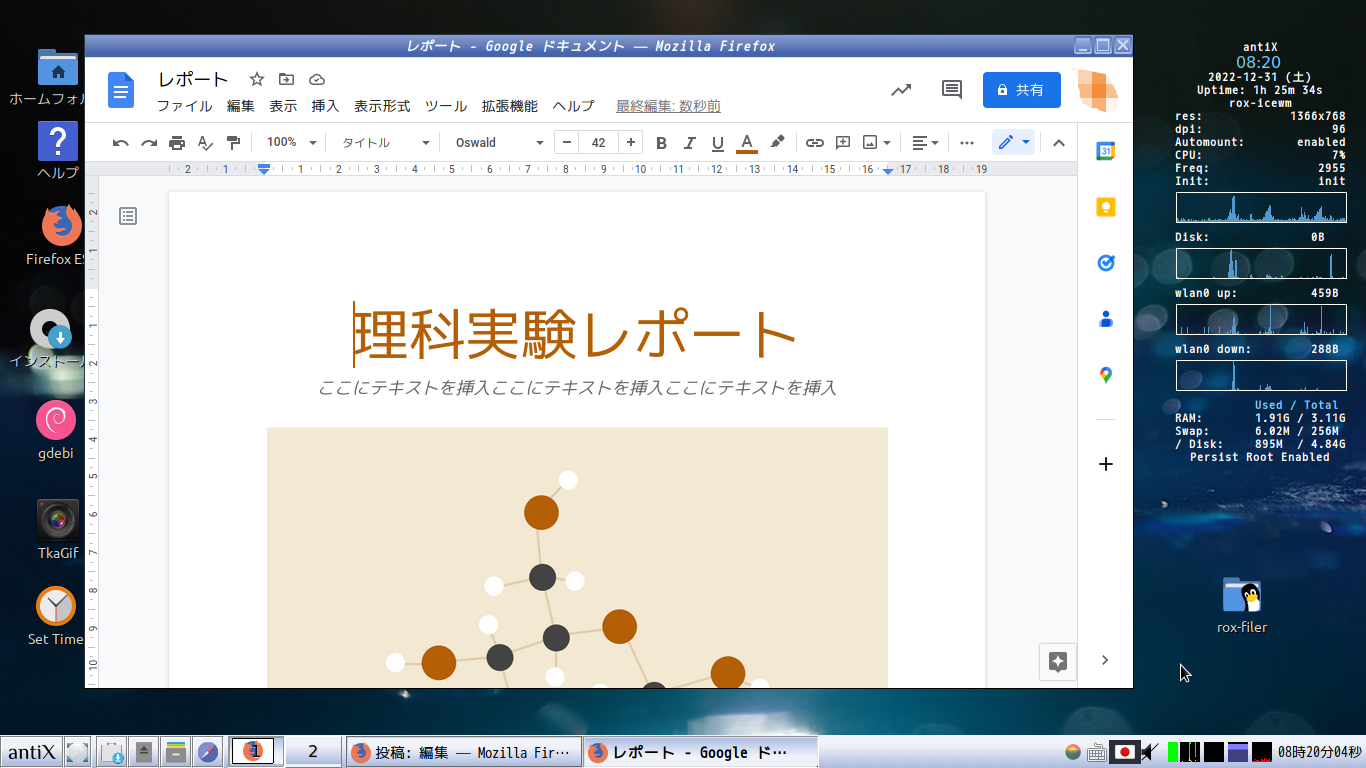
僕の anti-22 のデスクトップです。


Google Classroom を起動してみました。


超軽量Linux:KineticPup32のインストールと「省エネ」且つ「高速に動く」デスクトップ環境のLXDE化

まだまだ使える32bitパソコン 最新の KineticPup32 をインストール


今回はすでに、骨董品になりつつある 32bit パソコンと、その 32bit パソコンを再生する 32bit OS KineticPup32 を紹介します。

そんな32bitパソコンですが、諸外国ではまだまだ利用できる32bit OSを提供しており、教育関係、もちろん仕事にも活用したりしています。

ブラウザーを利用してのインターネットの閲覧や文書作成、表計算、プレゼンテーションなどは32bitパソコンでも十分に動作します。

実際に、この記事も32bitのOSで作成しています。


32bitパソコンを捨てるなんてもったいない。

まだまだ、32bit OSは提供されていますよ。

超軽量Linux KineticPup32の紹介


超軽量なKineticPup32は最新のPuppyLinuxの一つです。

多くのプレリリース版を発表のあと、2022-10-21に正式版が公開されました。

できたてほやほやのOSですが、しっかり設計されています。

KineticPup32の紹介文は下記のようになっています。原文のまま掲載します。

KineticPup32 is a version of Puppy Linux built from 32 bit Ubuntu Kinetic Kudu components + some Debian Bullseye components. The kernel is 5.10 Ubuntu support for Kinetic Kudu continues until July 2023
つまり、最新のUbuntu Kinetic Kudu componentsを利用し、32bitのOSと動作させるためにいくつかのDebian Bullseye componentsを活用したということでしょうか。 残念なことにUbuntuは32bitのコンピューターのサポートをやめてしまっています。そこで、たりない部分をDebianで補ったという感じはないでしょうか。


KineticPup32のダウンロードはsourceforgeから


KineticPup32のダウンロードはsourceforgeから行いました。

KineticPup32のダウンロードリンク


KineticPup32のインストールはフルーガルインストール


さて、いよいよ、KineticPup32のインストールを行います。

先ほどダウンロードした KineticPup32-22.10+0.iso をCDに焼くかUSBメモリーに書き込んでインストールメディアを作成します。

作成したメディアからKineticPup32を起動してください。

僕は、古いやり方ですが、100円ショップのCD-RWを利用してインストールメディアを作成しています。


1 CD-RW(インストールメディア)から起動します。


2 しばらくすると、言語設定などの画面が現れるはずです。


ここで設定するのは、一番下のキーボードの設定だけでかまいません。

後で、日本語化するときに地域や時刻の設定をしなければならないからです。

3 次に、自動的にネットワークの設定画面が現れます。


このウィンドウは閉じます。ここでは設定をしても保存できないからです。

4 ここで、インストールに使っているメディアを開きます。ここではCD-RWです。


5 すると、下記のように KineticPup32 を構成しているファイルが現れるはずです。


6インストールしたいメディアに適当なフォルダーを作成し、名前をつけます。ここでは、KineticPup32 としました。

そこに、先ほどのファイル・フォルダーすべてをコピーします。すべてを選択してドラッグ・ドロップすればOKです。

実は、これでインストールは終了なのです。

これが、フルーガルインストールの真髄だと思っています。

コピーしたものは、下記のようになっているはずです。


別のフォルダーを作成して、違うOSをインストールし、マルチブート環境を簡単に構築できるのも特徴です。

一度、KineticPup32 のようなOSをインストールすれば、ダウンロードした直後のOSのISOファイルをクリックすればISOの内容が表示され、コピーできるので、今後は、今回のようにインストールメディアを作成する必要すらありません。

7 次に、KineticPup32 をインストール(コピー)したメディアから起動できるように、「メニュー」→「セットアップ」→「Grub4Dos bootloader config」を起動します。


8 インストールしたデバイス、「Search within only this device」をチェックして「OK」をクリックします・


もちろん、これはBIOSで動作するコンピューターの起動方法です。

UEFIなどの新しいコンピューターの場合はメニューからインストールしてください。


9 インストールに利用したメディア(CD-RW)を取り出して、再起動します。

インストールしたデバイスから起動するし、現れたウィンドウをひとまず閉じます。

ここでは、日本語するために、

bionicpup32 日本語化パッケージ (pet) lang_pack_ja-upbb-r2.pet

をダンロード、クリックしてインストールします。

10 下記のように、すべての項目を日本語環境に設定します。


11 次のようなウィンドウが現れますが、「OK」をクリック「restart」をすれば、日本語化、日本語入力ができるようになります。


12 ここで、再起動します。

すると、保存領域を作成するウィンドウが現れます。


続いて、「ノーマル」を選択し、続いて「フォルダの中に保存」を選択します。


13 次のようなウィンドウが現れますが空欄で良いと思います。


以上で、日本語化のすべての設定が終了しました。

14 続いて、「メニュー」→「セットアップ」→「インターネット接続ウィザード」からネットワーク設定を行います。


「Wired or wirelss LAN」を選択します。

続いて、Frisbeeを選択します。


接続したいSSIDを選択して、パスワードを入力すれば、インターネットが利用できるようになっていると思います。

KineticPup32の「省エネ」且つ「高速に動く」デスクトップ環境のLXDE化


続いて、今回の目的であるKineticPup32のLXDE化です。

非常に簡単で、LXDE-ydrvから ydrv_upupkk+d_22.10.sfs を先ほど作成した KineticPup32 のフォルダーにコピーするだけです。

これは、日本語化やその他の設定する前に行い、その後、この記事のとおりに設定した方がうまく行くようです。

ydrv_upupkk+d_22.10.sfs のダウンロード


ギャラリー
  • 【元教員のリアル】60歳定年・月20万円の年金で「最高の自由」を手に入れる7つの極意〜車は61万・PCは8千円〜
  • 「Linuxの極意を解き明かす!最も読まれた10大記事」
  • PuppyLinux S15Pup32完全ガイド: 32bit環境を最大限活用する軽量Linuxディストリビューション
  • なんとPDFやWordだけでなく書籍の写真からもテキスト作成!Docsumo Free OCRの徹底解説
  • Microsoft Designerで気に入ったイラストの類似作品を生成する手順 これは便利
  • Geminiで魅力的な画像を生成する方法
  • Puppy Linux JummyPup32 日本語版で快適な軽量デスクトップ環境を構築!USBメモリで持ち運び、仕事も遊びも充実 !
  • 軽快なOSを手に入れよう!PuppyLinux BionicPup64で仕事の効率を最大化する方法
  • 13 [さよならWinようこそLinux]32bit軽量日本語版OSを構築する意義
最新記事
月別アーカイブ
スポンサーリンク
カテゴリ別アーカイブ
スポンサーリンク
グーグル検索
カスタム検索
記事検索
ConoHa WING
アマゾン人気商品


楽天市場
スポンサーリンク
アクセスカウンター
  • 今日:
  • 昨日:
  • 累計:

BLOG RANKING
Windowsはもういらない - にほんブログ村

Linuxランキング

  • ライブドアブログ