Windowsはもういらない

すばらしいOS WindowsXPのサポートが終了しました。新しいOSの必要性を感じないほど完成されたOSなのに。でも、もうMicroSoftのおもわくどおりに、Windows11を購入する必要はありません。

Ubuntu 12.04にウィルス対策ソフトをインストールしました

Ubuntu 12.04(ZorinOS7.1Remix) にウィルス対策ソフトAvastをインストールした時の記録です。

1 以下のサイトから、.debファイルをダウンロードします。(avast4workstation_1.3.0-2_i386.deb)また registration form というところを押してライセンスキーを取得しておきます。ライセンスキーはメールで届きます。

linux-home-edition
http://forum.avast.com/index.php?topic=91145.0

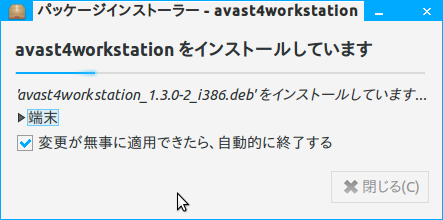
2 ダウンロードしたavast4workstation_1.3.0-2_i386.debファイルをダブルクリックします。するとUbuntuパッケージインストーラが起動します。
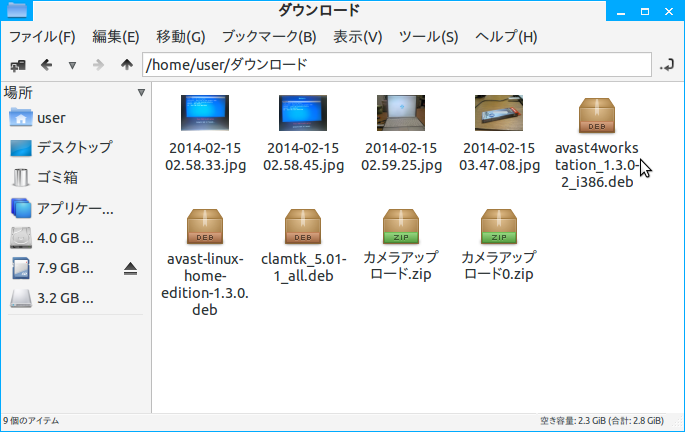
ダウンロード_005

パッケージインストーラー - avast4workstation_006


パッケージインストーラー - avast4workstation_007

パッケージインストーラー - avast4workstation_006

3 しばらく待っていると、インストールが終了します。

4 このままでは、update database ボタンを押すとエラーが発生します。その修正を行います。
ちなみに、avastのアップデートで失敗してavast起動しない方はユーザーディレクト内の/.avastを消せばOKです。

$ rm -r ~/.avast

5 まずは、共有メモリの割り当て量を確認しましょう。
$ sudo cat /proc/sys/kernel/shmmax
33554432
たぶん、そっくりそのまま↑の結果がでるはずです。

user@user: ~_009

6 次に、/etc/sysctl.confを編集します。
$ sudo gedit /etc/sysctl.conf
kernel.shmmax=134217728
kernel.shmmax=134217728 を一番最後の行に追加し、上書き保存します。

7 最後に次のコマンドを実行します。これで解決するはずです。
$ sudo sysctl -p
user@user: ~_010

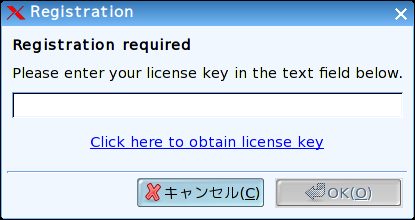
8 コマンドラインから、avastgui と実行するとライセンスキーの入力を求められるので、取得したライセンスキーをコピーペーストします。 僕はウィルスチェックの度にターミナルを起動するのがめんどくさいのでデスクトップにショートカットを作っています。

デスクトップ1_018

9 ライセンスキーの入力を求められるので、取得したライセンスキーをコピーペーストします。
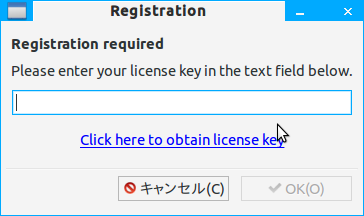
Registration_011

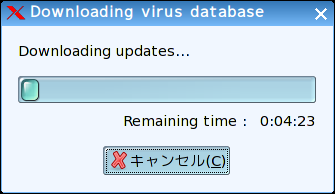
10 update databaseをクリックして、ウィルスのデータベースをアップデートします。

avast! Antivirus_013

11 続いてscanを実行しました。

avast! Antivirus_012


avast! Antivirus_013
avast! Antivirus_014


avast! Antivirus_015

12 ウィルスには感染していませんでした。
avast! Antivirus_016

まとめ:ウィルスには比較的強いと言われているUbuntuですが、ウィルス対策ソフトを入れておくとさらに安心できますね。

USBメモリにUbuntuとMS OFFICE をインストール どこでも仕事できる環境

USBメモリにUbuntuとMS OFFICE をインストール どこでも仕事できる環境を構築したときの記録
といってもWineを最新バージョンをインストールすると簡単でした。

まず、8GBのUSBメモリにlinuxBean 12.04.3 2013-10-15版をインストールします。OSは違いますが、

UNetbootinを利用してPuppy Linux Precise-571JP と ZorinOS7.1RemixをUSBメモリにインストールした時の記録を参考にしていただければ簡単でしょう。つぎにWineを現時点での最新バージョンにしました。

1 Ubuntu ソフトウェアセンターから「wine」で検索して以下のインストールボタンをクリックしてください。Wineがインストールされます。すでに旧バージョンのWINEをインストールしていればこの作業は必要ないと思います。

2 に、このインストールされたWineはバージョンが最新バージョンとは限らないので、バージョンアップを試みます。ここからは「端末」というアプリでの作業になります。

3 「terminal」か「端末」と書かれているものを起動します。

4 次に以下の命令文を一行ずつ貼り付けて実行してください。

sudo add-apt-repository ppa:ubuntu-wine/ppa
sudo apt-get update
sudo apt-get install wine

5 最初だけパスワードを聞かれますので、Ubuntuのログインパスワードを入力して下さい。

6 この時点ではWine1.6になっているだけかもしれませんのでWineのバーションを確認しましょう。Wineのバージョンを確認したい場合は、

wine --version

で確認できるので、もしこの時点で1.7になっていたら以下の作業は終了です。

7 最新版にするにはもう一度

sudo apt-get update
sudo apt-get install wine

を実行します。これでWineのインストールは完了です。
ひょっとしたら、1.7になるまで

sudo apt-get update
sudo apt-get install wine

くりかえさないといけないかもしれません。

wine --version で確認することを忘れないでください。

と書きましたが、何度繰り返してもうまくいきませんでした。
そこで明示的に

sudo apt-get update
sudo apt-get install wine1.7

とすると最新バージョンの1.7になりましたのでレポートしておきます。

Wine 設定_004


2 Wineの設定の項目を選ぶと自動的に

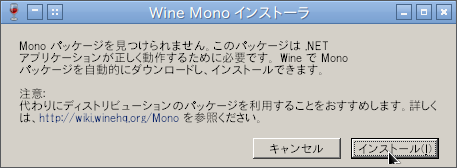
Wine Mono インストーラが起動するはずです。インストールを選択します。


スクリーンショット - 2014年02月22日 - 07時12分20秒


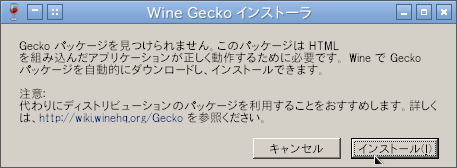
3 続いてWine Gecko インストーラが自動的に起動します。


スクリーンショット - 2014年02月22日 - 07時14分21秒


4 ここまで終了すると、MS OFFICEのCD-ROM(今回はMS OFFICE 2007を使用しました)を開いてsetup.exeを実行するだけです。

ここで、インストールの画面の文字化けを防ぐためにWIneのCドライブのwindows/Fontsにmsgothic.ttcとmsmincho.ttcをMS WINDOWSのOSからコピーしておくと文字化けしません。


スクリーンショット - 2014年02月22日 - 19時50分03秒


5 インストールが開始されました。あとはMS WINDOWSと同じです。


スクリーンショット - 2014年02月22日 - 07時43分36秒


6 ライセンス条項に同意します。

スクリーンショット - 2014年02月22日 - 07時43分58秒


7 MS Office IME(日本語)はインストールしないようにしました。
スクリーンショット - 2014年02月22日 - 07時44分35秒


8 正常にインストールが終わりました。
スクリーンショット - 2014年02月22日 - 07時49分35秒


9 デスクトップにショートカットも作成しました。

スクリーンショット - 2014年02月22日 - 19時57分26秒


10 ワードを起動したところです。

スクリーンショット - 2014年02月22日 - 20時05分22秒


スクリーンショット - 2014年02月22日 - 20時04分43秒


11 これで、MS WINDOWS XPのサポートが終了しても何とかなりそうです。

12 驚くことはOSとMS OFFICEがUSBメモリにインストールできたことです。USBメモリさえ持っていけばとりあえず仕事はできそうです。


Puppy Linux でウィルス対策ソフトAvast for Linuxを使う方法 まとめ

Puppy Linux でウィルス対策ソフトAvast for Linuxを使う方法 まとめ 

インストールからウィルス対策ソフトの使用方法をまとめてみました。

1 ホームページからDEVファイルをダウロードする等インストール方法がいいと思いますが、ここは手っ取り早く本バリーさんのPETファイルを利用することにします。
以下のリンク先にあるAvast! PET (2.5MB, 2.7MB)のふたつをダウンロードします。

Avast! PET (2.5MB, 2.7MB):
http://distro.ibiblio.org/quirky/pet_packages-common/avast-1.3.0-puppy.pet
http://distro.ibiblio.org/quirky/pet_packages-common/avast_NLS-1.3.0-puppy.pet

krabice_lin

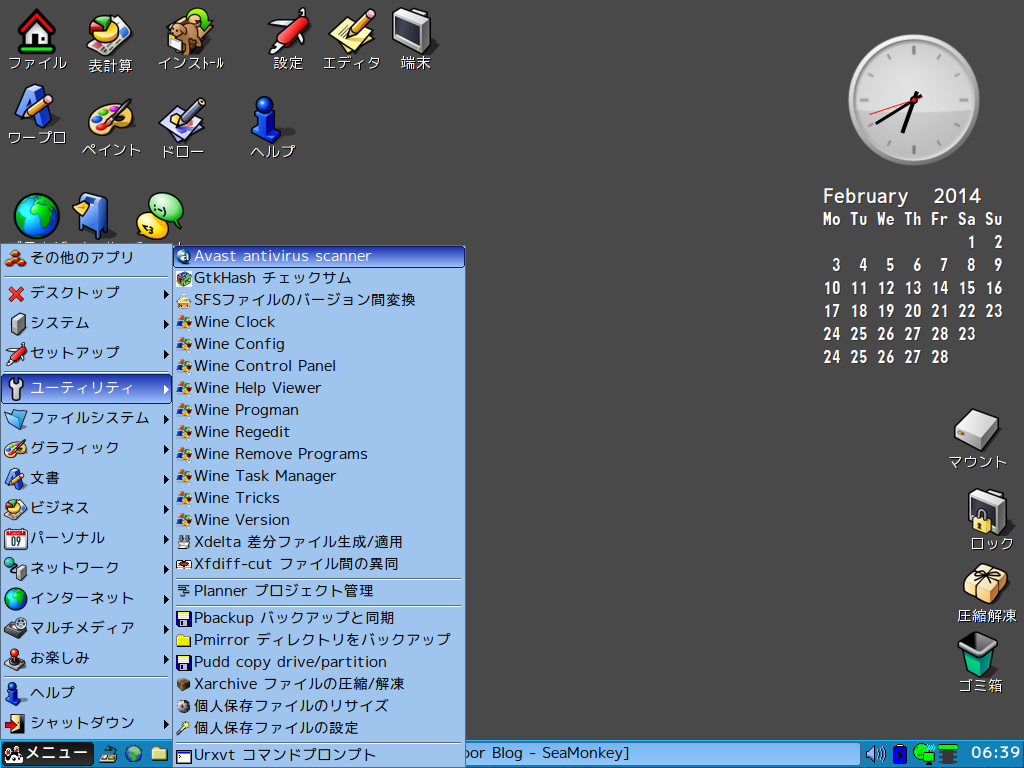
2 PETパッケージをクリック、インストールし、メニューのユーティリティからavastを起動します。

capture29482


3 一般的なlinuxでは、メモり不足のためエラーとなるようですが、バリーさんのパピーには下記のスクリプトが加筆されているようです。

I inserted this code into /usr/lib/avast4workstation/bin/wrapper-script.sh:
SHMMAX=`sysctl -n kernel.shmmax`
[ $SHMMAX -lt 128000000 ] && sysctl -w kernel.shmmax=128000000

4 起動しますと、license keyの入力を促されます。
license keyは下記のリンク先から入手してください。登録してから15分ほどでメールがきます。
http://www.avast.co.jp/registration-free-antivirus.php


capture18039

5 無事起動に成功すると、データベースの更新を聞かれますのでOKします。ただし、100M位ありpup_saveファイルをしっかり圧迫します。


capture8845

6 それでは、ウィルス検査に取りかかりましょう。スキャン方法は3種類あります。ホームフォルダ単体、ルート以下全フォルダ、お好みのフォルダです。

a 最初はホームフォルダ単体です。これはすぐ終わります。


capture31485


b 次はハードデスクの全パーテーションです。10分以上かかります。

c データベースの更新はいつでもできます。


スキャンを実行した結果、ウィルスは発見されませんでした。やはり、ウィルスソフトがあると安心感が違いますね。


capture15242


ギャラリー
  • 【元教員のリアル】60歳定年・月20万円の年金で「最高の自由」を手に入れる7つの極意〜車は61万・PCは8千円〜
  • 「Linuxの極意を解き明かす!最も読まれた10大記事」
  • PuppyLinux S15Pup32完全ガイド: 32bit環境を最大限活用する軽量Linuxディストリビューション
  • なんとPDFやWordだけでなく書籍の写真からもテキスト作成!Docsumo Free OCRの徹底解説
  • Microsoft Designerで気に入ったイラストの類似作品を生成する手順 これは便利
  • Geminiで魅力的な画像を生成する方法
  • Puppy Linux JummyPup32 日本語版で快適な軽量デスクトップ環境を構築!USBメモリで持ち運び、仕事も遊びも充実 !
  • 軽快なOSを手に入れよう!PuppyLinux BionicPup64で仕事の効率を最大化する方法
  • 13 [さよならWinようこそLinux]32bit軽量日本語版OSを構築する意義
最新記事
月別アーカイブ
スポンサーリンク
カテゴリ別アーカイブ
スポンサーリンク
グーグル検索
カスタム検索
記事検索
ConoHa WING
アマゾン人気商品


楽天市場
スポンサーリンク
アクセスカウンター
  • 今日:
  • 昨日:
  • 累計:

BLOG RANKING
Windowsはもういらない - にほんブログ村

Linuxランキング

  • ライブドアブログ