Windowsはもういらない

すばらしいOS WindowsXPのサポートが終了しました。新しいOSの必要性を感じないほど完成されたOSなのに。でも、もうMicroSoftのおもわくどおりに、Windows11を購入する必要はありません。

Puppy Linux でウィルス対策ソフトAvast for Linuxを使う方法

いくらウィルスに強いUNIX系のOSといっても、ウィルス対策をしていると安心します。Puppy Linux にウィルス対策ソフト Avast for Linuxをインストールする記事を見つけたので記録しておきます。

1 ホームページからDEVファイルをダウロードする等インストール方法がいいと思いますが、ここは手っ取り早く本バリーさんのPETファイルを利用することにします。
以下のリンク先にあるAvast! PET (2.5MB, 2.7MB)のふたつをダウンロードします。

Avast! PET (2.5MB, 2.7MB):
http://distro.ibiblio.org/quirky/pet_packages-common/avast-1.3.0-puppy.pet
http://distro.ibiblio.org/quirky/pet_packages-common/avast_NLS-1.3.0-puppy.pet

krabice_lin

2 PETパッケージをクリック、インストールし、メニューのユーティリティからavastを起動します。

3 一般的なlinuxでは、メモり不足のためエラーとなるようですが、バリーさんのパピーには下記のスクリプトが加筆されているようです。

I inserted this code into /usr/lib/avast4workstation/bin/wrapper-script.sh:
SHMMAX=`sysctl -n kernel.shmmax`
[ $SHMMAX -lt 128000000 ] && sysctl -w kernel.shmmax=128000000

4 起動しますと、license keyの入力を促されます。
license keyは下記のリンク先から入手してください。登録してから15分ほどでメールがきます。
http://www.avast.co.jp/registration-free-antivirus.php

5 無事起動に成功すると、データベースの更新を聞かれますのでOKします。ただし、100M位ありpup_saveファイルをしっかり圧迫します。

6 それでは、ウィルス検査に取りかかりましょう。スキャン方法は3種類あります。ホームフォルダ単体、ルート以下全フォルダ、お好みのフォルダです。

a 最初はホームフォルダ単体です。これはすぐ終わります。

b 次はハードデスクの全パーテーションです。10分以上かかります。

c データベースの更新はいつでもできます。

ハードデスク内の保存データまでスキャンしてみましたが、ウィルスは発見されませんでした。やはり、ウィルスソフトがあると安心感が違いますね。

Puppy Linux Precies-571JP に Pwidgets の 時計とカレンダーを導入しました

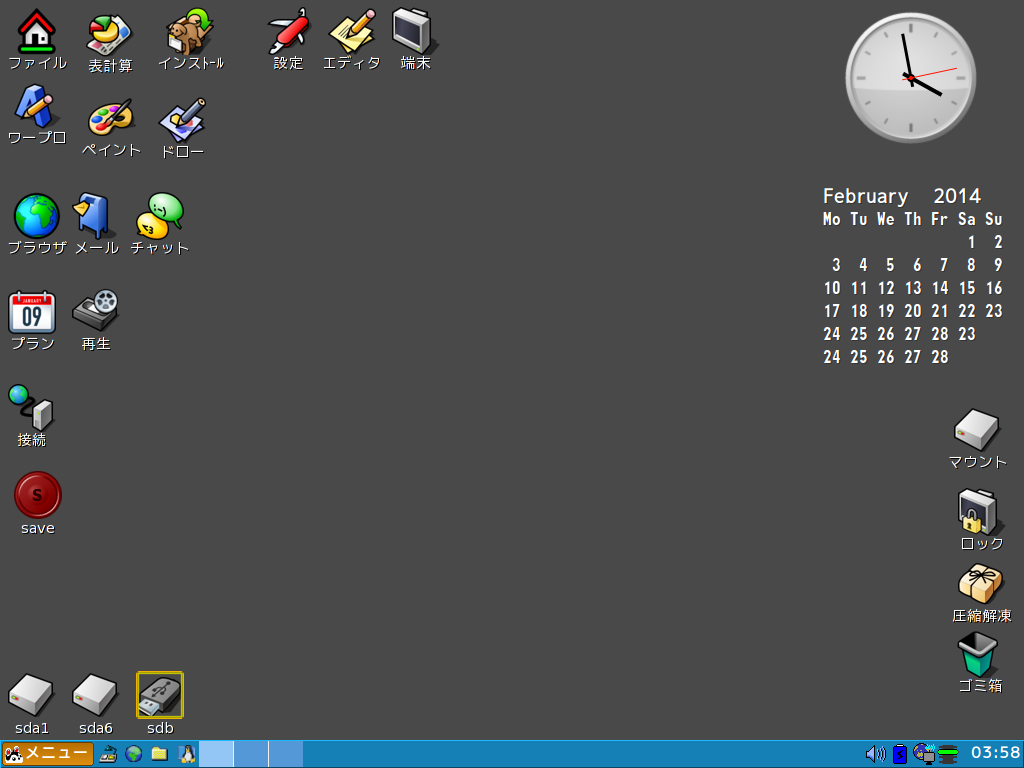
Puppy Linuxにカレンダーと時計のウィジットを導入しました。
まず、

1 pwidgets-2.3.1.pet をダウンロードします。僕はこのpwidgets-2.3.1.pet を探すのに苦労しました。リンクをクリックするとダウンロードできるので試してみてください。

2 後はどのようなウィジットを導入するか選択するだけです。はじめは、カレンダーとアナログ時計を導入しました。ここで、そのままの日本語環境だとカレンダーの表記がおかしくなるようです。

3 カレンダーの表記を修正します。
/usr/local/pwidgets/widgets/scripts/Calendar
をテキストで開き
#! /bin/sh
# Added by MHHP for compliance with ISO 8601
の下に
「LANG=C」を書き込むと英語で表示され、下の画像のようになるはずです。

capture8447


わずか8GBのUSBメモリに仕事のツールをすべて入れて

以前、UNetbootinを利用してPuppy Linux Precise-571JP と ZorinOS7.1RemixをUSBメモリにインストールした時の記録 でUSBにPuppy Linux Precise-571JPをインストールしました。次はこの小さなUSBにアプルケーションを導入して、仕事ができる環境を構築したいと思います。つまりわずか8GBのUSBメモリを仕事をこなせる
ツールを詰め込もうと思います。
まず、オフィスソフト、ブラウザを導入します。

0 まずUSBメモリからPuppy Linux Precise-571JPを起動します。

08

11


1 必要なソフトをダウンロードします。
ブラウザはfirefox-27.0.1-ja.sfsかseamonkey-2.24-ja_fp112.sfsが良いと思います。もともとOperaが最初から導入済みですが、僕はseamonkey-2.24-ja_fp112.sfsをダウンロードしました。きびきび動作することが気に入っています。

2 次にオフィスソフトですが、これはLibreOffice-4.1.2-1_ja_gz.sfsで決まりだと思います。
ブラウザとオフィスソフトを導入すれば、後ははじめから用意されているアプリケーションで十分業務をこなすことができます。

3 僕は興味があったので、MS WINDOWSのアプリケーションを動作させることのできるWineもダウンロードしておきました。Wineにはwine-1.6-i486-p4.sfsとポータブル上で動作するように設計されたwine-portable-1.7.12-0.8-p4.tar.gz がありますが、このことについてはまた後日書きたいと思います。

4 まず、ブラウザとオフィスソフトをインストールするためにメニュー→システム→BootManagerと開きます。

capture13025


5 次のような画面が現れるので、「起動時にどの追加SFSファイルをロードするかを選択」の右隣のアイコンをクリックします。

capture7220


6 次のような画面が現れるので、使用したいアプリケーションを左のスペースから選んで「Add]をクリックします。これで、再起動すればアプリケーションのインストールが終了です。削除したいアプリケーションは左側のスペースから選んで「Remove」をクリックするだけで終了です。

capture8162

7 上記のアプリケーションをインストールしてもまだ8GBのUSBメモリのうち5.7GBも余っていました。

capture9722

8 ワープロソフト Writerを立ち上げてみました。

capture22031

9 表計算ソフト Calcを立ち上げてみました

capture26735

10 プレゼンテーションソフト Impressを立ち上げてみました

capture31534

11 ブラウザソフト Seamonkeyを立ち上げてみました

capture2582


ギャラリー
  • 【元教員のリアル】60歳定年・月20万円の年金で「最高の自由」を手に入れる7つの極意〜車は61万・PCは8千円〜
  • 「Linuxの極意を解き明かす!最も読まれた10大記事」
  • PuppyLinux S15Pup32完全ガイド: 32bit環境を最大限活用する軽量Linuxディストリビューション
  • なんとPDFやWordだけでなく書籍の写真からもテキスト作成!Docsumo Free OCRの徹底解説
  • Microsoft Designerで気に入ったイラストの類似作品を生成する手順 これは便利
  • Geminiで魅力的な画像を生成する方法
  • Puppy Linux JummyPup32 日本語版で快適な軽量デスクトップ環境を構築!USBメモリで持ち運び、仕事も遊びも充実 !
  • 軽快なOSを手に入れよう!PuppyLinux BionicPup64で仕事の効率を最大化する方法
  • 13 [さよならWinようこそLinux]32bit軽量日本語版OSを構築する意義
最新記事
月別アーカイブ
スポンサーリンク
カテゴリ別アーカイブ
スポンサーリンク
グーグル検索
カスタム検索
記事検索
ConoHa WING
アマゾン人気商品


楽天市場
スポンサーリンク
アクセスカウンター
  • 今日:
  • 昨日:
  • 累計:

BLOG RANKING
Windowsはもういらない - にほんブログ村

Linuxランキング

  • ライブドアブログ