Windowsはもういらない

すばらしいOS WindowsXPのサポートが終了しました。新しいOSの必要性を感じないほど完成されたOSなのに。でも、もうMicroSoftのおもわくどおりに、Windows11を購入する必要はありません。

Yahoo知恵袋への回答

XPサポート終了に伴うubuntu移行について

XPサポート終了に伴うubuntu移行について

XP後期のノートパソコンを使用しています。

サポート終了対策として、ubuntuのUSBブートを試しています。

LINUXは完全初心者なのですが、まずまず使えそうなので、このまま運用するつもりです。

そこで質問なのですが、ADSLに有線接続している場合、ネット接続の際はubuntuで使用し、サポート終了後のXPを使用する際はLANケーブルをはずしてオフライン運用する。という使用法は、リスクがあるでしょうか?

PC自体はまあまあ快適に動いているので、ワードやエクセル、音楽関係や動画ソフトなどはそのままXPで使用したいと考えています。また、PCを買い替える費用が厳しいのも一因です。

なにぶん知識が薄いため、アドバイスが頂けるとありがたいです。


という質問があげられていて、下記のように回答しました。自信はありませんが。


僕もlinuxは初心者ですが,Windows8に移行する気持ちも、お金もないので、現在は無料のlinuxBean(軽量Linux)をインストール して使用しています。音楽関係や動画はフリーソフトを導入すれば見ることが簡単にできます。またLibreOfficeを利用すればワードやエクセルファ イルも完全ではないにしろ、通り扱うことができるのでLinuxに完全移行することをおすすめします。

>そこで質問なのですが、ADSLに有線接続している場合、ネット接続の際はubuntuで使用し、サポート終了後のXPを使用する際はLANケーブルをはずしてオフライン運用する。という使用法は、リスクがあるでしょうか?
こういう方法をとればリスクはすくなるかもしれませんが、USBがネット経由でWindowsのウィルスが持ち込まれることは考えられないでしょうか?その後USBからwindowsに感染することもあるような気がします。(確実な情報ではありません。)

といっても僕もubuntuとWindows XPをデュアルブートで使用しています。またマイクロソフト社もMicrosoft、OSサポート終了後もWindows XPに「Microsoft Security Essentials」を提供とかいう記事も目にしました。僕はしばらく様子をみてubuntuに完全移行しようと思っています。最近、Office 2010をubuntu上で動作することができました。良かったら記事を見てください。
https://no-windows.myadventvega.co.uk/archives/2430958.html
僕自身初心者なので、良い回答ではないと思いますが、考えが同じだったので回答させていただきました。

ubuntuにwineをインストールしMS Office 2010をインストールしたその後の検証

ubuntuにPlayOnLinuxを利用しMS Office 2010をインストールしたその後の検証です。

1 MS Office 2010 ワードの検証
画像のようにほぼ完全に動作します。保存・終了を行ってもエラーになりませんでした。
MS Office 2007のときは保存はできるのですが、終了するときエラーとなり、マイクロソフトに送信するはどうか聞いてきました。(この時はPlayOnLinuxを使用してインストールしていないので、使用するとうまくいくのかもしれません。)
word

2 エクセルも問題なく日本語入力でき、関数も使用できます。すべての機能を検証したわけではありませんが。
excel


3 パワーポイントも使用でき、保存もできますが、終了するときにエラーメッセージを表示する時があります。実用上は問題無いと思っています。
powerpoint

4 アウトルックです。僕は予定をアウトルックで管理していないので、詳しいことは、まだ検証していませんが、
文字化けもなく、正常に動作している気がします。

outlook

5 OneNoteもインストールしましたが、正常に動作しています。
onenote

以上のようにubuntuにPlayOnLinux経由でMS Office 2010をインストールすると、正常に動作するようです。
もし、不具合があっても実務にしようできることは確かなようなきがしています。
今後、使い込んでいきますので、何か気がついたことがあれば、ここにレポートします。


linuxBeanをインストールしてMS OFFICE 2010を正常に動作させるまでにやったことすべて

1 linuxBeanをインストールしました

2 パッケージマネージャーからflashプラグインをインストールしました

3 linuxBean設定ウィザードからIMEを変更しました(ibus)

4 rootを使用出来るようにしました。(必要ないと思います。)

$ sudo su -
Pssword:hogehoge(自分のパスワード)
# passwd
[rootのパスワードを設定]

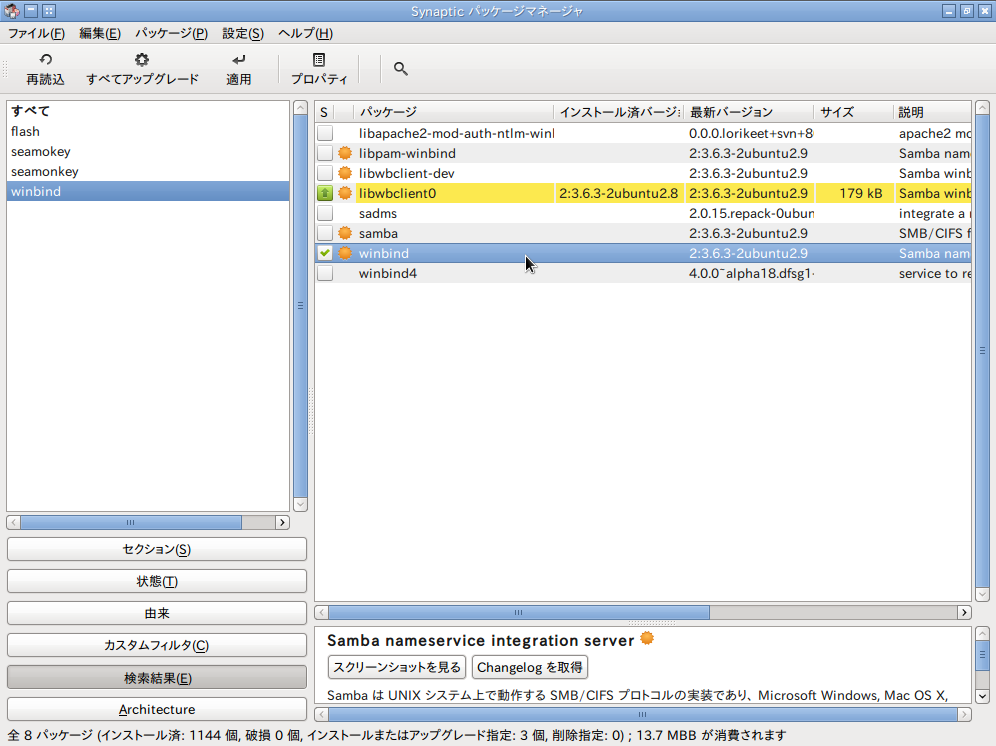
5 winbindをSynapticパッケージマネージャーからインストールします
スクリーンショット - 2014年01月19日 - 17時28分18秒

6 PlayOnLinuxをインストールしました
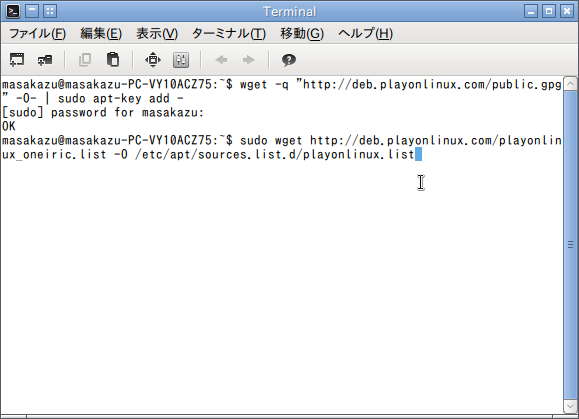
次のコマンドを端末からひとつずつ入力します

wget -q "http://deb.playonlinux.com/public.gpg" -O- | sudo apt-key add -
sudo wget http://deb.playonlinux.com/playonlinux_oneiric.list -O /etc/apt/sources.list.d/playonlinux.list
sudo apt-get update
sudo apt-get install playonlinux

スクリーンショット - 2014年01月19日 - 17時31分40秒

スクリーンショット - 2014年01月19日 - 17時32分17秒

スクリーンショット - 2014年01月19日 - 17時32分52秒

7 いよいよインストールです
sudo apt-get install playonlinux

スクリーンショット - 2014年01月19日 - 17時33分47秒

8 インストールが終わるとメニューのゲームの場所にPlayOnLinuxのアイコンができているはずです。
PlayOnLinuxを起動します
スクリーンショット - 2014年01月19日 - 17時35分11秒

9 PlayOnLinuxを最初に起動した時に現れる画面です
スクリーンショット - 2014年01月19日 - 17時36分02秒

10 MicroSoftのフォントがインストールされていないのでインストールしますというメッセージが現れます
次へをクリックします
スクリーンショット - 2014年01月19日 - 17時36分26秒

11 Licenceに同意します
スクリーンショット - 2014年01月19日 - 17時36分49秒

12 MicroSoftのフォントが自動的にインストールされます
スクリーンショット - 2014年01月19日 - 17時37分17秒

13 成功しました
スクリーンショット - 2014年01月19日 - 17時37分56秒

14 以上でPlayOnLinuxのインストールが完了しました
次へをクリックします
スクリーンショット - 2014年01月19日 - 17時38分18秒

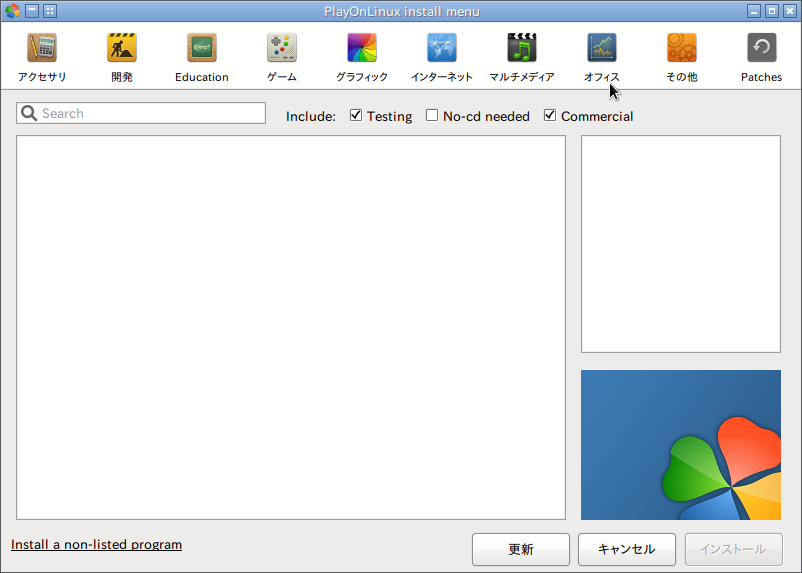
15 インストールをクリックして、オフィスのアイコンを選択します
スクリーンショット - 2014年01月19日 - 17時39分21秒

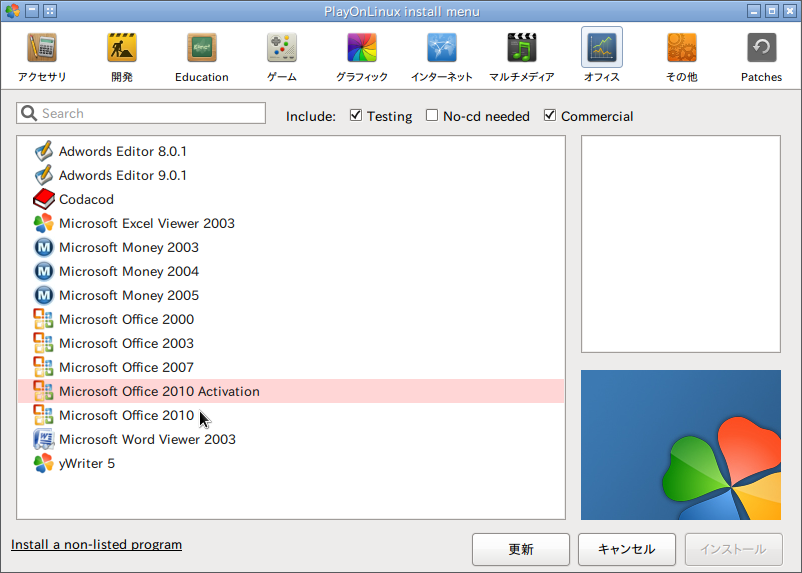
16 すでに、MicroSoft Office 2010がメニューにあるので、選択します
スクリーンショット - 2014年01月19日 - 17時39分45秒

スクリーンショット - 2014年01月19日 - 17時40分08秒


スクリーンショット - 2014年01月19日 - 17時41分30秒

17 MicroSoft Office 2010のインストールがはじまります
スクリーンショット - 2014年01月19日 - 17時42分18秒

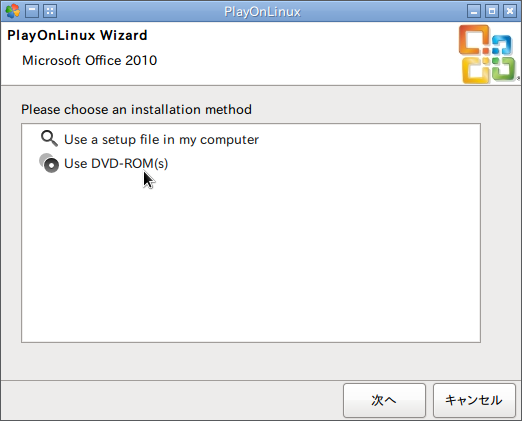
18 どこにインストールメディアがあるか聞いてきますUse DVD-RON(s)を選択します
次へをクリックします
スクリーンショット - 2014年01月19日 - 17時42分42秒

19 普通に考えるとインストールメディアはcdromにあるとおもわれるのですが、なぜか僕の場合はfloppy0に
マウントされていました
スクリーンショット - 2014年01月19日 - 17時43分07秒

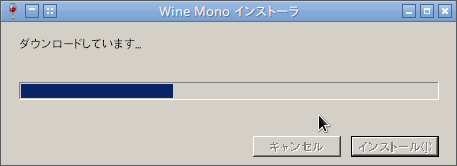
20 必要なWineのバージョンも自動的にPlayOnLinuxがインストールしてくれます
驚いたことにWineの最新バージョンではなくて、WIne1.5.16がインストールされます
一度試したことがありますがWineの最新版ではMS Office 2010はインストールできませんでした
PlayOnLinuxに任せたほうが良いようです

スクリーンショット - 2014年01月19日 - 17時43分41秒

21 MS Office 2010 のインストールに必要なものを自動的にダウンロードしてきてインストールしてくれます
スクリーンショット - 2014年01月19日 - 17時44分19秒

スクリーンショット - 2014年01月19日 - 17時44分37秒

22 メッセージにしたがって、インストールします
スクリーンショット - 2014年01月19日 - 17時45分23秒

スクリーンショット - 2014年01月19日 - 17時45分45秒

スクリーンショット - 2014年01月19日 - 17時46分26秒

23 dotnetfx.exeのダウンロードインストールがはじまります
スクリーンショット - 2014年01月19日 - 17時46分52秒

24 .NET Framework 2.0のインストールがはじまります
スクリーンショット - 2014年01月19日 - 17時47分13秒

25 いよいよMS Office 2010のインストールがはじまります
ここからは、MS Windowsと同じです
文字化けもおこしていませんので簡単です
プロダクトキーを入力します
スクリーンショット - 2014年01月19日 - 17時49分20秒

スクリーンショット - 2014年01月19日 - 17時51分25秒

26 インストールの種類でユーザー設定を選んでください
スクリーンショット - 2014年01月19日 - 17時51分44秒

27 Office共有機能にあるMicrosoft Office IME(日本語入力)をインストールしないようにします
さすがにWindowsの日本語入力はUbuntuではしようできません

スクリーンショット - 2014年01月19日 - 17時52分11秒

スクリーンショット - 2014年01月19日 - 17時52分33秒

28 あとはインストールが終了するのを待つだけです
スクリーンショット - 2014年01月19日 - 17時53分04秒
スクリーンショット - 2014年01月19日 - 17時54分04秒

スクリーンショット - 2014年01月19日 - 17時56分47秒

29 最後の環境設定が自動的に行われます
スクリーンショット - 2014年01月19日 - 17時57分16秒

30 MicroSoft Office 2010のインストールが成功したとのメッセージが現れて無事終了しました
スクリーンショット - 2014年01月19日 - 17時57分41秒
スクリーンショット - 2014年01月19日 - 17時57分59秒

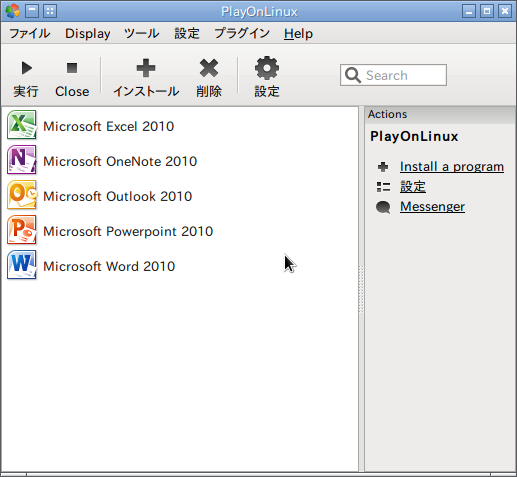
31 PlayOnLinuxからもMS Office 2010が起動できます
スクリーンショット - 2014年01月19日 - 17時58分18秒

32 デスクトップにもアイコンができているので、ここからもMS Office 2010が起動できます
スクリーンショット - 2014年01月19日 - 17時58分42秒


33 MS Office 2010 のワードを起動しているところです
ほとんどの機能を使用できます。これからエクセル、パワーポイント、OneNote アウトルックを使用して、レポートをしていきたいと思っていますが、今のところ大きな不具合はないようです


スクリーンショット - 2014年01月19日 - 20時58分51秒


ギャラリー
  • 【元教員のリアル】60歳定年・月20万円の年金で「最高の自由」を手に入れる7つの極意〜車は61万・PCは8千円〜
  • 「Linuxの極意を解き明かす!最も読まれた10大記事」
  • PuppyLinux S15Pup32完全ガイド: 32bit環境を最大限活用する軽量Linuxディストリビューション
  • なんとPDFやWordだけでなく書籍の写真からもテキスト作成!Docsumo Free OCRの徹底解説
  • Microsoft Designerで気に入ったイラストの類似作品を生成する手順 これは便利
  • Geminiで魅力的な画像を生成する方法
  • Puppy Linux JummyPup32 日本語版で快適な軽量デスクトップ環境を構築!USBメモリで持ち運び、仕事も遊びも充実 !
  • 軽快なOSを手に入れよう!PuppyLinux BionicPup64で仕事の効率を最大化する方法
  • 13 [さよならWinようこそLinux]32bit軽量日本語版OSを構築する意義
最新記事
月別アーカイブ
スポンサーリンク
カテゴリ別アーカイブ
スポンサーリンク
グーグル検索
カスタム検索
記事検索
ConoHa WING
アマゾン人気商品


楽天市場
スポンサーリンク
アクセスカウンター
  • 今日:
  • 昨日:
  • 累計:

BLOG RANKING
Windowsはもういらない - にほんブログ村

Linuxランキング

  • ライブドアブログ