Windowsはもういらない

すばらしいOS WindowsXPのサポートが終了しました。新しいOSの必要性を感じないほど完成されたOSなのに。でも、もうMicroSoftのおもわくどおりに、Windows11を購入する必要はありません。

2つのBusterPupを比べてみる!

DpupStretchに代わるPuppyLinuxをさがしてみました!


最近は、Dog系のLinux Dog Linux を使う機会がふえたので、Pup系のPuppyLinuxの存在を忘れかけていましたが、Pup系のPuppyLinuxは、フルーガルインストールや日本語化が簡単でよく利用していたものです。

その中で、DpupStretch7.5は安定していて、長い間仕事に使っていました。


しかし、このPuppyLinuxのベースになっているStretchは、そろそろサポート期間が終了しようとしています。


そこで、DpupStretch7.5に続くPuppyLinuxをさがすことにしました。


オリジナルのBusterPup 8.0 CEとハンガリー製のBusterPup


ネットで検索してみると、2つのBusterPupをみつけることができました。

一つは、DpupStertch7.5の開発したradkyさんが提供しているBusterPup CEとハンガリーで開発されたBusterPupです。

最初は同じものだとおもっていました。

当然、最初に使ったのはDpupStertchの直接の後継であるBusterPup 8.0 CEでした。

BusterPup 8.0 CE


素晴らしいPuppyLinux DpupStrtch 7.5CEに続くBusterPupについて検証してみました。

BusterPup は、radkyさんが開発されたものと、ハンガリー製でカスタマイズされたものの2つがありました。一体どっちがいいのかな。


僕は、両方ともインストールして使用してみましたが、更新の多さや提供されているアプリケーションの多さでハンガリー製のBusterPupを使うようになりました。

もちろん、オリジナルは radkyさんの開発されたものです。

Puppy_Linux_BusterPup


さらに、上記のウェブサイトにはたくさんのISOファイルやアプリケーションが提供されています。

また、バージョンは少し古いですがChromiumのsfsファイルやpetファイルもあり、僕が、ハンガリー製のBusterPupを選択した大きな理由もこのChromiumの提供でした。

ご存知のように、Googleの変更で、32bitのChromiumでGoogle サービスにログインできなかったりする現象になやまあれていましたが、このBusterPupで定休されているChromiumではそのような現象はおきませんでした。

もちろん、同期機能などは使用できませんが、機能的には十分です。

僕がインストールした BusterPupは、

Busterpup-8.0.0-Firefox-K-4.19.20-Pae-eng.iso

になります。

もともと、Firefox ESRがインストールされていますが、Chromiumも、このウェブサイトからダウンロードしてインストールしてみました。
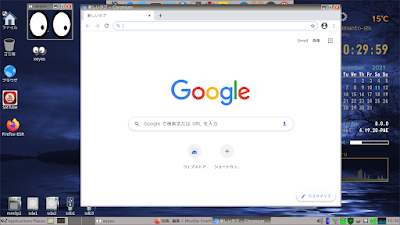


また、リモートコントロールアプリケーションの anydesk もこのサイトで提供されていて、BusterPupから自宅の Windowsマシンを操作するのに役立っています。


もう少し使ってみて、使い勝手がいいようならBusterPupの日本語版を公開したいと思います。

できれば、PuppyLinuxをはじめ、Linuxのもっとオープンで貢献できるウェブサイトを作成したいと思っています。

ご意見などあればお聞かせください。


BullseyeDog 32bit版をアップします

Debian ‘bullseye live’ build system を利用して、作成した BullseyeDog 32bit を公開します


先日、Debian ‘bullseye live’ build system を利用して、BullseyeDog 32bitを作成しました。

思いの外、安定していて、軽快に動作します。

上記のスクリプトを使用すれば、誰でも、BullseyeDog 32bit を作成できると思うのですが、作成に時間がかかってしまうので、出来上がったものを、アップロードすることにも多少なりとも意味があると思いました。


BullseyeDog 32bitの概要


せっかく作成したので、BullseyeDog 32bit版 を公開します。

スクリプトで作成したものなので、日本語化はされていませんが、下記のリンクを参考にすれば簡単に日本語化できます!


BullseyeDogのroot起動画面です


BullseyeDogのpuppyでの起動画面です。


もちろん、BullseyeDogはdebianをベースにした一般のLinuxなので、ユーザーを追加して自分自身のアカウントでログインできます。

実際、僕はそうしています。

BullseyeDog 32bitのダウンロードリンク


DebLive_bullseye-i386-UEFI.iso がBullseyeDog 32bitの本体です。

DebLive_bullseye-i386-UEFI.iso のダウンロード

BullseyeDog 32bitのインストールと日本語化の方法


下記のリンクを参考にして、インストール、日本語化をしてください。


僕のBullseyeDog32bitの環境


僕のデスクトップのスクリーンショットです。

この記事自体もBullseyeDog 32bitで書いています。


もう、ご理解していただいていると思いますが、ダウンロードされたBullseyeDog 32bitの使用に関しては自己責任でお願いします。


Debian ‘bullseye live’ build system を利用して、BullseyeDog 32bitを作成して仕事に使っています

BullseyeDog 32bitがないので作成してみました


僕が仕事に使っているOSはDebianベースのものが多いです。

理由は、今でもDebianは32bitのコンピューターをサポートしているからです。

以前から、フルーガルインストールできるDebianDogに興味があり、日本語化して仕事に活用していました。

新しいDebianのバージョンBullseyeのDebianDogはないものだろうかと探していたら、64bit版のBullseyeDogを見つけることができました。

DebianDog Sid ISO's


もちろん、フルーガルインストールして日本語化しました。

それでも、32bit版のBullseyeDogを手に入れたくて、探していたところ、

Debian ‘bullseye live’ build system

というウェブサイトに巡り合うことができました。

Debian ‘bullseye live’ build system というのは、スクリプトを実行すると、好みのデスクトップマネージャーのBulleseyeDogを作成してくれるすぐれものです。

このウェブサイトの解説も懇切丁寧なので迷うことはないと思いますが、一応、下記に解説して見たいと思います。

なお、Debianのサポートの期間は下記の表を参考にしてください。


今回は、‘bullseye live’ build system を使って好みのBullseye live system を構築してみます。

自動的に、live system の ISOファイルを作成してくれるんですよね。!

Debian ‘bullseye live’ build system で32bit BullseyeDog を作成しよう


1 まず、Debian ‘bullseye live’ build system から

mklive-bullseye appimage: (or see single script below) をダウンロードします。

For 32-bit: mklive-bullseye32

For 64-bit: mklive-bullseye64

このスクリプトを動作させるOSが32bitなら mklive-bullseye32 を、64bitなら mklive-bullseye64 をダウンロードします。

なお、このスクリプトを動作させるOSは、

DebianDog, BusterDog, StretchDog などが良いみたいです。また、ファイルシステムは、ext2 ext3 ext4 のいずれかでなければなりません。

ターミナルからダウンロードしたスクリプトに実行権限を付加します。

僕は、32bitの方をダウンロードしたので、

ターミナルから、

chmod +x mklive-bullseye32

としました。

Debian ‘bullseye live’ build system の実行


ターミナルから

./mklive-bullseye32 -gui

または、ルート権限で

sudo ./mklive-bullseye32 -gui

とします。

次のような画面が立ち上がります。


デスクトップ環境を選択しますが、DDogかMateがおすすめです。

後は、メニューに任せて、選択していきますが、ISOファイルができるまで、時間がかかりますので注意してください。

僕は、

./mklive-bullseye32 -gui より、キャラクターベースの

./mklive-bullseye32 -cli の方がわかりやすかったので、こちらを使用しました。

./mklive-bullseye32 -cli とすると、

次のような画面になります。


DDogを選択しました。

2 次にオプションを選択しました。僕は、スペースキーで下記のようにチェックを入れました。


3 BllseyeDogの構築が始まりました。


4 BullseyeDogの構築の途中で、rootのパスワード、puppyのパスワードを聞かれます。適当なものを入力します。


5 次にキーボードの種類を選択します。BullseyeDogの構築の途中に聞いてくるので、コーヒーを飲みながら、時々、PCの画面を見ることが必要です。


6 後は、ISOファイルが構築されるのを待つだけです。無事、終了したようです。


7 ISOファイルは、Debian ‘bullseye live’ build system を動作させたフォルダーに自動的にbullseyeのサブフォルダーが作成されて、その中にあります。その他のファイルは必要でなければ削除しても問題ありません。


8 後は、このISOファイルを使って、フルーガルインストールすれば、(もちろんフルインストールでも構いません。) BullseyeDog 32bit を使用できるようになります。

今回、挑戦したこと


今回、BullseyeDogを構築するにあたり、使ったOSは、MX Linux 21です。Debianベースなので、DebianDog, BusterDog, StretchDog などでなくても可能なような気がしたからです。

結果、思ったとおりでした。


出来上がったBullseyeDog 32bit


出来上がった BullseyeDog 32bit をインストール日本語化してみました。

壁紙などは、お気に入りのものに変更しています。


ギャラリー
  • 【元教員のリアル】60歳定年・月20万円の年金で「最高の自由」を手に入れる7つの極意〜車は61万・PCは8千円〜
  • 「Linuxの極意を解き明かす!最も読まれた10大記事」
  • PuppyLinux S15Pup32完全ガイド: 32bit環境を最大限活用する軽量Linuxディストリビューション
  • なんとPDFやWordだけでなく書籍の写真からもテキスト作成!Docsumo Free OCRの徹底解説
  • Microsoft Designerで気に入ったイラストの類似作品を生成する手順 これは便利
  • Geminiで魅力的な画像を生成する方法
  • Puppy Linux JummyPup32 日本語版で快適な軽量デスクトップ環境を構築!USBメモリで持ち運び、仕事も遊びも充実 !
  • 軽快なOSを手に入れよう!PuppyLinux BionicPup64で仕事の効率を最大化する方法
  • 13 [さよならWinようこそLinux]32bit軽量日本語版OSを構築する意義
最新記事
月別アーカイブ
スポンサーリンク
カテゴリ別アーカイブ
スポンサーリンク
グーグル検索
カスタム検索
記事検索
ConoHa WING
アマゾン人気商品


楽天市場
スポンサーリンク
アクセスカウンター
  • 今日:
  • 昨日:
  • 累計:

BLOG RANKING
Windowsはもういらない - にほんブログ村

Linuxランキング

  • ライブドアブログ






