Windowsはもういらない

すばらしいOS WindowsXPのサポートが終了しました。新しいOSの必要性を感じないほど完成されたOSなのに。でも、もうMicroSoftのおもわくどおりに、Windows11を購入する必要はありません。

軽量Linux:文章作成に集中するためにFocusWriterという選択

文章作成にFocusWriter


コンピューターで文書作成するときの環境は誘惑でいっぱいです。

ネットサーフィンができる環境、Facebook、Twitter、電子メール、ついつい本来の目的である文書の作成を忘れてしまいそうです。

そこで、文書作成のみに集中できるFocusWriterをインストールしてみることにしました。

FocusWriterは、Linuxをはじめ、MS WINDOWSにも対応しているので、あらゆるOSで使うことができます。

僕は、自宅で仕事をするときにはMX LinuxやBionicPup(PuppyLinux)で仕事をすることが多いので、そのどちらにも FocusWriterをインストールすることを考えました。

集中して文書を作成したいときに、FocusWriterは便利ですよ。

ForcusWriterはあらゆるOSに対応しているので、どのOSでも同じ環境で仕事ができます。


MX Linux 21にFocusWriter をインストールする


FocusWriterのダウンロード


まず、ForcusWriterのウェブサイトに行きます。

https://gottcode.org/focuswriter/


MX Linux 21のベースである Debian対応のFocusWriterをダウンロードします。


FocusWriterのインストール


インストールは簡単です。

ダウンロードしたdebファイルを gdebi でインストールするだけです。


インストールが完了しました。


FocusWriterの起動


ForcusWriterを起動してみました。

インライン入力もできて、すごく快適です。


BionicPup(PuppyLinux)でFocusWriteを動作させる


ところで、BionicPupなどのPup系のPuppyLinuxでもFocusWriterを動作させたくなったのですが、Ubuntu用のdebファイルをインストールしても、いろいろなライブラリーが不足しているらしく、うまく動作させることができませんでした。

そこで、Wineを導入し、Windows用のFocusWriterを導入することで解決しました。

Wine Portableの導入


wineは僕がもっとも信頼している wine-portable-3.3_v2.1 をしようすることにしました。

ダウンロードは下記のリンクからできます。

http://www.mediafire.com/?mso58025te7mz


ダウンロードしたファイルをPup系のPuppyLinuxで解凍すると、MS WINDOWSのようなアイコンが現れます。


次に、このアイコンを右クリックして、Portable Wine をメニューに登録を選択すれば Wineの実行環境が整います。


これで、十分なのですが、もし、日本語入力が必要なMS WINDOWSのアプリケーションもンストールしたいならば、

wineの設定ファイル user.regの最後に下記を追加すると良いと思います。

[Software\\Wine\\X11 Driver] "InputStyle"="root"

Windows用のFocusWriterのインストール


ForcusWriterはPortableAppsのウェブサイトからダウンロードしました。

https://portableapps.com/apps


PoratableAppsは /mnt/home/PortableApps などのディレクトリを作成して、インストールすると整理ができて便利です。
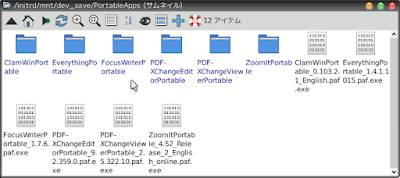


FocusWriterのインストールは簡単で、FocusWriterPortable_1.7.6.paf.exe をクリックするだけです。FocusWriterPortable というフォルダーが自動的に作成され、実行ファイルは、その中にあります。


僕は、いつでもFocusWriterを起動したいので、ショートカットをデスクトップに作成しています。


使い方は、MX Linux と同じです。

これで、MX LinuxでもBionicPupでも集中して文書の作成ができるようになりました。


このエントリーをはてなブックマークに追加

軽量Linux:PuppyLinuxにClamWinをインストールして、ウィルス対策を万全に!

BionicPupやBusterPupでClamWinを動作させる


LinuxはMS Windowsに比較すると、ウィルスに対しては堅牢という考え方がありますが、Linux自体がウィルスに感染しないまでも、WindowsとLinuxが混在する環境においては、Linuxを経由して、Windowsが感染してしまう可能性もあります。

そこで、以前までは、Clamavをインストールしてウィルス対策をしていましたが、どういうわけか、PuppyLinuxでは愛用していた Clamav Portable のウィルス定義のアップデートやウィルススキャンが動作しなくなりました。

そこで、Wndows版のClamavを動作させてみようと考えました。

PuppyLinuxでWindows版のClamav をインストールして動作させてみました。


PuppyLinuxでClamWin を動作させるために wine portable をインストールしました。


wine portableのインストール


wine portable のダウンロード


wineは僕がもっとも信頼している wine-portable-3.3_v2.1 をしようすることにしました。

ダウンロードは下記のリンクからできます。

http://www.mediafire.com/?mso58025te7mz


ダウンロードしたファイルをPup系のPuppyLinuxで解凍すると、MS WINDOWSのようなアイコンが現れます。


次に、このアイコンを右クリックして、Portable Wine をメニューに登録を選択すれば Wineの実行環境が整います。


これで、十分なのですが、もし、日本語入力が必要なMS WINDOWSのアプリケーションもンストールしたいならば、

wineの設定ファイル user.regの最後に下記を追加すると良いと思います。

[Software\\Wine\\X11 Driver] "InputStyle"="root"

ClamWinのインストール


ClamWinはPortableAppsのウェブサイトからダウンロードしました。

https://portableapps.com/apps


PoratableAppsは /mnt/home/PortableApps などのディレクトリを作成して、インストールすると整理ができて便利です。


僕は、いつでもウィルススキャンをしたいので、CalamWinPotableのショートカットをデスクトップに作成しています。


ClamWinでPuppyLinuxをウィルススキャン


では、実際にウィルススキャンを行なってみましょう。

まず、行うことはウィルス定義のバージョンアップです。

Status Internet Update をクリックします。


アップデートが終了しました。

実際に、ウィルススキャンを行います。

フールーガルインストールしたOSであれば、簡単にOS丸ごとスキャンできます。

ここでは、保存領域 upupbbsave をスキャンしてみたいと思います。

OS 丸ごとスキャンしたい時には、z>initrd>mnt>dev_save とすれば、インストールしたOSの一覧が表示されます。


今回は、先ほど述べたように、upupbbsave をスキャンしてみます。


Scan をクリックします。

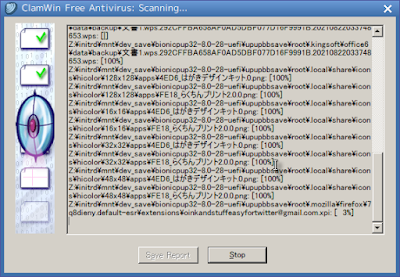
スキャンが始まりました。


Infected files: 0 でどうやら感染はないようです。


軽量Linux:bionicpupにリモートデスクトップアプリケーションをインストールしてWindows PCを遠隔操作

LinuxからWindow PC を遠隔操作する方法


今回は anydesk というリモートデスクトップアプリケーションを使って、LinuxマシンからWindows PC を遠隔操作する方法を解説したいと思います。

anydeskは「個人的利用」で使用できます。

どこまでが、「個人的利用」になるのかは難しい問題ですが。

anydesk は様々なOSに対応しているので、Linuxの種類は問いませんが、ここでは少しLinuxの中では特殊なPuppyLinux BionicPupにインストールしてみました。

LinuxからWindows PCにリモートアクセスできる環境を構築してみました。

このシステムを利用して、LinuxからWindows PCにインストールしてある年賀状作成ソフトを起動して、年賀状を印刷しました。


リモートデスクトップアプリケーション anydesk とは


AnyDeskの高性能リモートデスクトップソフトウェアにより、遅延のないデスクトップ共有、安定したリモートコントロール、デバイス間の高速で安全なデータ伝送が可能になるアプリケーションと言えます。

anydeskのダウンロード


ダウンロードは下記のリンクから行いました。

https://anydesk.com/ja/downloads/linux

今回利用しているBionicPpは32bitなので、anydesk_6.0.1-1_i386.deb をダウンロードしました。

anydesk_6.0.1-1_i386.debのインストール


BionicPupでのインストールは簡単で、anydesk_6.0.1-1_i386.deb をクリックするだけです。

しかし、残念なことにこれだけでは動作しません。

パッケージマネージャを起動して、libpolkit-gobjectとlibgtkglextをインストールする必要があります。


これで、インストールは終了ですが、もう少し作業が残っています。

PuppyLinuxの一つの特徴になっていますが、BionicPupもデフォルトでは root権限 で動作しています。

anydesk は root では動作しないので、spot で動作するように設定します。

spot の設定は、BionicPupの「メニュー」から「システム」「Login and Security Manager」をクリックします。


次のようなウィンドウが現れます。


root フォルダーの /root/.spot-status を編集します。

anydesk=false を追加して、もう一度、BionicPupの「メニュー」から「システム」「Login and Security Manager」をクリックして、 anydeskにチェックを入れます。

これで、すべての作業が完了しました。

AnyDeskを起動して Windows PCに接続してみる


では、BioncPup で anydesk を起動して、自宅の Windows PCに接続してみます。


これで BionicPup から Windows PC に接続することがでいるようになりました。


ギャラリー
  • 【元教員のリアル】60歳定年・月20万円の年金で「最高の自由」を手に入れる7つの極意〜車は61万・PCは8千円〜
  • 「Linuxの極意を解き明かす!最も読まれた10大記事」
  • PuppyLinux S15Pup32完全ガイド: 32bit環境を最大限活用する軽量Linuxディストリビューション
  • なんとPDFやWordだけでなく書籍の写真からもテキスト作成!Docsumo Free OCRの徹底解説
  • Microsoft Designerで気に入ったイラストの類似作品を生成する手順 これは便利
  • Geminiで魅力的な画像を生成する方法
  • Puppy Linux JummyPup32 日本語版で快適な軽量デスクトップ環境を構築!USBメモリで持ち運び、仕事も遊びも充実 !
  • 軽快なOSを手に入れよう!PuppyLinux BionicPup64で仕事の効率を最大化する方法
  • 13 [さよならWinようこそLinux]32bit軽量日本語版OSを構築する意義
最新記事
月別アーカイブ
スポンサーリンク
カテゴリ別アーカイブ
スポンサーリンク
グーグル検索
カスタム検索
記事検索
ConoHa WING
アマゾン人気商品


楽天市場
スポンサーリンク
アクセスカウンター
  • 今日:
  • 昨日:
  • 累計:

BLOG RANKING
Windowsはもういらない - にほんブログ村

Linuxランキング

  • ライブドアブログ