Windowsはもういらない

すばらしいOS WindowsXPのサポートが終了しました。新しいOSの必要性を感じないほど完成されたOSなのに。でも、もうMicroSoftのおもわくどおりに、Windows11を購入する必要はありません。

超軽量Linux:ハンガリー製のBusterPupの魅力!

ハンガリー製のPuppyLinux BusterPupをインストール日本語化しました


最近は、64bit OSが主流になっていますが、僕は相変わらず32bit OSをメインに使っています。

もちろん、64bit OSも使ってはいますが、相変わらず32bit OSの愛好家です。

今までは、仕事に趣味に Dpup Stretch 7.5CEを使っていましたが、Stretch のサポート期間が 2022-06 に迫ってきているために、そろそろ後継のLinuxを考えないといけません。

Stertchの次のリリースであるBusterをベースにした BusterPup を使うのがもっとも自然だと考えました。

ところが、BusterPupにはどうやら、2つの系統があるように思います。

1つは、Dpup Stertch 7.5CEと同じウェブサイトでていきょうされているもの

http://smokey01.com/radky/Woof/dpup32.htm


2つめは、ハンガリー製のBusterPupです。

https://archive.org/details/Puppy_Linux_BusterPup


最初、両者はまったく同じPuppyLinuxだと思っていました。

ところが、ハンガリー製のBusterPupへ提供されている Chromium をインストールすると、ハンガリー製は、Googleが提供しているサイトにログインでき、様々なサービスを利用できるのに対して、1のBusterPupは、Googleのて供しているさいとにログインすらできないので、Firefox などのブラウザーを利用する必要がありました。

ハンガリー製のBusterPupでChromiumを起動している画像


32bitのChromiumが使えるだけで、大きなメリットなので、僕はハンガリー製のBusterPupを利用することにしました。。

今回の目的は、ハンガリー製のBusterPupのインストールと日本語化、役立つアプリケーションの紹介です。

ハンガリー製のBusterPupのウェブサイトには役立つアプリケーションも掲載されていますね。


BusterPupのインストールと日本語化


BusterPupのインストールはフルーガルインストール。

BusterPupの日本語化はいつものPuppyLinuxの日本語化です。

シノバーさんが提供してくれている、定評ある lang_pack_ja-2.1.sfs をロードすれば日本語化と日本語入力の環境が整います。


ハンガリー製のBusterPupの環境を整える


Chromiumのインストール


僕は、下記のリンクから、Chromium-88.0.4324-x86.pet をインストールしました。

https://archive.org/download/Puppy_Linux_BusterPup


同期はできないものの、Google サービスにログインでき、仕事に十分活用できます。


WPS Office のインストール


WPS Office の32bit版を下記のリンクからダウンロードしてインストールしました。

WPS Office のダウンロード

なお、日本語化は、日本語 mui を活用することで、実現できます。

日本語のmui


日本語の mui は、下記のリンクからダウンロードできます。

日本語のmuiのダウンロードリンク

まずは、この ja_JP_mui.tar.gz をダウンロードして適当な場所に保存しておいてください。

先ほどダウンロードした ja_JP_mui.tar.gz をクリックして解凍(展開)します。


ja_JPというフォルダーが生成されるはずです。

そのフォルダーごと /opt/kingsoft/wps-office/office6/mui/ にコピーしてください。


ここで、一度、コンピューターを再起動します。

先ほどと同じように、WPS Writer などを起動してみると、メニューが日本語になっていると思います。

なお、最初の起動時に、フォントがインストールされてないなどのメッセージがでますが、再報告しないにチェックをいれましょう。全く問題ありません。


ワープロです。


表計算です。


プレゼンテーションです。


WPS Office は、MS Office や LibreOffice より起動や操作にかかる時間が少なく、多機能ではないにしても、必要十分な機能があり、仕事には十分活用できると思います。

その他に、BusterPupにインストールして良かったアプリケーション


1 漢字変換 mozc


2 画面の明度・色合いの自動設定 redshift


3 Windows API 実装 Wine


この中で、Wineは、有用なMS WINDOWS用のフリーソフトを動作させることができて、非常に便利です。


軽量Linux:魅力的なVanilla Dpup 9.x (x86 and x86_64)をインストール

Vanilla Dpup 9.xという魅力的なPuppyLinux


Vanilla Dpup 9.x というのはPuppyLinuxのフォーラムで見つけたので、インストールしてみました。

Vanilla Dpup 9.x はどんなOSかというのを本文そのままで掲載します。

日本語に訳してしまうと、コンピューターに関わっている人はかえってわかりづらくなると思うので原文のままです。

Vanilla Dpup has some cool features:

・The latest 5.10.x kernel with a large selection of drivers, very similar to the Debian Bullseye kernel
・The apt package manager, with support for 32-bit applications (like Steam) on a 64-bit installation and automatic menu update
・PulseAudio and Bluetooth audio support (the Bluetooth tray icon is disabled on x86 to save RAM)
・Tear-free and hardware-accelerated rendering using Xwayland (on x86_64 only, with automated fallback to X.Org if unsupported)
・Firefox, with privacy-oriented default settings and lower resource consumption, plus extra fonts, for a browsing experience comparable to that on large distros
・Almost exclusive use of GTK+ 3 (on x86_64 only), with 3 theme packs that cover both GTK+ 2 and GTK+ 3
・Security features like applications running as spot and auto-enabled firewall
・Speed and responsiveness features, like DNS cache, zstd compression, preinstalled VAAPI drivers and malloc() tuning to reduce waste of RAM
・Power user features like vi as the default editor, keyboard shortcuts and tab completion in the terminal
・Simple installer and updater, with UEFI support and weekly bug+security fixes
・ext4 images that can be written directly to a flash drive to produce a working, persistent installation
And much more!

僕は、長い間DpupSretch 7.5 という PuppyLinuxを長期間愛用し、安定していて、必要十分な機能に満足していました。それで、Dpupということばを聞くと、インストールしたくなってしまいます。

Vanilla Dpup 9.x は、インストールは従来のPuppyLinuxと同じですが、ずいぶんセキュリティーに配慮している感じがします。


Vanilla Dpup 9.xのインストール


Vanilla Dpup 9.xは32bit版を使用することにしました。

64bit版も同じ要領でインストールできます。

PuppyLinuxで定番のフルーガルインストールです。

Vanilla Dpup 9.x のダウンロードは、下記のリンクから行うことができます。

https://forum.puppylinux.com/viewtopic.php?t=4093


32bit版のVanilla Dpup 9.xの日本語化


日本語化は、シノバーさんが開発された lang_pack_ja-2.1.sfs で行いました。

lang_pack_ja-2.1.sfs のダウンロード

Vanilla Dpup 9.x のセキュリティーの評価


Vanilla Dpup 9.x を使ってみて、特に印象に残っているのは、セキュリティー面の強化です。

メニューから Login manager を起動してみると、下記のようにデフォルトでインストールされている Firefox ESR をみてみると、spot で動作しているのがわかります。


しかも、このFirefox ESRはブックマークや拡張機能を共有するためのログインボタンさえありません。


さらに、Vanilla Dpup 9.x はどうやら、不要な広告などがでないように hosts を編集しているようです。


これはディストリビューション antiX のような手法だと思いますが、面白い試みだと思います。


軽量Linux:PDF文書に日本語入力可能なPDF-XChangeViewerをPuppyLinuxにインストール

MS WINDOWSの有用なフリーソフト PDF-XChangeViewer を PuppyLinux にインストール


ほとんどの仕事はLinuxで完結してしまうのですが、時々、MS WINDOWS用のあのフリーソフトの機能を使いたいということがあります。

もし、そのフリーソフトにLinux版があれば、話は簡単ですが、ない場合はWine上で仮想的にMS WINDOWSのアプリケーションを動作させるしかありません。

今回紹介する、PDF-XChangeViewerもMS WINDOWSの有名なフリーソフトですが、Linux版はありません。

そこで、Wine上で動作させることにしました。

PDF文書を少しだけ修正したときに便利なツール


今回は、PDF-XChangeViwerをPuppyLinuxにインストールしてみました。

wine-portable の環境さえ整えていれば、PDF-XChangeViewerのインストール自体は簡単です。


Wine Portableの導入


wineは僕がもっとも信頼している wine-portable-3.3_v2.1 をしようすることにしました。

ダウンロードは下記のリンクからできます。

http://www.mediafire.com/?mso58025te7mz


ダウンロードしたファイルをPup系のPuppyLinuxで解凍すると、MS WINDOWSのようなアイコンが現れます。


次に、このアイコンを右クリックして、Portable Wine をメニューに登録を選択すれば Wineの実行環境が整います。


これで、十分なのですが、もし、日本語入力が必要なMS WINDOWSのアプリケーションもンストールしたいならば、

wineの設定ファイル user.regの最後に下記を追加すると良いと思います。

[Software\\Wine\\X11 Driver]
"InputStyle"="root"

PDF-XChangeViewerPortable のインストール


PDF-XChangeViewer は、PDF-XChange Viewer Portable を使うこととし、PortableAppsのウェブサイト からダウンロードしました。

https://portableapps.com/apps


PortableAppsで提供されているアプリケーションは、インストールすると、ひとつのフォルダーの中にすべてのファイルが存在するようになるので便利です。

PDF-XChange Viewer Portable のインストール


ダウンロードした PDF-XChangeViewerPortable_2.5.322.10.paf.exe をクリックするとインストールが始まります。


日本語でインストールが始まります。


次へをクリックします。


インストールをクリックします。


インストールが終了しました。


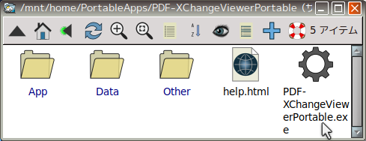
インストールが終了すると、PDF-XChangeViewerPortable というフォルダーが作成され、その中に、PDF-XChangeViewerPortable.exe という実行ファイルがあります。PDF-XChangeViewerPortable.exe をクリックすると、PDF-XChangeViewer が起動します。


アイコンは App のフォルダーの中のAppInfoにあります。


僕は、ショートカットをデスクトップに作成しています。


PDF-XChangeViewerPortable を起動する


僕が、PDF-XChangeViewer で一番利用するのは、タイプライターの機能です。

この機能を利用すると、文字を挿入したり、四角形ツールを使って白く塗りつぶして、その上に、タイプライターを使って文字を上書きすることで文書を書き換えることも可能です。


PDF編集の別のアプローチ


GoogleDriveの機能を使って、PDF形式の文書をアップロード、そのままGoogle ドキュメントで開くと、PDFファイルを編集できるようになります。

図形が挿入されていると、微妙にレイアウトが崩れる時がありますが、大幅にPDF形式で提供された文書を変更したい時には便利です。

PDFファイルをGoogleDriveにアップロードしました。


Googleドキュメントで開きます。


Googleドキュメントで開いた様子です。


ギャラリー
  • 【元教員のリアル】60歳定年・月20万円の年金で「最高の自由」を手に入れる7つの極意〜車は61万・PCは8千円〜
  • 「Linuxの極意を解き明かす!最も読まれた10大記事」
  • PuppyLinux S15Pup32完全ガイド: 32bit環境を最大限活用する軽量Linuxディストリビューション
  • なんとPDFやWordだけでなく書籍の写真からもテキスト作成!Docsumo Free OCRの徹底解説
  • Microsoft Designerで気に入ったイラストの類似作品を生成する手順 これは便利
  • Geminiで魅力的な画像を生成する方法
  • Puppy Linux JummyPup32 日本語版で快適な軽量デスクトップ環境を構築!USBメモリで持ち運び、仕事も遊びも充実 !
  • 軽快なOSを手に入れよう!PuppyLinux BionicPup64で仕事の効率を最大化する方法
  • 13 [さよならWinようこそLinux]32bit軽量日本語版OSを構築する意義
最新記事
月別アーカイブ
スポンサーリンク
カテゴリ別アーカイブ
スポンサーリンク
グーグル検索
カスタム検索
記事検索
ConoHa WING
アマゾン人気商品


楽天市場
スポンサーリンク
アクセスカウンター
  • 今日:
  • 昨日:
  • 累計:

BLOG RANKING
Windowsはもういらない - にほんブログ村

Linuxランキング

  • ライブドアブログ