Windowsはもういらない

すばらしいOS WindowsXPのサポートが終了しました。新しいOSの必要性を感じないほど完成されたOSなのに。でも、もうMicroSoftのおもわくどおりに、Windows11を購入する必要はありません。

軽量Linux:BionicPupがバージョンアップしてbionicpup32-8.0+29-uefi.isoへ

bionicpup32-8.0+29 で構築する高速Linux仕事環境


PuppyLinux 公式デスとリビューションのBionicPupが久々にバージョンアップされていました。

bionicpup32-8.0+28 から bionicpup32-8.0+29 へバージョンアップです。

早速、ダウンロードして仕事に使えるようにしてみました。

世の中は、64bitコンピューター全盛ですが、32bitコンピューターで仕事ができない理由は、僕にはみあたりません。

とはいうものの、32bitコンピューターは中古でも手に入りにくくなったので、64bitコンピューターに32bitのOSをインストールして楽しんでいます。

今回は、新しいBionicPupを仕事ができる環境を構築したいと思います。

まずは、WPS Office 2019を使えるようにして、オフィス環境を整えようと思います。ブラウザーとオフィス環境があれば、ほとんど、僕がやっている仕事はできていしまいます。

bionicpup32-8.0+29のダウンロード


bionicpup32-8.0+29 のダウンロードは下記から行いました。

https://sourceforge.net/projects/zestypup/files/Upup-Bionic/


インストールはフルーガルインストール、日本語化はシノバーさんのランゲージパックを利用しました。

シノバーさんのランゲージパック

lang_pack_ja-2.1.sfs

最新のBionicPupにオフィス環境を整える


オフィス環境を整えるのに Puppy Linux Discussion Forum で公開されている WPS Office 11.1.0.8392 (Precise 5.7.1) を利用しました。

WPS Office 11.1.0.8392 (Precise 5.7.1)


このまま提供されている SFSファイルを読み込んでも良いのですが、僕は、BullseyeDogなどのDog系のPuppyLinuxやMX Linux antiXもマルチブートで使っているので、共通してアクセスできるフォルダーとしてWPS Office を配置しておいてアクセスすることで、容量を節約したいと思いました。

そこで、作成したのが wps-office-2019 です。

もちろん出来る限りの日本語化をしています。


僕が日本語化したWPS Office 2019 は下記からダウンロードできます。

圧縮していますので、解凍(展開)活用してください。

WPS Office 2019のダウンロード

md5 416004e0304f11f434ae090dade403e1 wps-office-2019.tar.gz

WPS Office 2019の活用方法


上記のダウンローリンクから wps-office-2019.tar.gz を適当な場所に保存します。


ダウンロードしたら解凍します。

wps-office-2019 というフォルダーが作成されます。


wps-office-2019 のフォルダーの内容は下記のようになっています。


実行ファイルはすべて office6 の中に入っています。

office6 の中の wps、wpp、et がそれぞれワープロ、プレゼンテーション、表計算になっています。

実行するには、それぞれのショートカットを作成しておけば便利です。

僕は、デスクトップ上に、ショートカットを作成しています。


WPS Office 2019 を起動してみる


WPS(ワープロを起動してみます)


et (表計算を起動してみました)


WPP (プレゼンテーション)


反応も速く、仕事に十分使えるレベルだと思います。


軽量Linux:WPS Office 2019 をMX Linux 21 antiX 21 32bit版で使ってみる!

PuppyLinux用に提供された WPS Office 11.1.0.8392 (Precise 5.7.1) を MX Linux 21 antiX 21で使ってみる


Puppy Linux Discussion Forum を眺めていたら、WPS Office 11.1.0.8392 (Precise 5.7.1) のタイトルが目に入りました。

WPS Office は軽くて、十分 MS Officeの代用になるので、ずいぶんとお世話になっているアプリケーションです。

以前に、PuppyLinux用に提供されたWPS OfficeのSFSを一度PuppyLinuxで読み込んで、WPS Officeのフォルダーだけを別のLinuxなどに移行したら、十分実用になったので今回も同じ方法を試してみたいと思います。

WPS Office 11.1.0.8392 (Precise 5.7.1)のダウンロード


WPS Office 11.1.0.8392 (Precise 5.7.1) は下記のフォーラムからダウンロードできます。

WPS Office 11.1.0.8392 (Precise 5.7.1)


直接のダウンロードは、

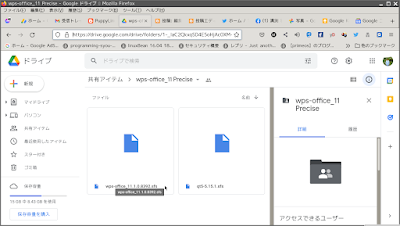
WPS Office Folder

になります。


今回は、PuppyLinuxように提供されている WPS Office を 他のLinuxで使ってみようと思います。

WPS Officeのフォルダーやアイコンをひとつのフォルダーにまとめたいと思います。!


PuppyLinuxで wps-office_11.1.0.8392.sfs を読み込む


MX LinuxやantiX、大好きなDog系のPuppyLinuxでも共通に使えるように、wps-office_11.1.0.8392.sfs をPuppyLinuxで読み込みます。

Pup系のPuppyLinuxなら何でも良いのですが、僕はBionicPup を使いました。

BionicPupです。(壁紙は変えています。)


読み込むと、/opt/kingsoftの wps-office というフォルダーが作成されています。この wps-office のフォルダーにWPS Officeを起動させるのに必要なすべてのファイルが保存されています。


wps-office フォルダーを使いたいLinuxがアクセスできる場所にコピーすればOKです。

アイコンは、PuppyLinuxであれば、/usr/share/icons に格納されてあるのでコピーすれば良いでしょう。

僕は、MX LinuxからもantiXからも WPS Office を使いたかったので、Live-usb-storage というフォルダーにコピーしました。


wps-office のフォルダーの中にあるサブフォルダー office6の中にある et wpp wps がそれぞれ 表計算、プレゼンテーション、ワープロの実行ファイルになります。

これらのランチャーをデスクトップ上に作成すれば、作業そのものは終了です。


僕はバージョンの低いWPS Office も同居させています。

MX Linux で動作させている WPS Office 2019です。

Writer


Spreadsheets


Presentation


WPS Office の日本語化


WPS Officeの日本語化には下記のファイルを使います。

WPS Office 日本語化ファイル ja_JP.tar.gz

上記のファイルをダウンロードして解凍します。

解凍してして作成された ja_JP フォルダーを

wps-office/office6/mui/ にコピーすれば日本語化できると思います。


antiX MX Linux をフルーガルインストールして自分自身のユーザー名で起動してみる!

antiX MX Linux で自分自身が作成したユーザー名でログインする方法!


antiXやMX Linuxは本格的なLinuxでありながら、フルーガルインストールができてしまいます。

フルーガルインストールできるOSのメリットとして、インストールメディアを作成しなくても良いことや、インストール領域を節約できること、若干OSのスピードが速くなることなどが解説されています。

なお、フルーガルインストールの全行程は、下記のリンクで解説させてもらっています。


antiXや世界で人気のMX Linuxはフルーガルインストールできるのですが、デフォルトではログイン名が demo になってしまいます。

気にしなければ、まったく気にならない方もいると思いますが、僕はとても気になりました。


antiXでユーザーを追加しそのユーザーでログインする方法


今回はantiXやMX Linuxでユーザーを追加してそのユーザーでログインする方法をまとめてみました。

フルインストールなら、なんの問題もなく、インストール時にユーザーを登録するので、そのユーザーでログインできますが、フルーガルインストールするとデフォルトでは demo でログインするようになります。何か格好が悪いので、修正してみました。


antiXのコントロールセンターからユーザーを追加


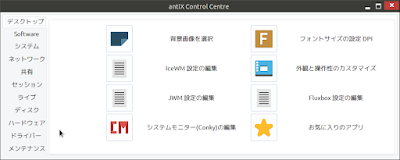
1 コントロールセンターを起動します。


2 メインテナンスのユーザー管理をクリックします。

追加するユーザー名とパスワードを設定します。


3 ユーザー管理のコピー 同期を選択して、demoのホーム全体をコピーします。


4 次にコントーロールセンターのセッション自動ログイン設定をクリックします。

自動ログインしたいユーザー名を指定します。

これで、一般のユーザーでログインできるようになりました。

MX Linuxでログインユーザー名を指定する方法


フルーガルインストールした MX Linux でも、一般ユーザーでログインする方法は antiX と変わりません。

1 MX Tool を起動して、MX ユーザーマネージャーを起動します。


ユーザーアカウントを追加します。


2 次に、コピー・同期を選択して、demoのホーム全体をコピーします。


3 次に、オプションで、自動ログインユーザーを変更すればOKです。

demo ではない、追加した一般ユーザーでログインできるようになりました。


ギャラリー
  • 【元教員のリアル】60歳定年・月20万円の年金で「最高の自由」を手に入れる7つの極意〜車は61万・PCは8千円〜
  • 「Linuxの極意を解き明かす!最も読まれた10大記事」
  • PuppyLinux S15Pup32完全ガイド: 32bit環境を最大限活用する軽量Linuxディストリビューション
  • なんとPDFやWordだけでなく書籍の写真からもテキスト作成!Docsumo Free OCRの徹底解説
  • Microsoft Designerで気に入ったイラストの類似作品を生成する手順 これは便利
  • Geminiで魅力的な画像を生成する方法
  • Puppy Linux JummyPup32 日本語版で快適な軽量デスクトップ環境を構築!USBメモリで持ち運び、仕事も遊びも充実 !
  • 軽快なOSを手に入れよう!PuppyLinux BionicPup64で仕事の効率を最大化する方法
  • 13 [さよならWinようこそLinux]32bit軽量日本語版OSを構築する意義
最新記事
月別アーカイブ
スポンサーリンク
カテゴリ別アーカイブ
スポンサーリンク
グーグル検索
カスタム検索
記事検索
ConoHa WING
アマゾン人気商品


楽天市場
スポンサーリンク
アクセスカウンター
  • 今日:
  • 昨日:
  • 累計:

BLOG RANKING
Windowsはもういらない - にほんブログ村

Linuxランキング

  • ライブドアブログ