Linux用にフリーで配布されているKingsoft Officeですが、中国語用と英語用だけがあり、なぜか日本語版が存在しません。ところが、WPSコミュニティ(KingSoftOfficeのことをWPSというようです。Writer、SpredSheet、Presentation の頭文字でしょうか)では開発版の日本語muiがアップロードされているので、これを適用するだけで、日本語が使用できます。今回はこの方法をまとめてみます。
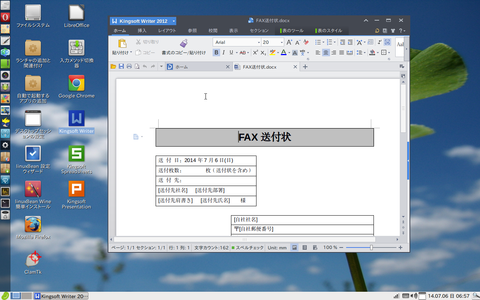
1 linuxBean にKingSoft Office をインストールしてみました
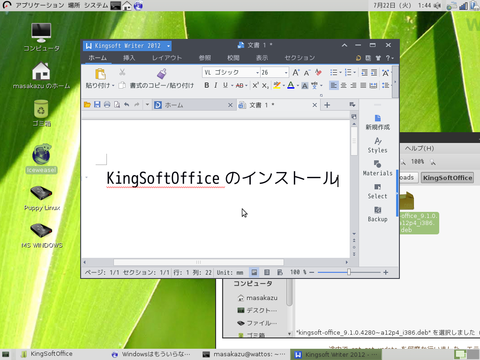
2 wattOS にKingSoft Office をインストールしてみました
3 まずはじめに、wps-communityのサイトから、WPS for Linuxの英語版の最新バージョンをダウンロードしてインストールします。
http://wps-community.org/download.html
から、kingsoft-office_9.1.0.4280~a12p4_i386.deb をダウンロードしてください。ubuntu 64ビットなどをお使いのかたはそのままではインストールできないようです。端末から
$ sudo apt-get install ia32-libs
を行なってから、debパッケージをインストールしてください。
4 日本語かするために、端末から次のように入力します。(もちろん $ は入力する必要はありません)
$ git clone git://github.com/wps-community/wps_i18n.git
$ sudo apt-get install libqt4-dev
$ cd wps_i18n
$ cd ja_JP
$ sudo make install
これで日本語のインストールは完了しまし。しかし、まだ言語セレクタを適用していないので日本語になりません。(と多くのさいとで説明されていますが、僕の場合は、すでに日本語化されていました。)日本語化されていないようなら、下記を実行してください。
5 kingsoft officeを起動します。右上端にある、四角で囲われた「A」の字にマウスを持っていき、switch languageとポップアップされたら。これをクリックしてください。一番下の欄に「Japanese (Japan) 日本語」が追加されているのがわかると思います。これをクリックします。再起動をすると日本語化は終了です。これで、普通のOffice文章も快適に編集できるようになりました。





![13 [さよならWinようこそLinux]32bit軽量日本語版OSを構築する意義](https://resize.blogsys.jp/899bbd94845f0dbc6317ae3cfcaa03c535aaf1cc/crop1/120x120_ffffff/https://livedoor.blogimg.jp/live01_mizobuchi-nowindows/imgs/b/4/b46404c0-s.png)










