1 USBメモリから起動すると、下の図のような画面が現れて、それぞれのOSを選択できます。
 Precise-571JP
PuppyLinuxであるPrecise-571JPの起動画面です。

Tahrpup 6.0 CEの起動画面です。

linuxBean 14.04.2の起動画面です。

この3つのOSでネットサーフィンやあまり多くない文書の作成はほとんどTahrpup 6.0 CEで行っているような気がします。TahrPup 6.0CEには、「Quickpet」というすばらしいアプリケーションが導入されていて、日常必要なアプリケーションはワンクリックで導入できるようになっています。僕はFirefoxとGoogle Chromeを真っ先に導入しました。
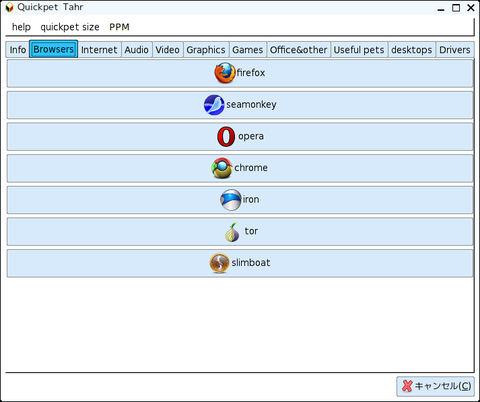
いままでは個人的にFirefoxが好きでしたので常用していましたが、Flashプラグインのインストールが面倒になって現在はGoogle Chromeを愛用しています。
さらに、http://www.freeoffice.com/en/download-freeoffice-mobile-office をダウンロードしてインストールしました。完全に日本語化されているオフィスアプリケーションなのでMS OFFICEと同じように使うことができます。

ワープロや表計算、プレゼンテーションだけでなくプランナーの機能もあります。下の図はワープロを起動したところです。

プレゼンテーションを起動したところです。USBメモリからの起動ですが、サクサクと軽快に動作します。

では、linuxBeanは何に使っているかというと、僕の場合は主にMS WINDOWSの役に立つフリーソフトをwine上で動作させています。linuxBeanには最初からwineが導入されていて、MS WINDOWSのフリーソフトも簡単に導入できるように工夫されています。
では、Precise-571JPは何に使っているかというとメインではほとんど使用しなくても良い位なのですが、このOSのすばらしい点はMS WINDOWSのntfsでフォーマットされた領域にも簡単にインストールできることです。僕は最初のMS WINDOWSからアクセスできる領域にこのOSをインストールしてブートローダーを起動させて、最初のブートメニューを作成しました。
では、この究極のマルチブートUSBを作成方法を述べたいと思います。
1 まず、USBメモリに4つのパーティションを確保しました。

・ MS WINDOWSとのファイル交換やPrecise-571JPのインストール用に1.56GB ntfs形式
・ linux-swapとして512MB
・ Tahr Pup6.0CE用として5.08GB ext4形式
・ 残りの7.31GBをlinuxBean用として 同じくext4形式で確保しました。
2 それぞれのOSをインストールした後でPrecise-571JPでブートローダを作成すれば、一番最初に紹介したメニューができます。
それぞれのOSのインストール方法はまた時間があるときにまとめてみます。一つこのUSBメモリを作成しておけばどこでも仕事ができて大変便利ですよ。





![13 [さよならWinようこそLinux]32bit軽量日本語版OSを構築する意義](https://resize.blogsys.jp/899bbd94845f0dbc6317ae3cfcaa03c535aaf1cc/crop1/120x120_ffffff/https://livedoor.blogimg.jp/live01_mizobuchi-nowindows/imgs/b/4/b46404c0-s.png)










