Windowsはもういらない

すばらしいOS WindowsXPのサポートが終了しました。新しいOSの必要性を感じないほど完成されたOSなのに。でも、もうMicroSoftのおもわくどおりに、Windows11を購入する必要はありません。

Linux ディストリビューションのライブUSB を簡単に作成!「LinuxLive USB Creator」

Linux ディストリビューションのライブUSB を作成!「LinuxLive USB Creator」
「LinuxLive USB Creator」を利用して、設定を保存できるライブUSBを作成することが今回の目的です。
「LinuxLive USB Creator」の最新バージョンは、http://www.linuxliveusb.com/en/download からダウンロードできます。
「LinuxLive USB Creator」の特徴を一言で説明すると「各種Linux 系OS のライブUSB を作成することができるソフト」でるといえます。ソースとなるLinux OS のイメージファイルと書き込み先のUSB ドライブ を指定するだけで、単体で起動可能なブータブルUSB を作成できるようにしてくれます。しかも、データを保存するためのユーザー領域を設定する機能や、USB 内のLinux OS をWindows上で動作させる機能なども付いているので、ライブCDと比較すると便利です。
操作は驚くほど簡単で、基本的に、あらかじめ用意しておいた(Linux ディストリビューションの)イメージファイと書き込み先のUSB ドライブを指定するだけです。もちろん、USB が最初に起動するように、BIOS で設定を行う必要もありますが・・・。先ほど述べたように、必要であれば、ライブUSB として動作させた時の「ユーザー保存領域 」を設定できます。( OS 使用中に作成・保存 したデータを、シャットダウンしても消去したくない時などに設定します)さらに、USB 内に作成したLinux 系OS を、Windows 上から起動させる機能も付いています。

1 「linuxBean 14.04.2 2015-05-01版」 でテストしてみました。(正常に動作しました)

2 USB ドライブを、パソコンに接続します。
   
3 「LiLi USB Creator.exe」を実行します。
    一番上の「STEP 1 : USB メモリの選択」欄で、OS のインストール先となるUSB ドライブを選択します。
    「STEP 2 : ソースの選択」欄にある「ISO / IMG / ZIP」をクリックし、入手しておいたLinux 系OS のイメージファイルを選択します。
( linuxBean を選択した場合「対応リストに無い Linux です」と表示され、ユーザ位保存領域を設定する画面が現れなかったので「linuxBean 14.04.2 2015-05-01版」  のファイル名を一時的に 「ubuntu 14.04.2 2015-05-01」に変更するとうまくいきました。)保存領域を確保しておきたい場合は、「STEP3 : 保存領域の設定」欄で確保する領域のサイズを設定しておきます。    (スライダーを左右にドラッグすればよい)

WS000012

4 「STEP 4 : オプション」欄で、適宜オプションを設定しておきます。ここでは、下記のようなオプションを設定することができます。
a 作成したファイルを隠す(USB ドライブ上に展開されたファイルを、Windows 上で見えないようにする。)
b ( USB ドライブを、)FAT32 でフォーマットする
c LinuxLive をWindows 上で起動可能にする(これにチェックを入れると、USB ドライブ内にVirtualBox がインストールされ、そのVirtualBox からLinux ディストリビューションを簡単に起動できるようになります。)

5 準備が整ったら、「STEP 5」欄にある雷のマークをクリックします。
インストール処理が実行されるので、じっくりと待ちます。
しばらく待ち、「LinuxLive USBメモリの作成が完了しました!」というメッセージが表示されたらライブUSB の完成です。

6 当然、作成したライブUSB を使う場合、BIOS で起動ドライブの優先順位を調整してやる必要があります。

今でも素晴らしいWindows XPにGoogle日本語入力をインストールする方法!

Windows XPのサポートが終了して、ずいぶん時間が経ちました。しかし、サポート対象外になったことを除けば、マイクロソフト社の発表したOSの中でこれほど良く出来たOSはないような気がします。セキュリティのことが気にはなりますが、やはり手放しがたいOSの一つです。僕は、仕事の殆どをLinuxで行っていますが、時にはWindowsで仕事をしなければならない時もあります。今回もWindows XPを立ち上げて仕事をしようとおもっていました。ふと、日本語入力に違和感があったので、何故か考えました。このノートパソコンにはGoogle日本語入力がインストールされていませんでした。
早速、インストールしようとしたところ、XPはサポート外になってしまっていて、インストールすらできません。
あきらめようとした時に、オフラインならインストールできることが判明しました。以下その手順です。

1 次のリンクから「Google日本語入力」をダウンロードします。

WS000000

ダウンロードURL

32ビット版
http://dl.google.com/japanese-ime/1.13.1641.0/googlejapaneseinput32.msi

64ビット版
http://dl.google.com/japanese-ime/1.13.1641.0/googlejapaneseinput64.msi

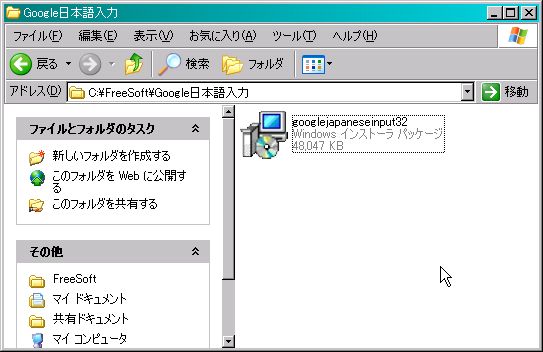
2 ダウンロードした「Google日本語入力」を起動します。

WS000001

3 インストールが始まりました。

WS000002

4 ここで注意しなければならないのは「インストールが終了しました」などの表示は表示は一切出ないことです。
僕は、ハードディスクのアクセスランプを見ながらインストールの状態を判断しました。ただ、正常にインストール出来たかどうかは、画面右下のMicrosoft IME(赤い玉みたいな表示)を右クリック→設定で、Google日本語入力になっていることで確認できます。あとは再起動するだけです。
念の為に、コントロールパネルの「プログラムの追加と削除」でも確認しました。下の図の上から6番目に「Google 日本語入力」が現れています。

WS000003

5 下の図のように、無事「Google 日本語入力」がインストールできました。

WS000004

インテル「Compute Stick(コンピュートスティック)」が発売!

明日、6月12日、発売が延期されていたスティック型PC、インテル「Compute Stick(コンピュートスティック)」の出荷がついに始まります。4月の発表から、約2か月待っての発売でです。手のひらに収まる小さなサイ ズでUSBメモリーのような外観ですが、れっきとしたLinuxデスクトップパソコンです。また、Windowsデスクトップパソコン版もあります。通常のデスクトップPCと同様、スティック型の本体をテレ ビやディスプレイのHDMI端子に挿して使うというものです。本体は長さ10cm程度、54gとコンパクト。CPUはAtom、ストレージは32GBとタブ レット並みの基本性能ですが、2万5000円を切る低価格は大きな魅力です。Windowsモデルは32ビット版の Windows 8.1となっています。

スティック型PCは昨年末に先陣を切ったマウスコンピューターに続き、各社から続々登場していますが、その多くが通販モデルです。しかし、Compute Stickの販売は大手量販店などが取り扱い、店頭で見ることも可能となっているので、早速週末見てみたいと思います。モデル「CSTK-32W」は、日本語解説書が付くほか、「McAfee AntiVirus Plus」の1.5年分(標準の半年分に1年分を追加)のライセンスが付属する他、さらに液晶ディスプレイやキーボードなどがセットになったモデルが用意さ れています。

僕だったら、まずLinux版を購入して、無線LANも付属していることから、まずサーバーを構築することを考えます。

詳しくは、http://www.iodata.jp/ssp/pc/stickpc/ をご覧になってください。

ph01

≪ 今日の名言 ≫
 夢を見るのは自分だから。
だったら夢を叶えるために頑張らなくちゃいけないのも自分、周りじゃないから。
                  
                                    (澤 穂希 女子サッカー日本代表選手)


ギャラリー
  • 【元教員のリアル】60歳定年・月20万円の年金で「最高の自由」を手に入れる7つの極意〜車は61万・PCは8千円〜
  • 「Linuxの極意を解き明かす!最も読まれた10大記事」
  • PuppyLinux S15Pup32完全ガイド: 32bit環境を最大限活用する軽量Linuxディストリビューション
  • なんとPDFやWordだけでなく書籍の写真からもテキスト作成!Docsumo Free OCRの徹底解説
  • Microsoft Designerで気に入ったイラストの類似作品を生成する手順 これは便利
  • Geminiで魅力的な画像を生成する方法
  • Puppy Linux JummyPup32 日本語版で快適な軽量デスクトップ環境を構築!USBメモリで持ち運び、仕事も遊びも充実 !
  • 軽快なOSを手に入れよう!PuppyLinux BionicPup64で仕事の効率を最大化する方法
  • 13 [さよならWinようこそLinux]32bit軽量日本語版OSを構築する意義
最新記事
月別アーカイブ
スポンサーリンク
カテゴリ別アーカイブ
スポンサーリンク
グーグル検索
カスタム検索
記事検索
ConoHa WING
アマゾン人気商品


楽天市場
スポンサーリンク
アクセスカウンター
  • 今日:
  • 昨日:
  • 累計:

BLOG RANKING
Windowsはもういらない - にほんブログ村

Linuxランキング

  • ライブドアブログ