Windowsはもういらない

すばらしいOS WindowsXPのサポートが終了しました。新しいOSの必要性を感じないほど完成されたOSなのに。でも、もうMicroSoftのおもわくどおりに、Windows11を購入する必要はありません。

Puppy Linux Vividpup の勧め!

Puppy Linux Vividpup の勧め!

もともと、puppy-Linuxのメイン設定のイメージは Slackware 系発祥だそうです。しかし、最近のバージョンは Ubuntu 系に寄ってるデストリビューションです。Puppy Linuxの最大の魅力は、とんでもなく軽いということです。その割に不便でもありません。必要十分というたとえがぴったりという気がします。ウインドマネジャとして、これも軽いといわれているJWM を載せてます。
root を隠してる Ubuntu と対照的に、デフォルトでは root しかありません。深く突っ込んだカスタマイズした使い方をするには、やはり多少の知識が必要になるでしょう。逆説すると普通に運用する分には、親切で優しい GUI 設定のため、すぐに使えます。
過去には、無線LAN接続の設定で苦労したこともありましたが、今ではすんなり接続できています。
また、X 系のトラブルを想定してか,初めに画面に間するウイザードが出たり,ほんとに初めて Linux に触れる人も容易に進行できます。
日本語バージョンでさえ,容量は200メガを下回ります。Precise-571JP は134MBです。
僕が、特に気に入っているのは Linux 初心者に対して、ぜんぜん威張ってないし敷居を感じさせない点です。
日本語バージョンの翻訳者さんの功績か、Puppy 自体の姿勢なのか分からないのですが、語りかけるダイアログの口調は、使っている人の緊張を取り除いてくれるでしょう。
Puppy4 系は Slackware の香りがします。少しだけ重くなりますが 5 系をお勧めします。さいきん流行りの USB 起動など Live 機能を持っていますが、できたらハードディスクにインストールし,メインマシーンとして使って欲しいデスリビューションです。
もし、少しだけ日本語化をする努力ができるなら、「Puppy Linux Vividpup」をお勧めします。なぜなら、Precise-571JPと同じ使い勝手でパッケージが最新のものと入れ替わっているからです。
以前、僕が「Puppy Linux Vividpup」の日本語化について書いたものがありますので、再度紹介します。
もう、今日で5月も終わりになります。最近の軽量Linuxで、僕にとってのトピックスはやはり、Ubuntu15.04(Vivid Vervet)ベースのvivid-Puppy Linux6.5 です。最新のUbuntuをベースにしながらも安定感抜群で仕事に役だっています。

ここでは、16GBのUSBメモリーにインストールしてみた記録を紹介します。また、プリンターなどの設定も紹介しているウェブサイトを見つけましたので、参考にしてください。vivid-Puppy Linux6.5 日本語版


1 まず、https://archive.org/details/Puppy_Linux_Vividpup からPuppy Linux Puppy Vivid 6.5のisoファイルをダウンロードします。430MBもあるのでおどろきましたが、これはPAE対応のものと、noPAEが圧縮されて、一つになっているのが原因です。コンピュータによって、どちらか一つしかつかわないので、200MB弱がPuppy Linux Puppy Vivid 6.5の大きさです。ダウンロードしたら、100円ショップで購入したCD-RWでインストールデスクを作成します。インストールCDから起動すると下の図のような画面が現れます。

capture16355

2 まだ、日本語化はできないので、キーボード種類だけ「jp106」に設定します。これを行わないと思いもよらない文字が入力されて不便です。必ず設定してください。

capture15831

3 いよいよ、USBメモリーにインストールします。USBメモリーをコンピュターにセットします。次にメニューから「Puppy installer」を起動します。

capture19209

4 僕は「Universal installer」を選択しました。

capture20012

5 「USB Flash drive」を選択します。

capture20578

capture21310

6 僕は、あらかじめ、USBメモリーを3つのパーティションに分けましたが、USBメモリー全体に、Puppy Linux Puppy Vivid 6.5をインストールするのであれば必要ありません。sdb1をntfsでフォーマットしてMS WINDOWSとやりとりできるようにすると非常に便利ですよ。ここでは、sdb3にインストールしました。

capture24333

7 次のような画面がでたら、「continue」をクリックします。

capture25542

8 確認の画面が現れます。「OK」をクリックします。

capture26357

9 「CD」からファイルをコピーするように指定しました。

capture26894

capture27491

10 インストールが始まりました。

capture29740

capture30541

11 あとで、MBRを設定するので、ここでは何もしないを選択しました。

capture28577

capture29135

capture31401

12 インストールが終了したら、日本語化します。lang_pack_ja-1.9.sfs をダウンロードします。「メニュー」から
「SFSーLoad on the-fly」を起動します。lang_pack_ja-1.9.sfs は必ずPuppy Linux Puppy Vivid 6.5のファイルがインストールされている場所に置いてください。

capture25455

13 「lang_pack_ja-1.9.sfs」 を「Load」します。

capture26894-1

14 「lang_pack_ja-1.9.sfs」のロードに成功しました。「Counrywizard Country Settngs」で日本語の環境を整えます。

capture30989


capture32632

15 「Puppy Linux Puppy Vivid 6.5」の日本語化に成功しました。もちろんインラインで日本語入力も可能になっています。

capture8665

「Firefox」の最新安定版v38.0.5を公開されました!

6月2日、Webブラウザー「Firefox」の最新安定版v38.0.5を公開されました。本バージョンでは、“Pocket(旧 称:Read It Later)”が「Firefox」本体に統合され、専用の[Pocket]ボタンから簡単に利用できるようになっています。「Pocket」は、閲覧中のコンテンツを「あとで読む」ためにストックしておけるサービスです。気になるウェブサイトを見つけたら、気軽にストックしておきましょう。後で、スマートフォンやタブレット、電子書籍リーダー向けのクライアントアプリと組み合わせれば、いつでもどこでもストックした記事を読み返すことができるという優れものです。

何よりFirefoxはきちんと「linuxBean」や「PuppyLinux」にも対応しているのがうれしいところです。しかし、これだけ、ブラウザでできることが増えてくれば、本当にOSとブラウザだけで仕事がこなせるようになると思います。

ちかじか、格安のブラウザに特化したノートパソコンやタブレットが出てきそうな気がします。


firefox01


USBメモリに最適化されたPuppyLinux Quirky にLibreOffice を導入!

USBメモリに最適化されたPuppy Linux Quirky7.03の日本語化については以前の記事でも紹介しましたが、ここでは有名なオフィススイートのLibreOfficeのインストールについても説明します。クロスリファレンスにならないように、もう一度日本語化についても紹介します。LibreOfficeは LibreOffice-4.4.0_ja_xz.sfs をダウンロードしました。 まず、Puppy Linux Quirky(奇妙な、風変わりなという意味のようです。)のバージョンは7.03をダウンロードして、インストールCDを作成します。本体は Quirky7.03のダウンロード からダウンロードできます。コードネームが April ということですが、 インターネットで情報を検索すると Quirky とApril が結構混同して使われていて、少し分りづらいと思いました。

インストールは、インストールするメディアの違いで4つの方法があります。

1 任意のサイズのフラッシュドライブにインストール
2 HDDのパーティションにインストール
3 アップグレード
4 8GBのイメージをコピー
5  ライブCD、frugalインストール

1 まず、HDDに専用パーテーションを用意しました。その後、ライブCDを作成し、デスクトップ上にあるインストーラを起動し、メッセージの通りに作業を進めました。その時に、 april-7.0.3.usfs.xz の保存先を聞いてきますので、あらかじめダウンロードして適当な場所に保存しておきます。
インストール先のパーテーションの事前アンマウントとインストール先を間違えなければ、端末での指示どおりに進めることで難なくインストールを完了できました。

ここから起動するためには、Grub4Dosでメニューリストを作成する必要がありますが、Quirkyには実装されていませんので他のパピーを走らせて、(僕は Precise-571JP を利用しました。MS WINDOWSの領域にも簡単にインストールできるので、パーティションの作業を行う時に良く利用しています。) メニューリストを作成してください。

2 最初に日本語化します。もちろんいつもの日本語パックですが、僕は lang_pack_ja-1.9.sfs を用意しました。Quirkyのメニューを見るとSFSファイルをロードするアプリケーションがないので、SFS to PET Converter 0.5 をダウンロード、インストールして、lang_pack_ja-1.9.sfs をpetに変換しました。
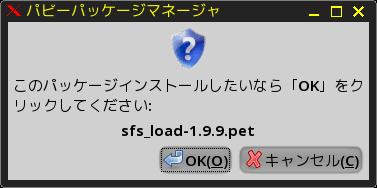
あとで考えると、sfs_load-1.9.9.pet を最初に導入して、lang_pack_ja-1.9.sfs をsfsのまま導入しても良いように思います。sfs_load-1.9.9.pet の導入に関しては、この記事のsfs_load-1.9.9.pet の導入を参考にしてください。

quirky02

3 petに変換した lang_pack_ja-1.9.pet をクリックし、Countryの設定を日本、キーボードを106jpにして、メニューの中にあるデスクトップの修復を行うと、完全に日本語化できました。完全に日本語化できているような気がします。

quirky03

4 日本語入力は、これまでの設定でもうまくできましたが、インライン入力ができなかったので、 scim-bridge-0.4.16-pup4.pet をインストールすると、見事にインライン入力ができるようになりました。

quirky01

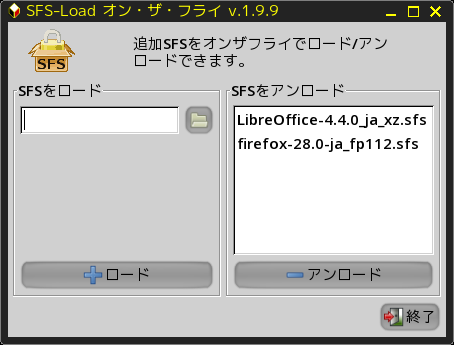
5 sfs_load-1.9.9.pet の導入 しかし、SFSファイルを直接ロードできたり、アンインストールできるのにこしたことはありませんので、sfs_load-1.9.9.pet を導入しました。下の図は、sfs_load-1.9.9.pet をインストールした時のメニュー画面です。

capture27132

capture27887

確かに「SFS-Load on-the-fly」がメニューに現れています。

capture1720

6 試しに、 firefox-28.0-ja_fp112.sfs を実際にダウンロードして、「SFSをロード」してみました。

capture2233

capture10377

7 メニューに「Firefox」が登録され、しかも最新の「Flash」もインストールできます。

capture12434

8 今度、ボーナスをもらったら、USBメモリにQuirkyをインストールしてみたいと思います。

9 次にLibreOfficeをダウンロードします。 LibreOffice-4.4.0_ja_xz.sfs をダウンロードしました。次にメニューからSFS-Load オンザフライ を起動させて、 LibreOffice-4.4.0_ja_xz.sfs を読み込みます。これだけで、インストールが終了します。

capture9364

10 LibreOfficeを最初に起動させるときには、おそろしく時間がかかりました。僕はインストールに失敗したと思いましたが、しばらくすると無事起動しました。2度目以降の起動には時間がかかりませんでした。

capture6813

11 オフィススイートであるLibreOfficeも、もちろんインライン入力ができました。これで、Quirky でもほとんどの仕事ができるようになりました。

capture8119

ギャラリー
  • 【元教員のリアル】60歳定年・月20万円の年金で「最高の自由」を手に入れる7つの極意〜車は61万・PCは8千円〜
  • 「Linuxの極意を解き明かす!最も読まれた10大記事」
  • PuppyLinux S15Pup32完全ガイド: 32bit環境を最大限活用する軽量Linuxディストリビューション
  • なんとPDFやWordだけでなく書籍の写真からもテキスト作成!Docsumo Free OCRの徹底解説
  • Microsoft Designerで気に入ったイラストの類似作品を生成する手順 これは便利
  • Geminiで魅力的な画像を生成する方法
  • Puppy Linux JummyPup32 日本語版で快適な軽量デスクトップ環境を構築!USBメモリで持ち運び、仕事も遊びも充実 !
  • 軽快なOSを手に入れよう!PuppyLinux BionicPup64で仕事の効率を最大化する方法
  • 13 [さよならWinようこそLinux]32bit軽量日本語版OSを構築する意義
最新記事
月別アーカイブ
スポンサーリンク
カテゴリ別アーカイブ
スポンサーリンク
グーグル検索
カスタム検索
記事検索
ConoHa WING
アマゾン人気商品


楽天市場
スポンサーリンク
アクセスカウンター
  • 今日:
  • 昨日:
  • 累計:

BLOG RANKING
Windowsはもういらない - にほんブログ村

Linuxランキング

  • ライブドアブログ