Windowsはもういらない

すばらしいOS WindowsXPのサポートが終了しました。新しいOSの必要性を感じないほど完成されたOSなのに。でも、もうMicroSoftのおもわくどおりに、Windows11を購入する必要はありません。

Tahr Pup 6.0CE にwineとAdobeAirをインストールしました!

以前の記事で Tahr Pup 6.0CE を日本語化したことは報告しましたが、今度 日本語化したTahr Pup 6.0CE に wineとAdobeAirをインストールしました。wine をインストールすることで、有用なMS WINDOWS のフリーソフトが動作すると考えたからです。また、同じ理由で Windows版のAdobeAir もインストールしてみました。Windows版のAdobeAir を選択した理由はLinux版のAdobeAirの開発が止まっていて、最新版はWindows版しか手に入らない理由によるものです。AdobeAirをwine上で動作させ、そのAdobeAir上でアプリ-ケーションを実行させました。思ったよりストレスなくアプリケーションが動作します。これもTahr Pup 6.0CEというOSそのものが軽快に動作するからだと思います。

1 wineのインストールは驚くほど簡単です。Quickpet インストーラーを起動して、Office&otherのタグにあるwineをクリックするだけです。

capture20550

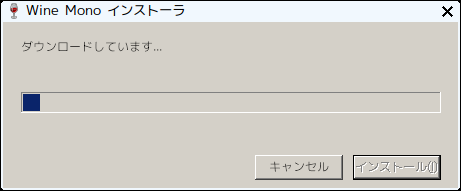
2 wineをインストールしている途中で Wine Mono インストーラーが起動します。もちろん「インストール」をクリックします。

capture3955

3 自動的にダウンロードして、インストールがはじまります。終了するまで待ちましょう。
capture7524

また、Wine Gecko インストーラーが起動したら、同様に「インストール」をクリックして終了するまで待ちます。

capture29539

4 次にAdobeAir の Windows版をダウンロードします。TahrPup6.0CE などのLinuxでダウンロードするときは、
https://get.adobe.com/jp/air/otherversions/ から Windows版の最新版をダウンロードしてください。ダウンロードしたインストーラーをクリックして起動します。

capture5839

5 一部、文字化けしていますが、対応する日本語フォントがないからだと思います。AdobeAirそのものの動作には影響がないので、「同意する」をクリックします。

capture16571

6 下の図ようなメッセージが現れて、AdobeAirが正常にインストールできたことが分かります。

capture24904

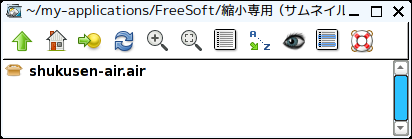
7 AdobeAir上で動作する「縮小専用。」をダウンロードします。ダウンロードは http://labo.i-section.net/shukusen-air/ からできます。
capture22456

8 ダウンロードした「shukusen-air.air」をクリックします。簡単にインストールが終了し、「縮小専用。」がインストールできました。起動ファイルはrootの.wineのdrive_cのprogram filesの中にあるので、デスクトップにショートカットを作成しました。

capture25929

9 次に「天気予報コム for Windows」をインストールしました。ダウンロードは http://www.tenki-yoho.com/app/v215/ からできます。自分の住んでいる地域の天気予報がリアルタイムに表示されるので便利です。

capture14114

capture15062

文字化けしていますが、インストール自体は正常にできます。デスクトップ上に天気予報が表示されるようになりました。

capture24277

wine上で動作する Windowsのアプリケーションはどんどん増えている気がします。これを、使わない手はないでしょう。

tahr pupが6.02にバージョンアップしています!

2015年の2月にtahr pupが6.02にバージョンアップしていました。ダウンロードは http://distro.ibiblio.org/puppylinux/puppy-tahr/iso/tahrpup%20-6.0-CE/ からできます。アプリケーションのインストールの容易さばかりでなく、日本語化も簡単にできるのですごく気に入っているディストリビューションですのでさっそくインストールしてみました。日本語化は lang_pack_ja-1.9.sfs で簡単にできました。もちろん、日本語入力もできます。

capture22826

日本語化した後に、quickpetを使って、Firefoxインストールしてみました。オンラインでビデオ通話または音声通話できる Firefox Hello に興味があったからです。
早速、Firefox Hello を起動してみました。ブラウザ上で笑顔のマークをくりっくするだけです。

capture13472

簡単にビデオチャットできる環境が整いました。もちろんビデオは拡大もできます。メール、ビデオチャット、オフィスとすべてがブラウザでできる環境が整いつつあります。

DebianDog日本語化の次はLibreOfficeの導入!

先日、apt-getが使えるDebianDogのインストールと日本語化についてふれました。日本語化の過程で、apt-getあが使えるのは、いかに便利かを実感したところです。次は、どこでも仕事ができるようにLibreOfficeを導入しました。結果から述べると実に簡単な作業でした。これで、USBにもオフィスソフトが導入できたので、どこでも仕事ができます。しかもDebianDogはOS事態の容量が小さいので、僕が特売で購入した500円足らずの8GBのUSBメモリでも余裕でLibreOfficeがインストールできました。

1 まず、「メニュー」から「Sympatic パッケージマネージャー」を起動します。

2015-03-18-032740_1280x800_scrot

2 「Sympatic パッケージマネージャー」が起動したら、「編集」→「検索」とすすみ「LibreOffice」を検索します。

2015-03-18-032927_1280x800_scrot

3 「LibreOffice」が見つかったらインストール指定をします。「LibreOffice」を日本語化するために、日本語のファイルもインストールの指定をしておくといいと思います。次にメニューから「適用」を選択します。

2015-03-18-033149_1280x800_scrot

4 後は、「LibreOffice」のインストールが完了するのを待つだけです。

2015-03-18-033316_1280x800_scrot

5 「変更を適用しました」のメッセージが現たら、インストールが終了した証拠です。

2015-03-18-060331_1280x800_scrot

6 ワープロ、表計算、プレゼンテーションを一度に立ち上げてみました。

2015-03-19-071238_1366x768_scrot

Puppy Linuxの派生ディスリビューションであるDebianDogですが、「apt-get」が使えることや、「Sympatic パッケージマネージャー」が使えることにより、圧倒的に簡単に希望するアプリケーションをインストールすることができます。

ギャラリー
  • 【元教員のリアル】60歳定年・月20万円の年金で「最高の自由」を手に入れる7つの極意〜車は61万・PCは8千円〜
  • 「Linuxの極意を解き明かす!最も読まれた10大記事」
  • PuppyLinux S15Pup32完全ガイド: 32bit環境を最大限活用する軽量Linuxディストリビューション
  • なんとPDFやWordだけでなく書籍の写真からもテキスト作成!Docsumo Free OCRの徹底解説
  • Microsoft Designerで気に入ったイラストの類似作品を生成する手順 これは便利
  • Geminiで魅力的な画像を生成する方法
  • Puppy Linux JummyPup32 日本語版で快適な軽量デスクトップ環境を構築!USBメモリで持ち運び、仕事も遊びも充実 !
  • 軽快なOSを手に入れよう!PuppyLinux BionicPup64で仕事の効率を最大化する方法
  • 13 [さよならWinようこそLinux]32bit軽量日本語版OSを構築する意義
最新記事
月別アーカイブ
スポンサーリンク
カテゴリ別アーカイブ
スポンサーリンク
グーグル検索
カスタム検索
記事検索
ConoHa WING
アマゾン人気商品


楽天市場
スポンサーリンク
アクセスカウンター
  • 今日:
  • 昨日:
  • 累計:

BLOG RANKING
Windowsはもういらない - にほんブログ村

Linuxランキング

  • ライブドアブログ





